
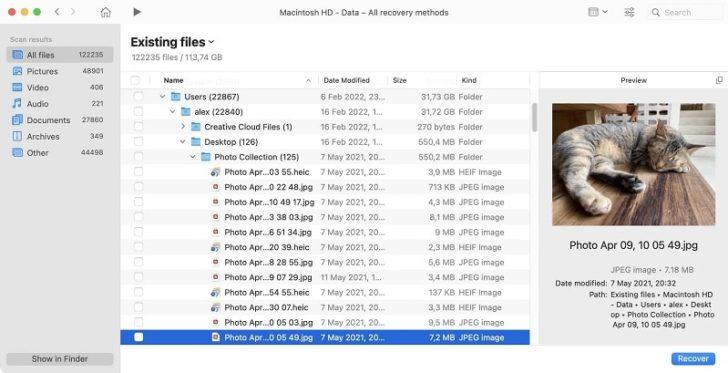
Для пользователей операционной системы Mac OS очень важно иметь надежное и удобное средство для управления и работе с дисками. И в этом случае дисковая утилита становится настоящим спасением. Она позволяет легко и быстро форматировать, разбивать на разделы и проверять диски, а также восстанавливать данные. Дисковая утилита – неотъемлемая часть операционной системы, обладающая множеством полезных функций.
Одна из основных возможностей дисковой утилиты – форматирование дисков. Это нужно для подготовки дискового пространства под операционную систему. Пользователи могут выбрать наиболее подходящую файловую систему для своих нужд. В дисковой утилите есть несколько вариантов форматирования: HFS+, APFS, FAT и другие. Каждая из них имеет свои особенности и подходит для определенных задач. Например, HFS+ – это файловая система для классических жестких дисков, а APFS – для новых твердотельных накопителей.
Еще одна важная функция дисковой утилиты – работа с разделами дисков. Она позволяет создавать, удалять, изменять размеры разделов и объединять несколько разделов в один. Это полезно, например, при установке нескольких операционных систем на один диск. Также дисковая утилита способна выполнять операции с разделами без потери данных, что делает ее незаменимым инструментом для работы с дисками.
Apple Disk Utility
Одной из главных особенностей Apple Disk Utility является возможность форматирования и разбиения жесткого диска на разделы. Это позволяет пользователю разделить диск на несколько частей, что может быть полезно для установки разных операционных систем или хранения разных типов данных отдельно друг от друга.
Еще одной полезной функцией является возможность создания образов дисков. Apple Disk Utility позволяет пользователю создавать точные копии дисков, включая все данные и настройки. Это пригодится, если вам нужно сделать резервную копию диска или перенести данные на другой компьютер.
Также стоит отметить возможность проведения диагностики и восстановления диска. Apple Disk Utility может сканировать ваш диск на наличие ошибок и исправить их. Она также позволяет проверить состояние диска и предотвратить возможные проблемы, связанные с его работой.
Apple Disk Utility является стандартной утилитой, поставляемой вместе с операционной системой Mac OS. У нее есть простой и понятный интерфейс, который позволяет пользователям быстро настраивать и управлять своими дисками. Она представляет собой надежный и полезный инструмент для работы с дисками на Mac-компьютерах.
Основные возможности и функции дисковой утилиты Mac OS
| Функция | Описание |
| Разбиение диска | Дисковая утилита позволяет создавать несколько разделов на диске, что позволяет эффективно организовать файлы и данные. |
| Форматирование диска | Вы можете форматировать диски в различные файловые системы, такие как Mac OS Extended (Journaled), FAT32, ExFAT и другие. Это позволяет совместно использовать диски с другими операционными системами. |
| Проверка диска | Утилита предоставляет возможность проверить диск на наличие ошибок и исправить их. Это позволяет поддерживать целостность данных и предотвращает возможные проблемы с диском. |
| Восстановление диска | Если ваши данные на диске повреждены или удалены, вы можете использовать дисковую утилиту для попытки восстановления этих данных. Она может вернуть удаленные файлы или восстановить поврежденные разделы. |
Дисковая утилита Mac OS очень полезна для пользователей, которые хотят эффективно управлять своими дисками и томами. Она легка в использовании и предоставляет все необходимые функции для работы с дисками.
Скачивание дисковой утилиты Drive Genius 4 для Mac OS
Для скачивания Drive Genius 4 на ваш Mac, вам понадобится найти надежный источник загрузки. Рекомендуется обращаться только к официальным и проверенным источникам, чтобы избежать установки вредоносных программ или поддельных версий утилиты.
Один из надежных способов скачать Drive Genius 4 для Mac OS — это использование торрент-сайтов. Торрент-файлы позволяют скачивать большие файлы более эффективно и удобно.
Чтобы найти и скачать Drive Genius 4 через торрент, вам потребуется установить торрент-клиент на ваш Mac. Некоторые популярные торрент-клиенты для Mac OS включают Transmission, uTorrent и BitTorrent.
- Откройте ваш торрент-клиент;
- Найдите надежный торрент-сайт;
- Введите «Drive Genius 4 Mac» в поисковую строку торрент-сайта;
- Выберите один из результатов поиска, отвечающий вашим требованиям и имеющий положительные отзывы;
- Нажмите на ссылку загрузки торрент-файла;
- Откройте скачанный торрент-файл в торрент-клиенте;
- Выберите место для сохранения файла на вашем компьютере и начните загрузку;
- После завершения загрузки, найдите скачанный файл на вашем компьютере и откройте его;
- Следуйте инструкциям по установке Drive Genius 4 на ваш Mac;
- После установки, вы можете начать использовать Drive Genius 4 для оптимизации и управления вашими дисками на Mac OS.
Убедитесь, что ваш Mac соответствует системным требованиям Drive Genius 4, чтобы гарантировать правильную работу утилиты.
Теперь вы знаете, как скачать дисковую утилиту Drive Genius 4 для Mac OS через торрент. Наслаждайтесь ее мощными возможностями и управляйте вашими дисками с легкостью!
Уникальная дисковая утилита для Mac OS — Drive Genius 4
Основная функция Drive Genius 4 — проверка и исправление ошибок на жестком диске. Она может сканировать ваш диск и автоматически исправлять обнаруженные проблемы, такие как поврежденные файлы и секторы. Это помогает улучшить производительность вашего Mac и предотвращает потерю данных.
Drive Genius 4 также обладает функцией дефрагментации диска. Дефрагментация позволяет оптимизировать размещение файлов на диске, ускоряя доступ к ним. Это особенно полезно для больших файлов и нескольких разделов, таких как видео или фотографии, которые могут стать фрагментированными и замедлить работу вашего Mac.
Дополнительно, Drive Genius 4 предлагает функцию клонирования диска. Она позволяет создать точную копию вашего диска, включая операционную систему, приложения и данные. Это полезно, когда вам нужно перенести все существующие данные на новый диск или сделать резервную копию системы.
Drive Genius 4 также предлагает инструменты для управления разделами диска. Вы можете легко создавать, изменять размер и удалять разделы без потери данных. Это весьма удобно, если вы хотите изменить структуру своего диска или создать дополнительные разделы для размещения разных типов файлов или операционных систем.
И наконец, Drive Genius 4 предлагает функцию мониторинга состояния диска. Она позволяет отслеживать работу вашего диска и предупреждать вас о потенциальных проблемах, таких как сбой жесткого диска или неисправность секторов. Это помогает предотвратить потерю данных и избежать сбоев системы.
Drive Genius 4 — это комплексное решение для управления вашим диском на Mac OS. Его множество функций обеспечивает оптимальное функционирование и безопасность вашего диска. Установите Drive Genius 4 прямо сейчас и наслаждайтесь производительностью и надежностью вашего Mac!
Drive Genius 4 для Mac: основные возможности и функции
Основная функция Drive Genius 4 — это возможность сканирования и исправления ошибок на вашем диске. Программа проводит глубокий анализ всех файлов и структур на вашем диске, выявляя и устраняя неисправности. Таким образом, вы можете предотвратить потерю данных и повысить производительность вашего компьютера.
Другая полезная функция Drive Genius 4 — это возможность дефрагментации диска. Дефрагментация помогает улучшить скорость работы вашего компьютера, позволяя ему более быстро обращаться к файлам и программам. Это особенно полезно, если ваш диск часто используется и имеет большое количество фрагментированных файлов.
Drive Genius 4 также известен своей возможностью создания и восстановления резервных копий. Вы можете легко создавать резервные копии своих файлов и папок, чтобы защитить их от потерь. Если вам понадобится восстановить данные, вы сможете это сделать с помощью простого интерфейса программы.
В программе Drive Genius 4 также есть инструменты для контроля и мониторинга состояния вашего диска. Вы сможете видеть, сколько свободного места осталось на вашем диске, а также проверять его на наличие ошибок и неисправностей. Это позволит вам оперативно реагировать на любые проблемы и обеспечить безопасность ваших данных.
И, конечно же, Drive Genius 4 предоставляет возможность работать с различными типами дисков, включая жесткие диски, внешние накопители, USB-флэшки и другие. Программа совместима с последними версиями операционной системы Mac OS, что делает ее идеальным выбором для всех пользователей этой платформы.
Таким образом, Drive Genius 4 — это мощная и полезная дисковая утилита для Mac OS, которая предоставляет широкий набор функций для оптимизации и управления вашим диском. Благодаря возможностям сканирования, дефрагментации, создания резервных копий и контроля состояния диска, Drive Genius 4 помогает повысить производительность вашего компьютера и обеспечивает безопасность ваших данных.
Drive Genius 4 Mac — дисковая утилита для Mac OS
Одной из основных возможностей Drive Genius 4 Mac является возможность сканирования и исправления ошибок на жестком диске. Программа проводит глубокий анализ всех файлов и структур данных на диске, выявляет проблемы и исправляет их. Это позволяет улучшить производительность и стабильность вашего Mac.
Еще одной полезной функцией Drive Genius 4 Mac является возможность клонирования диска. С ее помощью вы можете создать точную копию вашего жесткого диска, что особенно удобно при обновлении системы или переносе данных на новый компьютер. Также, программа позволяет создавать резервные копии данных и восстанавливать их при необходимости.
Drive Genius 4 Mac также предлагает пользователю инструменты для оптимизации дискового пространства. Вы можете удалять ненужные и временные файлы, а также освобождать место на диске, удаляя дубликаты файлов.
Взлом и использование Drive Genius 4 Mac бесплатно не предоставляется, однако программа является достойной инвестицией в здоровье и производительность вашего Mac. Вы можете приобрести лицензию на официальном сайте разработчика или в других надежных источниках.
Drive Genius 4 Mac: основные возможности и функции
Основные возможности и функции Drive Genius 4 Mac включают в себя:
1. Проверка и диагностика дисков
С помощью Drive Genius 4 Mac вы можете проверить состояние своих дисков и выявить любые проблемы, такие как поврежденные блоки, сбои и ошибки файловой системы. Утилита предоставляет детальные отчеты о состоянии дисков и предупреждает вас о потенциальных проблемах.
2. Восстановление данных
Если ваши файлы были случайно удалены или потеряны, Drive Genius 4 Mac может помочь вам их восстановить. Утилита имеет функцию восстановления данных, которая позволяет сканировать диск и восстанавливать удаленные файлы и папки.
3. Оптимизация диска
Drive Genius 4 Mac предлагает инструменты для оптимизации диска, которые позволяют улучшить производительность вашей системы. Утилита может выполнить дефрагментацию диска, реорганизовать файлы и очистить ненужные файлы и кэш. Оптимизация диска помогает ускорить работу Mac OS и снизить вероятность возникновения ошибок.
4. Установка операционной системы
Drive Genius 4 Mac позволяет создавать загрузочные USB-накопители для установки операционной системы Mac OS. Это полезная функция, особенно если вам нужно переустановить систему на своем Mac. Утилита обеспечивает простой и быстрый способ создания загрузочного накопителя.
5. Загрузочный диск
Drive Genius 4 Mac также позволяет создавать загрузочные диски для восстановления системы и выполнения различных задач по обслуживанию и настройке дисков. Загрузочный диск может быть очень полезным, если у вас возникли серьезные проблемы с системой и вам нужно восстановить работоспособность Mac OS.
Для скачивания Drive Genius 4 Mac вы можете воспользоваться торрент-клиентом, чтобы получить доступ к официальной версии утилиты. Учитывайте, что нелицензионное использование и взлом программного обеспечения является незаконным и может привести к правовым последствиям. Лучше всего использовать лицензионные версии программ для обеспечения безопасности и надежности своей системы.
Видео:
Установка macOS на новый жесткий диск. Самый простой способ установить macOS
Установка macOS на новый жесткий диск. Самый простой способ установить macOS by Тыжпрограммист 143,348 views 6 years ago 9 minutes, 30 seconds
Вопрос-ответ:
Какие основные функции предлагает дисковая утилита Mac OS?
Дисковая утилита Mac OS предлагает множество функций, включая форматирование и переименование дисков, управление разделами, проверку целостности файловой системы, создание и монтирование образов дисков, а также восстановление данных.
Как использовать дисковую утилиту Mac OS для форматирования диска?
Для форматирования диска с помощью дисковой утилиты Mac OS нужно открыть ее, выбрать нужный диск в левой части окна, затем перейти на вкладку «Стирание». Далее нужно выбрать форматирование диска (например, APFS или Mac OS Extended), ввести название диска и нажать на кнопку «Стереть». Перед форматированием стоит убедиться, что все важные данные с диска были скопированы, так как форматирование приведет к удалению всех файлов.
Как использовать дисковую утилиту Mac OS для восстановления данных?
Для восстановления данных с помощью дисковой утилиты Mac OS нужно открыть ее и выбрать раздел, с которого нужно восстановить данные. Затем нужно перейти на вкладку «Восстановление». На этой вкладке можно выбрать опцию «Восстановить из временной копии», если было создано резервное копирование, или использовать опцию «Восстановить из диска» для восстановления данных с другого диска. Далее нужно следовать инструкциям на экране для завершения процесса восстановления данных.


