
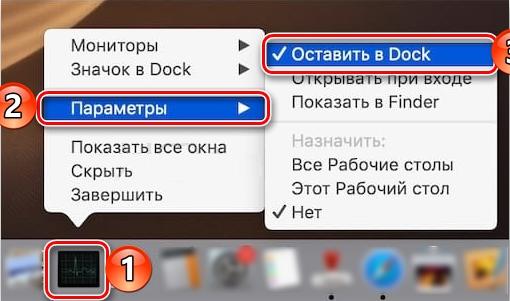
Мак, также известный как Mac, является популярной операционной системой, которая используется многими пользователями по всему миру. Один из полезных инструментов, доступных на маке, — это диспетчер задач. Это программа, которая позволяет пользователям отслеживать и управлять активными задачами и программами в системе.
Как использовать диспетчер задач на маке? Очень просто! Вы можете открыть диспетчер задач, нажав комбинацию клавиш Ctrl + Alt + Del. Это откроет окно диспетчера задач, где вы увидите список всех текущих задач и программ, которые работают на вашем маке.
Для каждой задачи в диспетчере задач вы увидите информацию, например, имя программы, потребление памяти и процессора, а также время запуска задачи. Вы можете использовать эти данные, чтобы определить, какие программы используют больше ресурсов и могут замедлить вашу систему.
Диспетчер задач также предоставляет возможность завершить задачу, если у вас возникли проблемы с определенной программой. Просто выберите задачу, которую хотите завершить, и нажмите на кнопку «Завершить». Это позволит закрыть программу и освободить ресурсы системы для других задач.
Диспетчер задач на Mac: основная информация
Основная функция диспетчера задач на Mac – это просмотр и управление запущенными приложениями и процессами. С его помощью можно увидеть, какие программы открыты в данный момент, сколько памяти и процессорного времени они потребляют, а также завершить нежелательные задачи.
Для открытия диспетчера задач на Mac нужно выполнить несколько простых действий. Нажмите комбинацию клавиш Ctrl + Alt + Delete (или Ctrl + Option + Escape) на клавиатуре. В результате появится окно диспетчера задач, где будут отображаться все запущенные программы и процессы.
В диспетчере задач на Mac предусмотрены различные действия для управления задачами. Для завершения нежелательного приложения или процесса выберите его в списке и нажмите кнопку «Завершить» или используйте горячую клавишу Command + Q.
Важно понимать, что принудительное завершение задач может привести к потере данных и нежелательным последствиям. Поэтому необходимо быть осторожным при использовании диспетчера задач на Mac и завершать только те программы, которые действительно вызывают проблемы или не отвечают.
Таким образом, диспетчер задач на Mac является полезным инструментом для управления задачами и повышения производительности компьютера. Он позволяет контролировать работу программ и процессов, а также принудительно завершать нежелательные задачи. Используйте диспетчер задач на Mac, чтобы эффективно управлять своим компьютером и обеспечить его стабильную работу.
Что такое диспетчер задач на Mac?
В ранних версиях Mac OS, пользователи могли запускать диспетчер задач с помощью сочетания клавиш Command + Alt + Escape. Однако в более поздних версиях macOS, это сочетание клавиш заменено на диалоговое окно «Принудительное завершение программы», которое появляется при нажатии Command + Alt + Del. В этом окне можно выбрать программу, которую вы хотите завершить, и нажать кнопку «Принудительно завершить».
Диспетчер задач на Mac предоставляет удобный способ управления запущенными программами и процессами на вашем компьютере. Он позволяет вам просматривать информацию о каждой программе, такую как название, использование процессора, память и т. д. Вы также можете просмотреть все запущенные процессы и завершить некоторые из них, если они вызывают проблемы или замедляют ваш компьютер.
Функции и возможности диспетчера задач на Mac
Диспетчер задач на Mac предоставляет различные функции и возможности для управления задачами и процессами на вашем компьютере.
Одной из основных функций диспетчера задач является возможность просмотра всех запущенных приложений и процессов. Это позволяет вам легко отслеживать, какие программы работают в данный момент и сколько ресурсов они потребляют.
Кроме того, диспетчер задач предоставляет вам возможность принудительно завершить программы, которые не отвечают или вызывают другие проблемы. Для этого вы можете использовать комбинацию клавиш Ctrl + Alt + Del или использовать соответствующую опцию в меню диспетчера.
Диспетчер задач также позволяет вам легко переключаться между запущенными приложениями или окнами, а также просматривать информацию о каждом отдельном процессе, включая использование процессора и памяти.
Дополнительные функции диспетчера задач могут включать возможность установки приоритета задачам, замораживания или возобновления процессов, а также изменения приоритета потоков внутри процесса.
Все эти функции делают диспетчер задач на Mac очень полезным инструментом для эффективного управления задачами и процессами на вашем компьютере.
Как открыть диспетчер задач на Mac и принудительно завершить задачи
Диспетчер задач на Mac позволяет управлять запущенными задачами, процессами и приложениями, а также принудительно завершать неработающие задачи. В этой инструкции будет описано, как открыть диспетчер задач и использовать его функции.
Открытие диспетчера задач на Mac может быть выполнено несколькими способами:
- Нажмите комбинацию клавиш
Command + Пробелдля открытия Spotlight и введите «Диспетчер задач». Затем выберите соответствующий результат поиска. - Нажмите комбинацию клавиш
Command + Пробелдля открытия Spotlight и начните набирать «Диспетчер задач». Затем используйте клавишиВнизиEnterдля выбора результата. - Откройте папку «Программы» в основной папке вашего Mac и найдите приложение «Диспетчер задач». Затем дважды щелкните на нем для запуска.
После открытия диспетчера задач вы увидите список запущенных приложений и процессов. Чтобы завершить конкретную задачу, щелкните на ней один раз, а затем нажмите кнопку Завершить задачу. Если задача не отвечает, вы также можете использовать комбинацию клавиш Command + Option + Esc, чтобы открыть окно «Принудительное завершение».
В окне «Принудительное завершение» вы увидите список всех запущенных задач и управляющие элементы. Чтобы завершить неработающую задачу, выберите ее в списке и нажмите кнопку Завершить. Вы также можете выбрать несколько задач с помощью комбинации клавиш Command, Option и Shift, а затем нажать на кнопку Завершить.
Также можно использовать комбинацию клавиш Ctrl + Alt + Del для принудительного завершения задач на Mac.
Управление задачами на Mac с помощью диспетчера
Диспетчер задач на Mac предоставляет возможности для эффективного управления выполняющимися задачами на вашем компьютере. Он показывает список запущенных приложений и процессов, а также позволяет контролировать их выполнение.
Для просмотра диспетчера задач на Mac вам необходимо открыть «Диспетчер задач» в меню «Программы». После открытия, вы увидите список запущенных приложений и процессов в системе. Для навигации по списку можно использовать клавиши «стрелка вниз» и «стрелка вверх».
Основная функция диспетчера задач на Mac — это возможность принудительно завершить задачи, которые могут вызывать проблемы или замедлять работу системы. Чтобы принудительно завершить задачу, выделите ее в списке и нажмите клавишу «del» или «alt». При этом программа будет закрыта, а ее процесс завершен.
Диспетчер задач на Mac также предоставляет возможность дополнительной информации о каждой задаче. Для этого выделите задачу в списке и дважды щелкните по ней. Откроется окно с подробной информацией о задаче, включая имя приложения, идентификатор процесса и использование системных ресурсов.
Таким образом, диспетчер задач на Mac является полезным инструментом для управления задачами на вашем компьютере. Он позволяет контролировать выполнение приложений и процессов, а также принудительно завершать задачи, если это необходимо.
Принудительное завершение задач в диспетчере задач на Mac
Чтобы принудительно завершить задачу в диспетчере задач на Mac, следуйте этим простым шагам:
- Откройте диспетчер задач, используя один из следующих способов:
- Нажмите клавишу Command + Alt + Escape одновременно.
- Нажмите на значок «Apple» в левом верхнем углу экрана и выберите пункт «Диспетчер задач».
- Нажмите правой кнопкой мыши на панели задач и выберите пункт «Диспетчер задач».
- Откроется окно диспетчера задач, в котором будут отображены все запущенные приложения и процессы.
- Выберите задачу или процесс, который вы хотите принудительно завершить.
- Нажмите на кнопку «Завершить» или используйте комбинацию клавиш Command + Alt + Ctrl + Delete для завершения выбранной задачи.
- Подтвердите свое действие, если появится соответствующее сообщение.
После выполнения этих шагов выбранная задача или процесс будет принудительно завершен, и любые проблемы, которые вызывал этот процесс, должны быть решены. Однако, будьте осторожны при использовании этой функции, поскольку она может привести к потере несохраненных данных в запущенных приложениях.
Завершение программы в диспетчере задач на Mac
Чтобы завершить программу с помощью диспетчера задач на Mac, выполните следующие шаги:
- Откройте диспетчер задач, нажав Cmd + Alt + Esc на клавиатуре. Это откроет окно диспетчера задач.
- В окне диспетчера задач найдите название программы или процесса, который вы хотите завершить. Вы можете использовать поиск в верхнем правом углу окна для быстрого поиска.
- Выберите программу или процесс, который вы хотите завершить, и нажмите кнопку «Завершить» в верхнем левом углу окна.
- Появится предупреждающее сообщение, которое сообщит вам, что завершение программы может привести к потере несохраненных данных. Нажмите кнопку «Завершить», чтобы продолжить.
После выполнения этих шагов выбранная программа или процесс будет завершен. Это может быть полезно, если программы не отвечают или замедляют ваше устройство.
Важно помнить, что завершение программы может привести к потере несохраненных данных, поэтому перед завершением убедитесь, что все ваши данные сохранены. Кроме того, будьте осторожны при завершении системных процессов, так как это может привести к неполадкам в работе вашего устройства.
| Сочетание клавиш | Описание |
|---|---|
| Cmd + Alt + Esc | Открыть диспетчер задач |
Видео:
15 горячих клавиш, о которых вы не догадываетесь
15 горячих клавиш, о которых вы не догадываетесь by AdMe 9,249,941 views 4 years ago 12 minutes, 34 seconds
Полезный софт для вашего MacBook!
Полезный софт для вашего MacBook! by Wylsacom 675,223 views 1 year ago 11 minutes, 11 seconds
Вопрос-ответ:
Для чего нужен диспетчер задач на мак?
Диспетчер задач на мак — это инструмент, который позволяет управлять работой программ и процессов на вашем компьютере. Он позволяет просматривать активные процессы, останавливать, возобновлять или завершать задачи, а также управлять использованием ресурсов. Вы можете использовать диспетчер задач, чтобы оптимизировать работу вашего компьютера, узнать, какие приложения используют больше всего ресурсов, и решить проблемы с зависанием или медленной работой вашей системы.
Как открыть диспетчер задач на мак?
Чтобы открыть диспетчер задач на мак, вы можете использовать следующую комбинацию клавиш: «Command + Пробел». Это откроет поиск Spotlight. В поиске вы можете начать вводить «Диспетчер задач», и приложение будет появлять в списке рекомендаций. Когда оно появляется, вы можете нажать «Enter» для его запуска.
Как просмотреть активные процессы в диспетчере задач на мак?
Чтобы просмотреть активные процессы в диспетчере задач на мак, откройте приложение и перейдите на вкладку «Процессы». Здесь вы увидите список всех запущенных процессов. Вы можете видеть информацию о каждом процессе, такую как его имя, идентификатор процесса (PID), использование CPU и памяти, а также время работы.
Каким образом завершить задачу в диспетчере задач на мак?
Чтобы завершить задачу в диспетчере задач на мак, найдите нужный процесс в списке активных процессов и щелкните на нем правой кнопкой мыши. В появившемся контекстном меню выберите опцию «Завершить» или «Завершить принудительно». Первый вариант позволит приложению закрыться нормальным путем, а второй — принудительно завершит его без сохранения состояния.
Можно ли изменить приоритет процессов в диспетчере задач на мак? Как это сделать?
Да, можно изменить приоритет процессов в диспетчере задач на мак. Для этого выберите нужный процесс в списке активных процессов и щелкните на нем правой кнопкой мыши. Затем выберите опцию «Установить приоритет» и выберите требуемый уровень приоритета (Высокий, Обычный, Низкий). Изменение приоритета может помочь вам распределить ресурсы компьютера между различными приложениями и задачами.


