
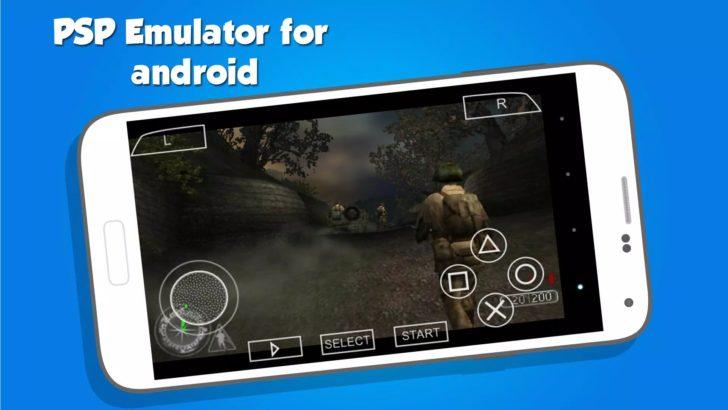
Андроид – популярная операционная система, которая позволяет установить на свое устройство множество полезных приложений. Одним из таких приложений является эмулятор PlayStation Portable (PSP). Эмуляторы PSP позволяют владельцам андроид-устройств наслаждаться играми, которые раньше были доступны только на приставке PSP.
PPSSPP – это самый популярный и стабильный эмулятор PSP для андроид. Он предлагает широкий спектр возможностей и имеет интуитивно понятный пользовательский интерфейс, который обеспечивает удобную игровую среду. С помощью PPSSPP вы сможете запускать эмуляции игр PSP на своем андроид-устройстве, будь то смартфон или планшет.
Для установки и настройки эмулятора PPSSPP на вашем андроид-устройстве, вам потребуется скачать PPSSPP из официального магазина приложений Google Play или же скачать APK-файл инсталлятора с официального сайта разработчика. После установки приложения вам придется загрузить ROM-файлы с играми PSP, чтобы начать играть на вашем андроид-устройстве. Большинство ROM-файлов можно найти в Интернете, однако учтите, что скачивание и использование ROM-файлов без лицензии может быть незаконным в вашей стране.
Поиск и загрузка приложения эмулятора PSP
Существует несколько вариантов, где можно найти приложение эмулятора PSP для Android. Вам могут помочь поисковые системы, такие как Яндекс или Google. Просто введите в поисковую строку запрос «эмулятор PSP для Android» или «PPSSPP» (имя наиболее популярного эмулятора) и нажмите «Искать».
После того, как результаты появятся, выберите один из найденных сайтов, предлагающих скачать приложение. Обратите внимание на официальные источники, такие как официальный сайт разработчика, официальный магазин Google Play или другие известные магазины приложений.
При выборе стороннего источника для загрузки, будьте осторожны и проверьте репутацию и безопасность сайта. Некоторые могут содержать вредоносный код, который может навредить вашему устройству или личным данным.
Когда вы найдете подходящий и надежный источник, найдите ссылку для загрузки приложения. Обычно это будет кнопка «Скачать» или ссылка на скачивание. Нажмите на нее и начнется загрузка файла установки эмулятора PSP.
После завершения загрузки вы можете найти файл в папке «Загрузки» на вашем устройстве или в уведомлениях. Нажмите на файл, чтобы начать установку.
| Шаги по установке: | Описание: |
| 1 | Откройте файл-установщик, который вы только что скачали. |
| 2 | Следуйте инструкциям на экране для установки приложения. |
| 3 | После завершения установки вы увидите значок эмулятора PSP на главном экране вашего Android-устройства. |
| 4 | Теперь вы готовы приступить к настройке и запуску игр для PlayStation Portable на вашем мобильном устройстве Android. |
Вот и все! Вы сделали важный шаг к тому, чтобы играть в PSP игры на своем Android-устройстве. Теперь остается только настроить эмулятор и начать играть в свои любимые игры.
Установка эмулятора PSP на Android-устройство
Чтобы установить эмулятор PPSSPP на свое устройство Android, следуйте этим шагам:
- Перейдите в Google Play Store на вашем устройстве.
- В поисковой строке введите «PPSSPP» и нажмите на поиск.
- Выберите «PPSSPP — эмулятор PSP» из результатов поиска.
- Нажмите на кнопку «Установить», чтобы начать загрузку и установку эмулятора на ваше устройство.
- После завершения установки, откройте эмулятор PPSSPP, чтобы начать настройку.
Теперь у вас установлен эмулятор PSP на ваше Android-устройство! Вы готовы начать импортировать и запускать игры PlayStation Portable на вашем мобильном устройстве.
Настройка эмулятора PlayStation Portable на Android
После установки эмулятора PSP на ваше устройство Android, необходимо выполнить настройку, чтобы обеспечить оптимальную работу программы. Настройки эмулятора позволяют сконфигурировать графику, звук, управление и другие параметры для максимального комфорта игры на PlayStation Portable.
Конфигурация графики и звука
Перед запуском игр на эмуляторе необходимо настроить графику и звук таким образом, чтобы игры работали без проблем и с максимальным качеством изображения и звука.
В меню настроек эмулятора PSP найдите раздел «Graphics» (графика) и выполните следующие действия:
- Выберите режим «Backend» (базовый движок) и установите «OpenGL» для оптимальной производительности;
- Настройте «Render Resolution» (разрешение рендеринга) в соответствии с возможностями вашего устройства. Высокое разрешение может вызывать замедление игр, поэтому рекомендуется начать с низких настроек и постепенно увеличивать;
- Включите «Texture Scaling» (масштабирование текстур) для улучшения качества изображения;
- Настройте «Anisotropic Filtering» (анизотропная фильтрация) для повышения качества текстур;
- Измените «Texture Filtering» (фильтрация текстур) на «Linear» для мягкого отображения текстур;
- Установите «Screen Mode» (режим экрана) на «Fullscreen» для наилучшего воспроизведения игр в полноэкранном режиме.
Для настройки звука в меню настроек найдите раздел «Audio» (звук) и выполните следующие действия:
- Выберите интерфейс «Audio Backend» (базовый звуковой движок), который наиболее совместим с вашим устройством;
- Настройте «Audio Latency» (задержка звука) для минимизации возможного лага звука;
- Включите «Audio Enabling» (включение звука) для активации звука в играх.
После настройки графики и звука вы можете приступить к настройке управления и кнопок для максимального удобства игры на PlayStation Portable на Android.
Настройка графики и звука в эмуляторе PSP на устройстве с операционной системой Android
Прежде всего, откройте эмулятор PSP на своем устройстве с ОС Android. На главном экране нажмите на иконку меню, которая находится в правом верхнем углу. В раскрывшемся меню выберите пункт «Настройки».
В разделе «Настройки» найдите пункт «Графика», и нажмите на него. Здесь вы сможете настроить параметры графики по своему усмотрению. Некоторые из основных параметров, которые вы можете настроить:
- Рендеринг с OpenGL — рекомендуется использовать данный режим, так как он обеспечивает лучшую производительность эмулятора;
- Размер экрана — выберите подходящий размер экрана, который наиболее соответствует размерам вашего устройства;
- Фильтрация текстур — настройте фильтрацию текстур для более четкого изображения;
- Частота кадров — установите максимально возможную частоту кадров для плавной игры;
- Сохранять состояние эмулятора — активируйте данную опцию, чтобы иметь возможность сохранять состояние игры и возвращаться к нему в любой момент.
После настройки графики переходим к настройке звука. В разделе «Настройки» найдите пункт «Звук» и нажмите на него. Здесь вы сможете настроить параметры звука по своему усмотрению. Основные параметры, которые можно настроить:
- Громкость — настройте громкость звука по вашему вкусу;
- Опциональная аудио-скорость — регулируйте скорость воспроизведения звука для большего комфорта игры;
- Эмуляция эхо — активируйте данную опцию, чтобы улучшить звук в игре;
- Затухание — настройте затухание звука в играх для более реалистичного звучания.
После настройки графики и звука вы можете сохранить изменения и начать играть в игры для PlayStation Portable на своем устройстве Android. Помните, что каждая игра может требовать индивидуальных настроек, поэтому экспериментируйте и выбирайте оптимальные параметры для каждой игры. Удачи в игре!
Настройка управления и кнопок в эмуляторе PSP для Android
После установки и настройки эмулятора PlayStation Portable на устройстве Android, важно правильно настроить управление и кнопки, чтобы обеспечить максимальное удобство при игре в игры для PSP.
Для начала откройте эмулятор PPSSPP на своем устройстве Android. После запуска вы увидите главное меню с различными пунктами настройки.
Для того чтобы настроить управление и кнопки, следуйте данной инструкции:
- Нажмите на пункт «Настройки» в главном меню эмулятора.
- Выберите раздел «Управление» или «Controls».
- В этом разделе вы сможете настроить все необходимые кнопки и параметры управления для игр на PSP.
- Выберите опцию «Настроить кнопки» или «Remap buttons».
- Вам будет предложено нажать на каждую кнопку и привязать ее к соответствующей кнопке на экране смартфона или планшета. Нажмите на кнопку, которую вы хотите привязать, а затем на нужную кнопку на экране.
- Повторите процесс для всех кнопок, которые вы хотите настроить.
- После того как вы настроите все кнопки, нажмите на кнопку «Готово» или «Done», чтобы сохранить настройки.
После совершения этих действий вы сможете управлять играми для PlayStation Portable на устройстве Android с помощью своих выбранных кнопок. Важно помнить, что настройки управления могут отличаться в зависимости от игры. Поэтому, если у вас возникнут проблемы с управлением в конкретной игре, вы можете вернуться в меню настроек и изменить параметры только для этой игры.
Теперь у вас есть все необходимые инструкции для настройки управления и кнопок в эмуляторе PSP для Android. Наслаждайтесь играми PlayStation Portable на вашем мобильном устройстве!
Импорт и запуск игр для PSP на эмуляторе
После установки и настройки эмулятора PSP для Android, вы готовы импортировать и запускать игры для PlayStation Portable на вашем устройстве.
Для начала вам потребуется найти и загрузить игры в формате ISO или CSO, которые совместимы с эмулятором PPSSPP. Найдите надежные источники для загрузки игровых образов, чтобы избежать возможных проблем совместимости или нарушения авторских прав.
После того, как вы скачали игровой образ, сохраните его в любое место на вашем Android-устройстве. Затем откройте эмулятор PPSSPP и выполните следующие шаги:
- В главном меню эмулятора нажмите на кнопку «Игры».
- Выберите опцию «Поиск» или «Обзор», чтобы найти сохраненный файл игрового образа на вашем устройстве.
- Выберите игровой образ из списка и нажмите «Открыть», чтобы начать его импорт в эмулятор.
- После успешного импорта игры, она будет доступна в разделе «Игры» в главном меню эмулятора.
- Нажмите на название игры, чтобы запустить ее на эмуляторе PSP.
В этом режиме вы сможете играть в игры для PlayStation Portable на вашем Android-устройстве. Обратите внимание, что эмулятор PPSSPP поддерживает широкий спектр игровых возможностей, включая возможность изменять настройки графики, звука и управления.
Взгляните на настройки и экспериментируйте с ними, чтобы обеспечить наилучший игровой опыт. Наслаждайтесь играми для PSP на вашем Андроид-устройстве и проводите время с удовольствием!
Откуда скачать игры для PPSSPP на андроид
Существует несколько способов получить игры для PPSSPP на андроид:
| Способ | Описание |
|---|---|
| 1 | Покупка игр на UMD-дисках |
| 2 | Скачивание игр из интернета |
Первый способ — самый легальный, так как вы покупаете оригинальные диски с играми. Однако, это может быть неудобно или даже невозможно, особенно если у вас нет PSP или доступа к UMD-дискам.
Второй способ — скачивание игр из интернета. Существуют различные сайты, где можно найти и скачать игры для PPSSPP на андроид. Однако, нужно быть осторожным, так как не все ресурсы предлагают легальные копии игр. Рекомендуется использовать надежные и проверенные сайты и обязательно проверять, соблюдает ли сайт авторские права.
Важно отметить, что скачивание и использование пиратских копий игр является незаконным и может нарушать авторские права. Если вы хотите поддержать разработчиков игр и получить полноценный опыт игры, рекомендуется приобретать оригинальные версии игр.
Теперь у вас есть выбор — либо покупать оригинальные игры, либо скачивать их из интернета. В любом случае, помните о законности использования игр и уважайте интеллектуальную собственность разработчиков. Наслаждайтесь играми на PPSSPP на андроид и имейте хорошее время!
Руководство по установке и настройке эмулятора PPSSPP на Android для игры в игры PlayStation Portable (PSP)
Для начала вам понадобится скачать и установить приложение PPSSPP из Google Play Store или с официального сайта разработчика. Затем вы можете найти и загрузить игры для PSP в формате ISO или CSO.
После установки PPSSPP на Android-устройство, запустите приложение и перейдите в раздел «Настройки». В этом разделе вы можете настроить различные параметры эмулятора, включая графику и звук.
В разделе «Графика» вы можете выбрать разрешение экрана, фильтры текстур, антиалиасинг и другие настройки, чтобы получить наилучший визуальный опыт игры.
В разделе «Звук» вы можете настроить громкость, эмуляцию звука и другие параметры звука, чтобы получить наилучший звуковой опыт игры.
PPSSPP также предлагает возможность настройки управления и кнопок. Вы можете выбрать раскладку кнопок и настроить их положение на экране, чтобы удобно играть.
Импорт и запуск игр для PSP на эмуляторе PPSSPP также прост и прямолинеен. Просто найдите загруженный файл игры на вашем устройстве и откройте его через приложение PPSSPP. Игра будет запущена и вы сможете насладиться игрой в PSP на вашем Android-устройстве.
Видео:
КАК УСТАНОВИТЬ ИГРЫ ДЛЯ PSP НА АНДРОИД. ГАЙД
КАК УСТАНОВИТЬ ИГРЫ ДЛЯ PSP НА АНДРОИД. ГАЙД by ALEKSOFT 2,047 views 4 years ago 4 minutes, 7 seconds
PPSSPP 1.11.3 — Лучший эмулятор PSP на ПК — ПОЛНАЯ НАСТРОЙКА
PPSSPP 1.11.3 — Лучший эмулятор PSP на ПК — ПОЛНАЯ НАСТРОЙКА by †Yuran’ka† 12,063 views 2 years ago 18 minutes
Как скачивать игры на эмулятор PPSSPP|Как играть в игры с PSP на телефоне?
Как скачивать игры на эмулятор PPSSPP|Как играть в игры с PSP на телефоне? by Galan 584,914 views 2 years ago 4 minutes, 29 seconds
Вопрос-ответ:
Как установить эмулятор PSP на устройство Android?
Для установки эмулятора PSP на устройство Android нужно скачать APK-файл эмулятора с официального сайта, затем открыть файл на своем устройстве и следовать инструкциям по установке. После завершения установки можно будет запускать игры от PSP на своем устройстве.
Какие настройки эмулятора PSP для Android нужно выбрать?
Настройки эмулятора PSP для Android могут зависеть от спецификаций вашего устройства и предпочтений. Обычно рекомендуется выбрать разрешение экрана, подходящее для вашего устройства, настроить звук и управление, а также указать путь к папке с играми для PSP. Некоторые эмуляторы также предлагают дополнительные настройки, такие как настройка графики и эмуляции эффектов.


