
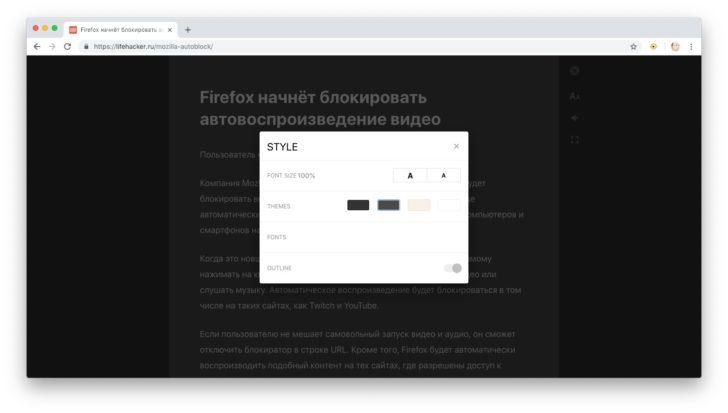
Evernote clearly — это бесплатное расширение для браузера Firefox, которое позволяет вам скачивать и проигрывать веб-страницы в удобном для чтения формате. Это одно из самых популярных расширений для браузера Firefox, которое предоставляет возможность очистки веб-страниц от различных ненужных элементов и позволяет фокусироваться на чтении и сохранении информации.
Одной из самых полезных функций расширения является возможность сохранения статей и блогов в Evernote, прямо из браузера. Просто нажмите на значок расширения в панели инструментов браузера, и вся страница будет сохранена в ваш аккаунт Evernote для дальнейшего чтения в офлайн-режиме.
Evernote clearly также позволяет очищать страницы от рекламы, баннеров, навигационных элементов и всех остальных отвлекающих факторов, которые могут мешать концентрации на чтении. Вы можете настроить фильтры, чтобы определенные элементы всегда скрывались при загрузке страницы.
В целом, Evernote clearly — это отличное расширение для браузера, которое позволяет удобно и эффективно читать и сохранять веб-страницы. Оно является незаменимым инструментом для тех, кто часто проводит время в интернете и хочет собирать и хранить полезную информацию для дальнейшего использования.
Удобное расширение для браузера — Evernote Clearly
Evernote Clearly обеспечивает чистое чтение с помощью специальной технологии, которая удаляет все ненужные элементы со страницы, такие как реклама, баннеры и другие отвлекающие элементы. Это позволяет сосредоточиться и полностью погрузиться в чтение статьи.
Кроме того, расширение Evernote Clearly предоставляет возможность настроить внешний вид страницы для удобного чтения. Вы можете изменить шрифт, размер текста и цвета, чтобы создать оптимальную среду чтения. Это особенно полезно для пользователей со слабым зрением или предпочитающих определенные настройки чтения.
Evernote Clearly также интегрировано с другими продуктами компании Evernote, такими как Evernote Web Clipper. Вы можете легко сохранять статьи и заметки прямо из браузера в свой аккаунт Evernote. Это удобно для тех, кто хочет сохранить интересующую информацию и вернуться к ней позже.
Таким образом, Evernote Clearly — это полезное расширение для браузера Firefox, которое обеспечивает удобное и приятное чтение статей в Интернете. Оно позволяет сосредоточиться на содержимом статьи, улучшая опыт чтения. Будьте продуктивны и эффективны в своем чтении с Evernote Clearly!
Clearly скачать и использовать: удобное расширение для браузера
Clearly разработан для использования с популярными браузерами, включая Firefox. Таким образом, пользователи Firefox могут легко скачать и установить расширение Clearly в своем браузере.
Основная функция Clearly — это упрощенный и удобный интерфейс чтения. После установки расширения в вашем браузере, появится специальная кнопка Clearly, которая позволяет вам переключаться в режим чистого чтения в один клик. Когда вы активируете этот режим, Clearly автоматически убирает все ненужные элементы со страницы, такие как реклама, боковые панели и навигационные ссылки.
Clearly также предлагает несколько тем оформления для удовлетворения ваших предпочтений. Вы можете выбрать тему, которая лучше всего соответствует вашему вкусу и создает комфортную атмосферу для чтения.
Кроме того, расширение Clearly имеет несколько полезных функций, таких как возможность подчеркивания и выделения текста, создания заметок и сохранения заголовков и ссылок в вашу учетную запись Evernote. Вы можете легко организовать свои статьи и сохранить полезную информацию для дальнейшего использования.
Таким образом, Clearly — это незаменимое расширение для пользователей браузера Firefox и других популярных браузеров, которые ценят комфортное чтение в интернете. Скачайте и установите Clearly уже сегодня, чтобы насладиться удобством и функциональностью этого расширения ваших веб-приключений!
Evernote Clearly — лучшее расширение для чистого чтения
Evernote Clearly создан с целью удалить все ненужные элементы с веб-страницы, такие как реклама, баннеры и боковые панели, и сосредоточиться только на нужном контенте. Благодаря этому, вы сможете сосредоточиться на чтении статей без отвлекающих факторов.
Установка Clearly в ваш браузер Firefox очень проста. Просто перейдите на официальный сайт Evernote и найдите раздел с загрузкой расширений для браузеров. Затем найдите Clearly и нажмите на кнопку «Скачать». После завершения загрузки расширения, оно автоматически интегрируется в ваш браузер и станет доступно для использования.
Одной из главных особенностей Clearly является возможность изменять внешний вид страницы при чтении. Вы сможете выбрать цветовую схему, шрифт, размер текста и стиль отображения. Это позволит настроить внешний вид страницы под свои предпочтения и сделать чтение еще более комфортным.
Также внутри Clearly вы найдете функциональные инструменты, такие как возможность выделения и копирования текста, управление закладками и отправка содержимого страницы в Evernote для последующего просмотра или редактирования. Это позволяет эффективно организовать вашу работу с информацией.
Преимущества расширения Clearly для Evernote Web Clipper
Расширение Clearly очень простое в использовании. Оно скачивается быстро и легко устанавливается на ваш браузер. Оно совместимо с популярными браузерами, такими как Chrome, Firefox и Safari. Вы можете скачать Clearly extension с официального сайта Evernote.
Одной из главных преимуществ Clearly является его способность обеспечивать чистое чтение веб-страниц. Расширение удаляет ненужные элементы с страницы, такие как реклама, боковые панели и другой мешающий контент. Оно также позволяет настроить текстовый вид чтения, включая настройку шрифта, размера и фона.
Clearly также предоставляет удобные инструменты для работы с сохраненным контентом. Вы можете выделить и подсветить текст, добавить пометки и комментарии к веб-странице. Кроме того, вы можете сохранить статью в своем аккаунте Evernote или отправить ее на печать.
Пользуясь расширением Clearly, вы можете значительно повысить эффективность вашего чтения в интернете. Оно упрощает процесс чтения и помогает вам сосредоточиться на самом контенте, не отвлекаясь на посторонние элементы страницы. С Clearly extension вы сможете наслаждаться комфортным и продуктивным чтением онлайн.
| Clearly extension | Evernote Clearly | удобное расширение |
| Evernote Web Clipper | скачать | чистое чтение |
| расширение для браузера | Firefox | для |
Clearly скачать для удобного чтения статей
Если вы часто читаете статьи в Интернете и хотите заниматься этим без отвлекающих элементов, вы наверняка оцените расширение Clearly для браузера Firefox. Clearly предоставляет вам возможность удалить все ненужные элементы с веб-страницы, оставив только текст и фотографии.
Скачать Clearly очень просто. Вам просто нужно перейти на официальный сайт Evernote, найти страницу о продукте Clearly и нажать на кнопку «Скачать». Затем следуйте инструкциям по установке и активации расширения.
После установки Clearly вам будет доступна новая кнопка в панели инструментов браузера Firefox. Когда вы заходите на веб-страницу, которую хотите прочитать без отвлекающих элементов, просто нажмите эту кнопку. Clearly автоматически удалит все ненужные элементы, такие как реклама, боковые панели и навигационные ссылки, чтобы вы могли сосредоточиться исключительно на содержимом статьи.
Одна из главных преимуществ Clearly – его простота использования. Вы можете настраивать отображение текста на ваш вкус, изменяя его шрифт, размер и цвет, чтобы сделать чтение еще более комфортным. Вы также можете сохранять интересные статьи в свою учетную запись Evernote для возможности прочитать их позднее на любом устройстве.
В целом, Clearly – это отличное расширение для браузера Firefox, которое сделает чтение статей в Интернете более приятным и удобным. Попробуйте скачать Clearly уже сегодня и оцените все его преимущества!
Evernote Web Clipper для Clearly: скачать и установить
Для того чтобы скачать и установить Evernote Web Clipper для Clearly, вам необходимо выполнить несколько простых шагов:
- Откройте ваш браузер и перейдите на официальный сайт Evernote.
- В верхней части страницы найдите раздел «Продукты» и выберите «Evernote Web Clipper».
- На открывшейся странице выберите ваш браузер (например, Firefox) и нажмите на кнопку «Скачать».
- После завершения загрузки, откройте файл установки и следуйте инструкциям на экране, чтобы завершить процесс установки расширения.
- После установки расширения, в вашем браузере должна появиться иконка Evernote Web Clipper.
Теперь, когда Evernote Web Clipper установлен, вы можете использовать его вместе с расширением Clearly для еще более удобного и эффективного чтения статей и сохранения информации. Просто нажмите на иконку Evernote Web Clipper в вашем браузере и выберите необходимый режим сохранения — полностью заменить текущую страницу в Clearly, сохранить только выделенный текст или сохранить страницу целиком. Все сохраненные материалы будут автоматически синхронизироваться с вашим аккаунтом Evernote и будут доступны на всех ваших устройствах.
Evernote Web Clipper — незаменимое расширение для Clearly, которое позволяет удобно и быстро сохранять интересующие вас материалы прямо в вашем аккаунте Evernote. Не упустите возможность скачать и установить этот полезный инструмент для вашего браузера!
Расширение Clearly для браузера Firefox
Скачать расширение Clearly очень просто. Для этого нужно перейти на страницу официального сайта Evernote и найти раздел с расширениями для браузеров. Затем следует выбрать расширение Clearly для Firefox и кликнуть на кнопку «Скачать».
Расширение Clearly предоставляет возможность преобразовывать любую веб-страницу в плоское и удобочитаемое представление. После установки расширения в браузер, в появившейся панели инструментов появится кнопка Clearly. При нажатии на нее текущая веб-страница будет преобразована в удобный для чтения формат, где убраны ненужные элементы, такие как баннеры, реклама и другие отвлекающие факторы.
Расширение Clearly также позволяет сохранять отформатированные страницы в сервисе Evernote. Для этого необходимо выполнить вход в свою учетную запись Evernote и нажать на кнопку «Сохранить в Evernote» после преобразования страницы. Таким образом, вы всегда сможете вернуться к сохраненной статье, даже если она будет удалена с исходного сайта.
Видео:
СОБЫТИЯ РАЗВИВАЮТЬСЯ ВСЁ БЫСТРЕЕ | Абсолютный Ченнелинг
СОБЫТИЯ РАЗВИВАЮТЬСЯ ВСЁ БЫСТРЕЕ | Абсолютный Ченнелинг by Абсолютный Ченнелинг 10,828 views 21 hours ago 8 minutes, 58 seconds
Вопрос-ответ:
Какую функцию выполняет расширение Evernote Clearly?
Evernote Clearly предоставляет функцию чистого чтения в браузере. Оно удаляет ненужные элементы с веб-страницы, такие как реклама и боковые панели, оставляя только основной контент.
Как установить и активировать расширение Evernote Clearly?
Для установки расширения Evernote Clearly нужно открыть веб-магазин браузера, найти расширение и нажать на кнопку «Установить». После установки, расширение автоматически запустится при открытии веб-страницы, и вы сможете активировать его, нажав на соответствующую иконку в панели инструментов браузера.
Какие возможности предоставляет расширение Evernote Clearly?
Evernote Clearly предоставляет возможность изменять шрифт и размер текста, регулировать цветовую схему фона и текста, а также добавлять закладки и выделять текст на веб-странице. Оно также позволяет сохранять веб-страницы в сервисе Evernote для последующей офлайн-чтения.
Доступно ли расширение Evernote Clearly для всех браузеров?
Evernote Clearly доступен только для браузеров Google Chrome и Mozilla Firefox. Если вы используете другой браузер, вам понадобится перейти на один из этих двух браузеров, чтобы использовать расширение.


