
Handoff – это функция, которая позволяет пользователям передавать задачи и операции между различными устройствами Apple. Благодаря этой функции, можно работать с задачей на одном устройстве и продолжить ее выполнение на другом, не прерывая свою деятельность.
Для того чтобы пользоваться функцией Handoff, необходимо, чтобы устройства были подключены к одному и тому же аккаунту iCloud и находились вблизи друг друга. Кроме того, на всех устройствах должна быть включена функция Handoff. Когда все условия соблюдены, можно легко передавать задачи и просматривать активность между устройствами.
Функция Handoff может быть полезна во многих ситуациях. Например, если вы начали писать электронное письмо на своем iPhone, а затем решили продолжить его написание на своем iPad, вы можете использовать Handoff для быстрого и плавного перехода между устройствами. Это особенно удобно, если вы работаете над большим проектом и хотите иметь возможность поработать на разных устройствах в зависимости от вашего текущего местоположения или обстоятельств.
Как и любая другая функция, Handoff может иметь свои проблемы и ограничения. Иногда возникают проблемы с передачей данных между устройствами или отключением функции. В таких случаях рекомендуется проверить настройки iCloud и убедиться, что все устройства используют последние версии операционной системы. Если проблемы не исчезают, можно попробовать перезагрузить устройства или связаться с службой поддержки Apple для получения дополнительной помощи.
Использование функции передачи
Для использования функции передачи необходимо убедиться, что все устройства подключены к одной учетной записи Apple ID и работают на последних версиях операционной системы. Кроме того, Bluetooth и Wi-Fi должны быть включены на всех устройствах.
Чтобы передать задачу или активный процесс с одного устройства на другое, достаточно просто начать работу на одном устройстве и затем взять другое устройство, на котором вы хотите продолжить работу. На экране блокировки или в центре уведомлений появится соответствующая иконка, и вы должны просто кликнуть на нее, чтобы открыть приложение или продолжить работу на другом устройстве.
Кроме того, функция передачи позволяет вам ответить на телефонный звонок на одном устройстве и продолжить его на другом. Предварительно включите функцию «Передача вызова» в настройках устройства, чтобы воспользоваться этой возможностью.
Если вы больше не хотите использовать функцию передачи, вы можете легко отключить ее в настройках устройства. Просто перейдите в раздел «Handoff» или «Передача» и снимите флажок рядом с соответствующей функцией.
Однако иногда могут возникать проблемы с функцией передачи. Если у вас не работает Handoff, убедитесь, что все устройства подключены к одной сети Wi-Fi, Bluetooth включен на всех устройствах и учетная запись Apple ID правильно настроена на каждом устройстве. Если проблема по-прежнему существует, попробуйте перезагрузить устройства или обратитесь в службу поддержки Apple для получения дополнительной помощи.
В целом, функция передачи (Handoff) является полезной и удобной возможностью для работы с разными устройствами Apple. Пользуйтесь этой функцией, чтобы без проблем переключаться между устройствами и продолжать работу там, где остановились.
Как пользоваться функцией передачи (Handoff)
Для использования функции передачи вам понадобятся устройства, которые поддерживают Handoff, а также аккаунт iCloud на каждом из этих устройств. Чтобы включить функцию передачи, выполните следующие шаги:
- Убедитесь, что все ваши устройства находятся под одной учетной записью iCloud.
- На iPhone или iPad перейдите в «Настройки» > «Общие» > «Handoff» и включите переключатель Handoff.
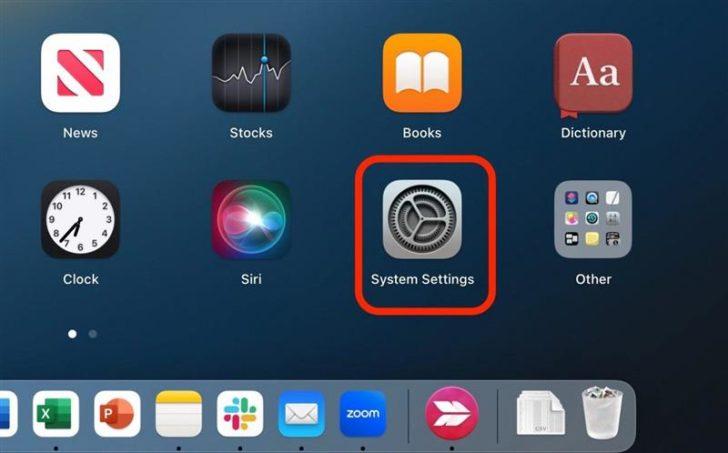
- На Mac откройте «Настройки системы» > «Общий доступ» > «Handoff» и убедитесь, что опция «Включить Handoff» активирована.
- На Apple Watch откройте приложение «Настройки» > «Общие» > «Handoff» и включите переключатель Handoff.
После включения функции передачи вы сможете начать работать на одном устройстве и продолжить на другом. Например, вы можете начать написание электронного письма на iPhone и продолжить его на Mac без необходимости сохранения черновика или отправки его по электронной почте.
Кроме того, функция передачи также позволяет передавать вызовы между устройствами. Если ваш iPhone зарядился и находится в другой комнате, вы можете ответить на входящий вызов на своем Mac или iPad.
Если вам необходимо отключить функцию передачи, вы можете сделать это, следуя тем же шагам указанным выше и отключив соответствующий переключатель Handoff на каждом устройстве.
Несмотря на то, что функция передачи предоставляет удобство и гибкость использования устройств Apple, иногда могут возникать проблемы. Например, устройство может не работать или функция передачи вызова может не работать должным образом. В таких случаях рекомендуется выполнить следующие действия:
- Убедитесь, что все ваши устройства находятся под одной учетной записью iCloud и имеют активное подключение к Интернету.
- Перезагрузите все свои устройства.
- Убедитесь, что функция передачи включена на всех устройствах.
- Проверьте, что устройства находятся вблизи друг друга и находятся в зоне действия Bluetooth и Wi-Fi.
Пользуясь функцией передачи, вы сможете легко и быстро передавать задачи и активности между своими устройствами Apple, экономя время и сохраняя продуктивность.
Как пользоваться функцией передачи вызова и отключить ее
Функция передачи вызова (handoff) позволяет без проблем передавать активный вызов с одного устройства на другое, даже если это устройство отличается от исходного. Чтобы пользоваться данной функцией, необходимо выполнить несколько простых шагов.
1. Убедитесь, что все ваши устройства подключены к одной и той же учетной записи iCloud и находятся в одной локальной сети.
2. Убедитесь, что на устройствах, между которыми вы хотите осуществить передачу вызова, включена функция handoff. В настройках устройства найдите раздел «Handoff» и убедитесь, что переключатель находится в положении «Включено».
3. Когда вы звоните или принимаете вызов на одном из устройств, на других устройствах, на которых включена функция handoff, будет отображаться специальная иконка, позволяющая осуществить передачу вызова.
4. Чтобы передать вызов с одного устройства на другое, просто нажмите на иконку handoff на нужном устройстве. Вызов будет мгновенно передан на выбранное устройство, и вы сможете продолжить разговор с того места, где его прервали.
Если вы хотите отключить функцию передачи вызова, вам необходимо перейти в настройки устройства, найти раздел «Handoff» и переключатель функции handoff настроить в положение «Отключено». После этого функция передачи вызова будет недоступна на всех ваших устройствах.
Важно отметить, что иногда пользователи могут столкнуться с проблемами при использовании функции передачи вызова. Не работает handoff может быть связан с неправильными настройками или отключенной функцией на одном или нескольких устройствах. Также не работает передача вызова может быть вызвана неполадкой в сети или другими техническими причинами. В случае возникновения таких проблем, рекомендуется проверить настройки устройств и убедиться, что все устройства подключены к сети и зарегистрированы в одной учетной записи iCloud.
Проблемы с функцией передачи
Одной из проблем, с которой пользователи могут столкнуться, является недостаточное количество устройств, подключенных к одной учетной записи iCloud. Для работы функции передачи вызова необходимо, чтобы у пользователя было как минимум два устройства, поддерживающих handoff и связанных с одной и той же учетной записью iCloud. Если у вас есть только одно устройство или они связаны с разными учетными записями iCloud, то handoff не будет работать.
Еще одной проблемой может стать отключение функции handoff на одном или нескольких устройствах. Если handoff отключен, то передача вызовов и активных сеансов не будет происходить. Проверьте настройки каждого устройства и убедитесь, что функция handoff активирована.
Другой причиной проблем с handoff может быть плохое качество сети или проблемы с подключением Wi-Fi или Bluetooth на устройствах. Handoff требует стабильного подключения к интернету, чтобы эффективно работать. Убедитесь, что ваше устройство имеет надежное подключение Wi-Fi или использует мобильные данные с хорошим сигналом.
Если handoff все еще не работает, возможно потребуется перезагрузить устройства. Иногда небольшие технические неполадки могут привести к проблемам с передачей вызова. Попробуйте перезагрузить все устройства, связанные с вашей учетной записью iCloud, и проверьте работу handoff снова.
Если ни одно из вышеперечисленных решений не помогает, возможно, у вас возникли другие проблемы с вашими устройствами или настройками iCloud. В таком случае, рекомендуется обратиться в службу поддержки Apple для получения дополнительной помощи и решения проблемы с функцией передачи вызова.
Отключение функции передачи и проблемы с handoff
Функция передачи (handoff) позволяет пользователям Apple удобно переключаться между различными устройствами, продолжая работу с одним и тем же контентом. Однако, как и любая другая технология, handoff может столкнуться с определенными проблемами, а иногда пользователю может понадобиться отключить эту функцию.
Для отключения handoff на устройствах компании Apple, необходимо выполнить следующие действия:
Шаг 1: Зайдите в настройки своего устройства.
Шаг 2: Найдите раздел «Общие» и перейдите в него.
Шаг 3: В открывшемся меню найдите «Handoff» и нажмите на него.
Шаг 4: Сдвиньте переключатель рядом с «Handoff» в положение «выкл».
После выполнения этих действий функция передачи будет отключена на данном устройстве. Важно отметить, что отключение handoff на одном устройстве не влияет на остальные связанные с ним устройства.
Теперь давайте рассмотрим некоторые из возможных проблем, с которыми пользователи могут столкнуться при использовании функции handoff.
Проблема 1: Не работает handoff.
Если handoff не работает, есть несколько возможных решений:
1. Убедитесь, что все устройства находятся в одной Wi-Fi сети и подключены к одному и тому же iCloud аккаунту.
2. Перезагрузите все устройства, которые участвуют в передаче. Иногда перезагрузка помогает восстановить работу handoff.
3. Проверьте настройки handoff на устройствах и убедитесь, что они включены и правильно сконфигурированы.
4. Обратитесь в службу поддержки Apple, если проблема не удается решить самостоятельно.
Проблема 2: Не работает передача вызова.
Если передача вызова не работает, следует выполнить следующие действия:
1. Убедитесь, что на устройствах включена функция передачи вызова. Это можно проверить в настройках телефона.
2. Проверьте настройки FaceTime и убедитесь, что все устройства подключены к одному и тому же iCloud аккаунту и Wi-Fi сети.
3. Перезагрузите все устройства, чтобы обновить связь между ними.
4. Если проблема сохраняется, рекомендуется обратиться в службу поддержки Apple для получения дополнительной помощи.
Знание возможных проблем и умение решать их поможет пользователям наслаждаться полным функционалом handoff и упростит работу с устройствами Apple.
11. Проблемы с функцией передачи вызова и их решение
В использовании функции handoff могут возникать различные проблемы, с которыми пользователи сталкиваются при попытке передачи вызова с одного устройства на другое. Важно заранее знать возможные проблемы, чтобы быть готовыми к их решению.
Одной из распространенных проблем является неработа функции handoff. Если handoff не работает, то передача вызова с одного устройства на другое может быть невозможна. В этом случае, решением проблемы может стать повторная настройка handoff на устройствах и проверка, что все настройки синхронизированы.
Еще одной проблемой с функцией передачи может быть то, что вызовы не передаются на другое устройство даже при наличии активной связи. В этом случае, рекомендуется проверить, что устройства подключены к одной и той же сети Wi-Fi и Bluetooth, так как для работы функции handoff требуется наличие обеих технологий.
Если передача вызовов все еще не работает, то следует убедиться, что все устройства имеют последние обновления операционных систем и приложений. Это может быть необходимо для совместимости и корректной работы функции handoff.
Иногда пользователи могут захотеть отключить функцию передачи вызова. Для этого нужно перейти в настройки устройства и отключить handoff. Это позволит избежать передачи вызовов с одного устройства на другое без дополнительных действий.
В случае, если все вышеперечисленные решения не помогают, рекомендуется обратиться к службе поддержки устройств или операционных систем, чтобы получить дополнительную помощь и решить проблему с функцией передачи вызова.
В целом, функция handoff предоставляет удобный способ передавать вызовы с одного устройства на другое. Однако, как и любая технология, она может вызывать определенные трудности. Следуя рекомендациям и проверяя настройки своих устройств, можно снизить вероятность возникновения проблем с функцией передачи вызова и наслаждаться ее удобством без помех.
Handoff: проблемы с функцией передачи вызова и способы их решения
Одна из наиболее полезных функций, предоставляемых устройствами Apple, это функция Handoff, которая позволяет пользоваться одним приложением на нескольких устройствах сразу. Однако, как и любое другое технологическое решение, Handoff может столкнуться с определенными проблемами, которые могут вызывать некомфортные ситуации.
Одной из наиболее распространенных проблем является ситуация, когда Handoff не работает совсем. Возможные причины данной проблемы могут быть различными: некорректные настройки устройства, неправильная работа сетевого соединения, несовместимость приложений между устройствами. Для решения данной проблемы стоит проверить настройки устройства и убедиться, что Handoff включен. Также можно попробовать перезагрузить устройства или обновить операционную систему.
Еще одной возможной проблемой может быть неработающая передача вызова. То есть, когда Handoff не передает вызовы с одного устройства на другое. Для решения данной проблемы также можно проверить настройки устройств и убедиться, что Handoff включен. Также стоит проверить наличие соединения сети Wi-Fi или Bluetooth между устройствами, так как их отсутствие может привести к неработоспособности передачи вызова. В случае неполадок со сетевым соединением, стоит перезагрузить роутер или проверить настройки соединения.
Если проблемы с функцией Handoff продолжаются, необходимо пользоваться другими способами синхронизации данных между устройствами, например, с использованием облачных хранилищ или кабеля для подключения к компьютеру. Также можно обратиться в службу поддержки Apple для получения дополнительной помощи.
Видео:
ЧАПЛЫГА: ЙЕМЕНСКИЕ РАЗБОРКИ ГЛОБАЛИСТОВ! ВОЗВРАЩЕНИЯ БЛУДНОГО ТОМАГАВКА
ЧАПЛЫГА: ЙЕМЕНСКИЕ РАЗБОРКИ ГЛОБАЛИСТОВ! ВОЗВРАЩЕНИЯ БЛУДНОГО ТОМАГАВКА by Politeka Online 883 views
Как включить функцию handoff на умных часах Apple Watch SE?
Как включить функцию handoff на умных часах Apple Watch SE? by HardReset_info Ukraine 179 views 3 years ago 1 minute, 18 seconds
Полный обзор КНОПКИ ДЕЙСТВИЯ в iPhone 15 Pro/Max. Революция или фуфло?
Полный обзор КНОПКИ ДЕЙСТВИЯ в iPhone 15 Pro/Max. Революция или фуфло? by Wylsacom 724,889 views 3 months ago 16 minutes
Вопрос-ответ:
Что такое функция Handoff?
Handoff — это функция, которая позволяет передавать прогресс работы между различными устройствами Apple, такими как iPhone, iPad и Mac. Это означает, что вы можете начать работу на одном устройстве и продолжить ее без проблем на другом.
Как активировать функцию Handoff?
Для активации функции Handoff вам необходимо на всех устройствах, которые вы хотите использовать, быть авторизованными на одной учетной записи iCloud. Затем вам нужно включить функцию Handoff в настройках каждого устройства. После этого они будут автоматически синхронизироваться и обмениваться данными.
Можно ли использовать функцию Handoff с устройствами других производителей?
К сожалению, функция Handoff работает только между устройствами Apple. Она несовместима с устройствами других производителей, такими как устройства на базе Android.
Какие приложения поддерживают функцию Handoff?
Многие встроенные приложения в iOS и macOS поддерживают функцию Handoff. Например, это может быть приложение Safari, Notes, Mail, Pages и другие. Также некоторые сторонние разработчики создают свои приложения с поддержкой Handoff. Вы можете узнать, поддерживает ли определенное приложение функцию Handoff, просмотрев его описание в App Store.
Какие данные можно передавать при использовании Handoff?
При использовании функции Handoff можно передавать различные данные, включая открытые вкладки Safari, незаконченные электронные письма, заметки, документы и многое другое. Все эти данные будут автоматически синхронизироваться между устройствами, чтобы вы могли легко продолжить работу там, где закончили.


