
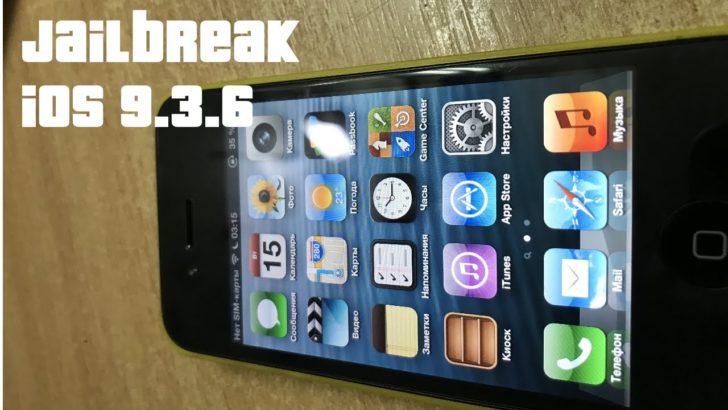
Если вы являетесь обладателем iPhone 4 и не довольны работой последних версий операционной системы iOS, то у вас есть возможность вернуться к более старой и стабильной версии — iOS 6. В этой подробной инструкции мы расскажем вам, как осуществить откат и снова насладиться удобством и функциональностью iOS 6.
Откат iPhone 4 на iOS 6 может быть полезен в различных ситуациях. Возможно, вы неудовлетворены производительностью вашего устройства после обновления, или некоторые приложения перестали работать должным образом. В любом случае, процедура отката сравнительно проста и может быть осуществлена без особых трудностей.
Прежде чем приступить к откату, необходимо убедиться, что у вас есть резервная копия данных на вашем компьютере или в iCloud. Важно помнить, что откат на iOS 6 приведет к удалению всех данных с вашего устройства, поэтому необходимо быть готовым к этому и заранее сохранить нужную информацию. После создания резервной копии, мы можем приступать к процессу отката.
Как вернуть iPhone 4 на iOS 6? Прежде всего, вам понадобится компьютер с установленной последней версией программы iTunes. Подключите ваш iPhone 4 к компьютеру с помощью USB-кабеля, запустите iTunes и выберите ваше устройство. Затем перейдите во вкладку «Обзор» и нажмите на кнопку «Восстановить iPhone». iTunes загрузит необходимые файлы для отката и установит iOS 6 на ваше устройство.
Восстановление iOS 6 на iPhone 4: шаги и инструкция
В данной статье мы рассмотрим процесс восстановления iOS 6 на iPhone 4 и все необходимые шаги для этого.
Шаг 1: Подготовка к откату
Перед началом процесса отката, необходимо подготовиться:
- Убедитесь, что у вас установлена последняя версия iTunes на вашем компьютере.
- Зарядите свой iPhone 4 до полного уровня или подключите его к зарядному устройству.
- Скачайте iOS 6 firmware для iPhone 4 с официального сайта Apple и сохраните его на вашем компьютере.
Шаг 2: Сохранение данных и создание резервной копии
Перед откатом на iOS 6 необходимо сохранить все свои данные и создать резервную копию:
- Подключите iPhone 4 к компьютеру с помощью USB-кабеля.
- Откройте iTunes и выберите ваше устройство в списке устройств.
- В разделе «Резервное копирование» выберите «Создать резервную копию сейчас».
- Дождитесь завершения процесса создания резервной копии.
- Проверьте, что резервная копия создана успешно.
Шаг 3: Установка iOS 6 на iPhone 4 через iTunes
Теперь перейдем к самому процессу восстановления iOS 6 на iPhone 4:
- В iTunes выберите ваше устройство из списка устройств.
- Удерживая клавишу Shift (для Windows) или Option (для Mac), нажмите кнопку «Восстановить iPhone».
- Выберите скачанный ранее файл iOS 6 firmware для iPhone 4.
- Дождитесь завершения процесса восстановления.
- После завершения восстановления, выберите «Восстановить резерв» и выберите свою резервную копию.
- Дождитесь завершения процесса возобновления данных и настройки устройства.
Теперь вы успешно восстановили iOS 6 на своем iPhone 4 и можете наслаждаться его функциональностью.
Подготовка к откату iPhone 4 на iOS 6: вернуться к прошлой версии операционной системы
Откат iPhone 4 на более старую версию операционной системы iOS 6 может быть полезным, если вы столкнулись с проблемами, несовместимостью или другими неприятностями после обновления до более поздней версии iOS. Возможность вернуться к прежней версии может помочь вам устранить проблемы и использовать устройство более комфортно.
Для успешного возврата на iOS 6 и отката iPhone 4 следуйте следующим шагам:
- Убедитесь, что у вас установлена последняя версия iTunes на компьютере.
- Скачайте iOS 6 файл прошивки для iPhone 4 из надежного источника.
- Подключите iPhone 4 к компьютеру с помощью USB-кабеля.
- Откройте iTunes и выберите свое устройство в верхней панели.
- Перейдите на вкладку «Общие» или «Обновление ПО».
- Зажмите клавишу Shift (на Windows) или Option (на Mac), а затем щелкните на кнопке «Восстановить iPhone».
- Выберите файл iOS 6 прошивки, который вы ранее скачали.
- Начните процесс отката, следуя инструкциям на экране.
- Подождите, пока iTunes завершит процесс возврата. Ваш iPhone 4 будет перезагружен с установленной версией iOS 6.
При откате на iOS 6 все данные на вашем iPhone 4 будут удалены, поэтому перед началом процесса убедитесь, что у вас есть резервная копия всех важных файлов и информации.
В случае возникновения проблем во время отката, попробуйте перезагрузить компьютер и повторить процесс снова. Если проблема не устраняется, обратитесь за помощью к профессионалам или в службу поддержки Apple.
Вернуться на iOS 6 и откатить iPhone 4 может быть полезным решением, если вы столкнулись с проблемами после обновления до более новой версии iOS. Но помните, что откат на более старую версию может привести к некоторым ограничениям, таким как отсутствие поддержки новых функций и обновлений безопасности.
Как сохранить данные и создать резервную копию перед откатом iOS на iPhone 4
Перед тем как приступить к откату операционной системы iOS на iPhone 4, важно сохранить все данные и создать резервную копию, чтобы не потерять важную информацию.
Следуя этим простым шагам, вы сможете безопасно сохранить свои данные и создать резервную копию на персональном компьютере.
| Шаг | Действие |
|---|---|
| 1 | Подключите свой iPhone 4 к компьютеру с помощью USB-кабеля. |
| 2 | Откройте программу iTunes на компьютере. Если iTunes не установлен, скачайте его с официального сайта Apple и установите. |
| 3 | Приложение iTunes распознает ваш iPhone 4 и отобразит его в верхнем левом углу окна. Нажмите на иконку устройства, чтобы открыть панель управления iPhone. |
| 4 | На панели управления выберите вкладку «Резервное копирование». |
| 5 | Выберите опцию «Создать резервную копию всех данных на этом iPhone» и нажмите кнопку «Создать резервную копию сейчас». |
| 6 | Подождите, пока iTunes создаст резервную копию вашего iPhone 4. Время ожидания зависит от объема данных на устройстве. |
| 7 | После завершения резервного копирования, проверьте, что все ваши данные сохранены. Вы можете просмотреть резервные копии в разделе «Настройки» — «iCloud» — «Управление хранилищем» — «Резервные копии» на вашем iPhone 4. |
Теперь у вас есть полная резервная копия с всех данных на вашем iPhone 4. Это означает, что вы можете безопасно продолжить процесс отката iOS на своем устройстве, зная, что ваша информация сохранена и будет восстановлена после процедуры.
Как вернуться на iOS 6 и откатить iPhone 4: полный гайд
Если вы хотите вернуться на iOS 6 и откатить iPhone 4, то в этом гайде мы расскажем вам, как это сделать.
Перед началом процесса отката, убедитесь, что у вас установлена последняя версия iTunes на компьютере. Если она не установлена, обновите ее перед тем, как продолжить.
Сделайте резервную копию данных, которые вам нужно сохранить. Это важно, так как процесс отката удалит все данные с вашего iPhone 4. Подключите ваш iPhone 4 к компьютеру, запустите iTunes и выберите ваше устройство в программе.
В меню вашего устройства, выберите вкладку «Резервное копирование» и нажмите на кнопку «Создать резервную копию сейчас». Дождитесь окончания процесса создания резервной копии.
После создания резервной копии, вы можете приступить к установке iOS 6 на ваш iPhone 4. Для этого в меню вашего устройства выберите вкладку «Обновление», затем нажмите на кнопку «Поиск обновлений».
В появившемся окне выберите загруженный файл iOS 6, который вы предварительно скачали с официального сайта Apple. Нажмите на кнопку «Обновить», чтобы начать процесс установки iOS 6 на ваш iPhone 4.
Дождитесь окончания процесса установки. После завершения установки, ваш iPhone 4 будет перезагружен и откатится на iOS 6. Вы можете снова восстановить свои данные из резервной копии, которую вы создали ранее.
Вот и все! Теперь вы знаете, как вернуться на iOS 6 и откатить iPhone 4. Удачного использования!
Возможные проблемы и решения при откате iPhone 4 на iOS 6
Проблема: Ошибка «Не удалось восстановить устройство»
Решение: Если вы столкнулись с ошибкой «Не удалось восстановить устройство» при откате iPhone 4 на iOS 6, попробуйте следующие решения:
- Проверьте подключение к Интернету: Убедитесь, что ваш iPhone 4 имеет стабильное подключение к Интернету. Попробуйте перезагрузить маршрутизатор или использовать другую сеть Wi-Fi.
- Обновите iTunes: Убедитесь, что у вас установлена последняя версия iTunes. Если нет, обновите iTunes до последней версии.
- Проверьте наличие обновлений системы: Убедитесь, что ваш компьютер имеет последние обновления операционной системы. Обновите вашу операционную систему до последней версии.
- Попробуйте использовать другой USB-кабель и порт: Иногда проблемы могут быть связаны с неисправным USB-кабелем или портом. Попробуйте использовать другой USB-кабель или подключите iPhone 4 к другому порту на компьютере.
- Отключите антивирусное программное обеспечение: В некоторых случаях антивирусное программное обеспечение может блокировать процесс отката iOS. Попробуйте временно отключить антивирусное программное обеспечение и повторить процесс отката.
- Попробуйте использовать DFU-режим: Если ничто из вышеперечисленного не помогло, попробуйте выполнить откат iOS, используя DFU-режим. DFU-режим может помочь обойти некоторые проблемы, связанные с восстановлением устройства.
Если ни одно из вышеперечисленных решений не помогло решить проблему, рекомендуется обратиться в сервисный центр Apple или связаться со службой поддержки Apple для получения дополнительной помощи и рекомендаций.
Ошибка «Не удалось восстановить устройство» при откате iPhone 4 на iOS 6: возможные решения
Ошибка «Не удалось восстановить устройство» при попытке откатить iPhone 4 на iOS 6 может вызвать различные проблемы, связанные с процессом восстановления.
Вот некоторые возможные решения для исправления этой ошибки:
- Проверьте подключение к интернету: Убедитесь, что у вас стабильное и надежное подключение к Интернету во время восстановления. Подключение должно быть достаточно быстрым и качественным, чтобы успешно завершить процесс отката.
- Обновите iTunes: Убедитесь, что у вас установлена последняя версия программы iTunes. Иногда устаревшая версия iTunes может привести к ошибкам в процессе восстановления.
- Отключите антивирусное программное обеспечение: Временно отключите любое антивирусное программное обеспечение, которое может помешать процессу восстановления. Некоторые антивирусные программы могут блокировать доступ iTunes к вашему устройству.
- Перезагрузите компьютер и iPhone: Перезагрузите как компьютер, так и iPhone, чтобы очистить временные файлы и восстановить нормальное состояние устройств.
- Восстановите iPhone в режиме DFU: Попытайтесь сделать откат, находясь в режиме DFU (Device Firmware Update). Для этого подключите iPhone к компьютеру, затем удерживайте кнопки «Home» и «Power» одновременно в течение 10 секунд, затем отпустите кнопку «Power», но продолжайте удерживать кнопку «Home» еще 5-10 секунд. iTunes должен обнаружить устройство в режиме DFU и позволить восстановить его.
- Используйте другой компьютер или кабель: Иногда проблема может быть связана с компьютером или кабелем, который вы используете. Попробуйте подключить iPhone к другому компьютеру или с помощью другого кабеля, чтобы убедиться, что проблема не вызвана этими факторами.
Если ни одно из вышеперечисленных решений не помогло, возможно, проблема может быть более серьезной. В этом случае рекомендуется обратиться в службу поддержки Apple или квалифицированному специалисту, чтобы получить дополнительную помощь и решить проблему.
Как откатить iPhone 4 на iOS 6: подробная инструкция для возврата к iOS 6
Откат со свежих версий iOS на более старую версию может быть сложной задачей. Однако, если вы владелец iPhone 4 и хотите вернуться к iOS 6, это возможно. В этой подробной инструкции вы узнаете, как откатить ваш iPhone 4 на iOS 6 и насладиться всеми его функциями.
Шаг 1: Подготовка к откату
Перед откатом вашего iPhone 4 на iOS 6 вам потребуется следующее:
- Убедитесь, что у вас установлена последняя версия iTunes на вашем компьютере.
- Загрузите прошивку iOS 6 для iPhone 4 с официального сайта Apple.
- Разархивируйте скачанную прошивку и запомните ее местоположение на вашем компьютере.
Шаг 2: Сохранение данных и создание резервной копии
Перед началом процесса отката важно сделать резервную копию данных с вашего iPhone 4. Для этого выполните следующие действия:
- Подключите ваш iPhone 4 к компьютеру с помощью USB-кабеля.
- Откройте iTunes на вашем компьютере.
- Выберите ваш iPhone 4 в списке устройств в iTunes.
- Перейдите на вкладку «Резервное копирование» и выберите опцию «Создать резервную копию всех данных на этом устройстве».
- Дождитесь завершения процесса создания резервной копии.
Шаг 3: Установка iOS 6 на iPhone 4 через iTunes
Теперь, когда вы сохранили данные и создали резервную копию, вы можете приступить к процессу отката вашего iPhone 4 на iOS 6:
- Откройте iTunes на вашем компьютере.
- Подключите ваш iPhone 4 к компьютеру с помощью USB-кабеля.
- Выберите ваш iPhone 4 в списке устройств в iTunes.
- Удерживайте клавишу Shift (на Windows) или Option (на Mac) и щелкните на кнопке «Восстановить iPhone».
- Укажите местоположение файла прошивки iOS 6, который вы загрузили ранее.
- Нажмите на кнопку «Откатить» и подтвердите откат iOS 6.
- Дождитесь завершения процесса отката и перезагрузки вашего iPhone 4.
Шаг 4: Возможные проблемы и решения
Во время процесса отката iOS 6 на iPhone 4 могут возникнуть некоторые проблемы. Ниже представлены две распространенные проблемы и их решения:
- Ошибка «Не удалось восстановить устройство»: Если вы столкнулись с этой ошибкой, попробуйте перезагрузить ваш компьютер, обновите iTunes до последней версии и повторите процесс отката.
- Проблемы с обновлением и синхронизацией после отката: Если у вас возникли проблемы с обновлением приложений или синхронизацией данных после отката, попробуйте выполнить сброс настроек сети на вашем iPhone 4 и повторите процесс обновления или синхронизации.
Теперь вы знаете, как откатить ваш iPhone 4 на iOS 6. Следуйте этой подробной инструкции для возврата к предыдущей версии iOS и наслаждайтесь ее функциональностью на вашем устройстве.
Как вернуться на iOS 6 и откатить iPhone 4: полный гайд
Откатить операционную систему на iPhone 4 и вернуться на iOS 6 можно с помощью следующих шагов:
- Убедитесь, что у вас установлена последняя версия iTunes на компьютере. Если нет, обновите ее до последней версии.
- Сохраните все необходимые данные с устройства, создав резервную копию через iTunes или iCloud.
- Скачайте файл прошивки iOS 6 для iPhone 4 с официального сайта Apple.
- Подключите iPhone 4 к компьютеру с помощью USB-кабеля и откройте iTunes.
- Выберите устройство iPhone 4 в iTunes и перейдите на вкладку «Общие».
- Удерживая клавишу Shift (на Windows) или Option (на Mac), нажмите кнопку «Восстановить iPhone».
- Выберите скачанный файл прошивки iOS 6 и подождите, пока iTunes выполнит процесс восстановления.
- После завершения процесса установки, настроите iPhone 4 как новое устройство или восстановьте данные из резервной копии.
Вот и все! Теперь ваш iPhone 4 восстановлен на iOS 6, и вы можете наслаждаться работой на старой версии операционной системы.
Видео:
Почти полноценный откат iPhone 4 до iOS 6
Почти полноценный откат iPhone 4 до iOS 6 by lonestan 17,095 views 2 years ago 7 minutes, 51 seconds
Откат прошивки на iPhone 4, 4S до 6.1.3
Откат прошивки на iPhone 4, 4S до 6.1.3 by DarthWov 5,339 views 4 years ago 4 minutes, 13 seconds
Вопрос-ответ:
Как откатить iPhone 4 на iOS 6, если у меня установлена более новая версия?
Для отката iPhone 4 на iOS 6, если у вас установлена более новая версия, вам потребуется загрузить прошивку iOS 6.1.3, подключить устройство к компьютеру, запустить iTunes, выбрать ваш iPhone, затем зажать Shift (на Windows) или Option (на Mac) и нажать кнопку «Восстановить». Затем выберите скачанную прошивку iOS 6.1.3 и дождитесь окончания процесса восстановления.
Что делать, если не могу найти прошивку iOS 6.1.3 для отката iPhone 4?
Если вы не можете найти прошивку iOS 6.1.3 для отката iPhone 4, вам потребуется скачать ее из надежного источника. Мы рекомендуем обратиться на официальный сайт Apple или на специализированные форумы, где пользователи могут делиться ссылками на скачивание старых версий прошивок.
Какие преимущества есть у iOS 6 по сравнению с более новыми версиями iOS?
iOS 6 имеет несколько уникальных функций и возможностей, которых нет в более новых версиях iOS. Некоторые из них включают в себя: Google Maps, который заменился на Apple Maps в iOS 7; YouTube приложение, которое также было удалено в iOS 6; поддержку на старых устройствах, таких как iPhone 4, которая может быть недоступна в более новых версиях iOS. Кроме того, iOS 6 имеет другой дизайн интерфейса, который может быть предпочтительнее для некоторых пользователей.
Можно ли откатить iPhone 4 на iOS 6, если устройство было куплено с предустановленной iOS 7 или более новой версией?
Да, возможно откатить iPhone 4 на iOS 6, даже если устройство было куплено с предустановленной iOS 7 или более новой версией. Процесс отката состоит в том, чтобы загрузить прошивку iOS 6.1.3 для iPhone 4 и использовать iTunes для восстановления устройства с этой старой версией iOS. Однако стоит учитывать, что откат на старую версию iOS может вызвать некоторые ограничения в использовании некоторых приложений и функций, которые требуют более новых версий iOS.


