
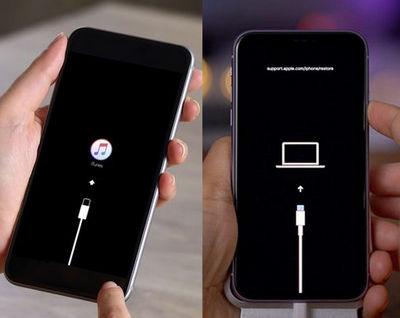
iPhone — это популярное устройство, которое многие из нас используют ежедневно. В некоторых случаях, из-за различных проблем, ваш iPhone может перестать работать должным образом. В таких случаях активация режима восстановления может помочь вам решить проблему.
Как активировать режим восстановления на iPhone? Существуют несколько способов, однако мы рассмотрим самый универсальный и надежный. Для начала вам понадобится компьютер с установленной программой iTunes, а также кабель для подключения iPhone к компьютеру.
Пошаговая инструкция:
Шаг 1: Подключите iPhone к компьютеру с помощью кабеля и запустите iTunes.
Шаг 2: Введите режим восстановления (DFU mode) на iPhone. Для этого удерживайте кнопку включения и кнопку громкости одновременно в течение 10 секунд. Затем, отпустите кнопку включения, но продолжайте держать кнопку громкости еще 5 секунд.
Шаг 3: iTunes должен распознать ваш iPhone в режиме восстановления. На экране вы увидите уведомление о том, что iPhone обнаружен в режиме восстановления.
Теперь вы можете восстановить iPhone с помощью iTunes, чтобы исправить любые проблемы или ошибки. Помните, что восстановление iPhone приведет к удалению всех данных, поэтому рекомендуется предварительно создать резервную копию данных.
Активация режима восстановления на iPhone может оказаться полезной в случае, если вы столкнулись с серьезными проблемами или неисправностью устройства. Используйте эту пошаговую инструкцию, чтобы привести ваш iPhone в исправное состояние и продолжить его использование без проблем.
Шаг 3: Войдите в режим восстановления
Для того чтобы активировать режим восстановления на iPhone, вам потребуется ввести устройство в режим DFU (Device Firmware Update), который позволит iTunes увидеть ваш iPhone в состоянии, пригодном для восстановления. Чтобы ввести iPhone в режим DFU, выполните следующие действия:
- Подключите iPhone к компьютеру с помощью USB-кабеля.
- Откройте программу iTunes.
- Удерживайте одновременно кнопку «Включение/выключение» и кнопку «Громкость вниз» на вашем iPhone.
- После того как экран погас, отпустите кнопку «Включение/выключение», но продолжайте удерживать кнопку «Громкость вниз».
- Если ваш iPhone был успешно введен в режим DFU, на экране iTunes появится сообщение, указывающее на обнаружение устройством режима восстановления.
Теперь ваш iPhone находится в режиме восстановления, и вы можете производить необходимые действия по восстановлению или обновлению операционной системы с помощью программы iTunes. Помните, что в этом режиме все данные на вашем устройстве будут удалены, поэтому перед выполнением восстановления рекомендуется создать резервную копию.
Как поставить iPhone в режим восстановления через iTunes
Режим восстановления на iPhone, также известный как режим DFU (Device Firmware Update), позволяет принудительно обновить или восстановить операционную систему устройства. Для ввода iPhone в режим восстановления вам потребуется компьютер с установленной программой iTunes.
Шаг 1: Подключите iPhone к компьютеру с помощью кабеля Lightning.
Шаг 2: Откройте программу iTunes на вашем компьютере. Если у вас ее нет, установите ее с официального сайта Apple.
Шаг 3: Войдите в режим восстановления на iPhone. Для этого нажмите последовательно и отпустите кнопку уменьшения громкости, затем кнопку увеличения громкости, а затем удерживайте кнопку включения/блокировки до тех пор, пока экран iPhone не станет черным. Затем удерживайте кнопку уменьшения громкости, пока iTunes не обнаружит ваш iPhone в режиме восстановления. В этот момент на экране iPhone также может появиться изображение кабеля Lightning с указанием подключения к iTunes.
Когда iPhone успешно вошел в режим восстановления, iTunes это обнаружит и предложит восстановить или обновить операционную систему. Выберите желаемый вариант и дождитесь завершения процесса восстановления.
Вот и все! Теперь вы знаете, как поставить iPhone в режим восстановления через iTunes. Этот метод может быть полезен в случаях, когда ваш iPhone перестал работать корректно или вы хотите обновить его до последней версии iOS. Не забудьте регулярно делать резервные копии ваших данных, чтобы избежать потери информации.
Как ввести iPhone в режим восстановления (DFU): подробная инструкция
Чтобы ввести iPhone в режим восстановления, необходимо выполнить следующие шаги:
- Подключите iPhone к компьютеру с помощью USB-кабеля.
- Откройте программу iTunes, которая автоматически запустится после подключения устройства.
- Нажмите и удерживайте кнопку включения/выключения (обычно на верхней или боковой панели устройства) и кнопку громкости (обычно на боковой панели устройства) одновременно.
- На экране iPhone появится синий экран, затем черный экран. Не отпускайте кнопки включения/выключения и громкости.
- Когда на компьютере появится сообщение о том, что iTunes обнаружил устройство в режиме восстановления, можно отпустить кнопки включения/выключения и громкости.
- Теперь iPhone находится в режиме восстановления и его видит iTunes. Вы сможете выполнить восстановление прошивки или установить новую версию программного обеспечения.
Помните, что в режиме восстановления все данные на устройстве будут удалены. Поэтому перед вводом iPhone в режим восстановления рекомендуется сделать резервную копию данных.
Теперь вы знаете, как ввести iPhone в режим восстановления (DFU) и провести восстановление прошивки с помощью iTunes.
Как установить iPhone в режим восстановления (DFU)
Чтобы ввести iPhone в режим восстановления (DFU), выполните следующие шаги:
| Шаг 1 | Подключите iPhone к компьютеру с помощью кабеля USB. |
| Шаг 2 | Откройте iTunes на компьютере. |
| Шаг 3 | На iPhone нажмите и удерживайте кнопку «Включить» и кнопку «Домой» одновременно. Удерживайте их около 10 секунд. |
| Шаг 4 | После 10 секунд отпустите кнопку «Включить», но продолжайте удерживать кнопку «Домой» еще около 5 секунд. |
| Шаг 5 | Если экран iPhone остается черным, значит вы вошли в DFU-режим. iTunes должен показать сообщение о том, что обнаружено устройство восстановления. |
Теперь вы знаете, как ввести iPhone в режим восстановления (DFU) с помощью iTunes. Этот режим может быть полезен в случае необходимости выполнить перепрошивку вашего iPhone и исправить различные проблемы с программным обеспечением.
Как установить iPhone в режим восстановления
Если ваш iPhone перестал видеться в iTunes или вы хотите ввести его в режим восстановления, существует несколько простых шагов, которые помогут вам справиться с этой задачей.
- Подключите iPhone к компьютеру, используя USB-кабель.
- Откройте iTunes на вашем компьютере.
- Для входа в режим восстановления нажмите и удерживайте кнопку «Включить/Выключить», пока не увидите на экране iPhone значок с изображением кабеля и значком iTunes.
На этом этапе ваш iPhone будет успешно установлен в режим восстановления и готов к дальнейшим манипуляциям через iTunes.
Установка iPhone в режим восстановления может понадобиться, если у вас возникли проблемы с программным обеспечением устройства или если вам нужно выполнить обновление или восстановление операционной системы iOS. Теперь вы знаете, как ввести iPhone в режим восстановления с помощью iTunes.
Как ввести iPhone в режим DFU восстановления с помощью iTunes
Чтобы ввести iPhone в режим DFU через iTunes, выполните следующие шаги:
1. Подключите iPhone к компьютеру
Используя оригинальный USB-кабель Lightning, подключите iPhone к компьютеру, на котором установлен iTunes.
2. Откройте iTunes
Запустите программу iTunes, если она не открылась автоматически.
3. Войдите в режим DFU
Чтобы ввести iPhone в режим DFU, выполните следующие действия:
- Удерживайте кнопку Включение/выключение (на верхней или боковой стороне iPhone) в течение примерно 3 секунд.
- Далее, удерживая кнопку Включение/выключение, нажмите и удерживайте кнопку «Громкость вниз» (на левой стороне iPhone) вместе с ней в течение 10 секунд.
- После 10 секунд отпустите кнопку Включение/выключение, но продолжайте удерживать кнопку «Громкость вниз» еще около 5 секунд.
- Если экран iPhone останется черным, значит вы успешно вошли в режим DFU. iTunes должен показать сообщение о том, что обнаружено устройство в режиме восстановления.
Теперь вы можете использовать iTunes для восстановления или обновления программного обеспечения на вашем iPhone в режиме DFU. Этот режим может быть полезен, если обычные методы восстановления не дают результатов или если вам требуется более глубокая диагностика проблемы.
Будьте осторожны при вводе iPhone в режим DFU, поскольку неправильные действия могут привести к потере данных или другим нежелательным последствиям. В случае затруднений, лучше обратиться за помощью к квалифицированному специалисту.
11. Как ввести iPhone в режим DFU и восстановления, если айтюнс не видит iPhone
Режим DFU (Device Firmware Update) позволяет восстановить iPhone, когда никакой другой метод не работает. Он позволяет установить прошивку на устройство, обойдя обычную проверку цифровой подписи Apple. Если айтюнс не видит iPhone, вы можете воспользоваться режимом DFU для установки прошивки.
Чтобы войти в режим DFU на iPhone, выполните следующие действия:
Шаг 1: Подключите iPhone к компьютеру при помощи USB-кабеля.
Шаг 2: Убедитесь, что айтюнс не запущен на компьютере, иначе DFU-режим не будет работать.
Шаг 3: Нажмите и удерживайте кнопку включения (переключения) на устройстве в течение примерно 3 секунд.
Шаг 4: Пока держите кнопку включения (переключения), нажмите и удерживайте кнопку громкости вниз (на некоторых моделях iPhone это может быть кнопка громкости вверх) на устройстве. Удерживайте обе кнопки в течение 10 секунд.
Шаг 5: Отпустите кнопку включения (переключения), но продолжайте удерживать кнопку громкости до тех пор, пока айтюнс не обнаружит ваш iPhone в режиме DFU. Вы увидите экран с надписью «iTunes обнаружил iPhone в режиме восстановления».
Теперь ваш iPhone находится в режиме DFU и готов к восстановлению. Для этого откройте айтюнс и следуйте инструкциям программы для восстановления или обновления вашего устройства.
Помните, что режим DFU может быть достаточно сложным для входа, и важно следовать инструкциям точно и в нужном порядке. Если вы испытываете трудности при входе в режим DFU или айтюнс по-прежнему не видит ваш iPhone, рекомендуется обратиться за помощью к профессионалам или сервисному центру.
Видео:
Как восстановить iPhone без кнопок? Вводим айфон в режим восстановления с помощью программы RecBoot
Как восстановить iPhone без кнопок? Вводим айфон в режим восстановления с помощью программы RecBoot by СПРОСИ КОЛЯНА 421,234 views 5 years ago 3 minutes, 12 seconds
Режим восстановления iPhone 7 (как ввести в режим восстановления айфон 7)
Режим восстановления iPhone 7 (как ввести в режим восстановления айфон 7) by iBlog 140,274 views 5 years ago 1 minute, 33 seconds
Много раз ввел неправильно пароль на айфоне и теперь пишет устройство недоступно
Много раз ввел неправильно пароль на айфоне и теперь пишет устройство недоступно by Всё о Смартфонах 99,979 views 6 months ago 16 minutes
Вопрос-ответ:
Как я могу узнать, что мой iPhone находится в режиме восстановления?
Если ваш iPhone находится в режиме восстановления, на экране появится иконка кабеля и сообщение о подключении к iTunes (или к компьютеру на macOS Catalina и выше). Это значит, что ваш iPhone готов к восстановлению или обновлению через iTunes или Finder. Вы также можете убедиться, что ваш iPhone находится в режиме восстановления, проверив окно iTunes или Finder на компьютере — оно должно показывать сообщение о подключении к iPhone в режиме восстановления.
Могу ли я активировать режим восстановления на iPhone без компьютера?
Нет, активация режима восстановления на iPhone возможна только при подключении к компьютеру. Для восстановления или обновления программного обеспечения на iPhone необходимо использовать iTunes на компьютере (или Finder на macOS Catalina и выше), поэтому без компьютера активировать этот режим невозможно.
Могу ли я потерять данные при активации режима восстановления iPhone?
При активации режима восстановления iPhone данные на устройстве будут удалены. Если вы делали регулярные резервные копии своего iPhone, вы сможете восстановить свои данные из резервной копии после завершения процесса восстановления. Если вы не делали резервную копию, все данные, хранящиеся на iPhone (кроме данных в iCloud, если функция была включена), будут удалены и восстановление будет начато с нуля.
Как можно активировать режим восстановления на iPhone?
Для активации режима восстановления на iPhone нужно выполнить следующие шаги:


