
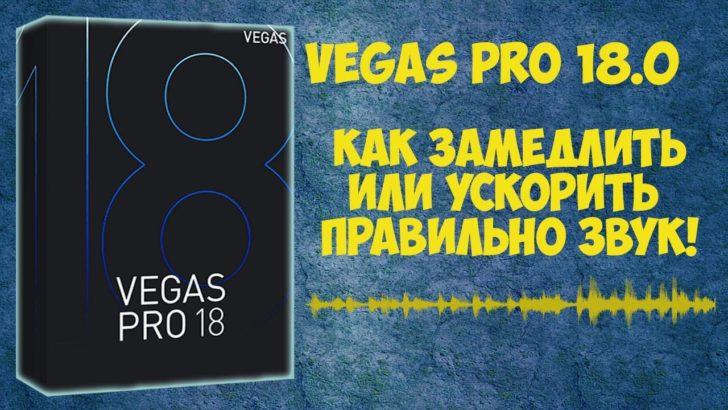
Создание и редактирование видео — увлекательный процесс, который отдает в ваши руки множество творческих возможностей. Одной из самых популярных программ для этой цели является Sony Vegas. Эта программа обладает широким функционалом и позволяет делать множество изменений в ваших видеороликах.
Одним из способов придания особой атмосферности и эмоциональности вашим видео является замедление или ускорение его проигрывания. В этом туториале мы сосредоточимся на замедлении видео в Sony Vegas.
Чтобы замедлить видео, вам потребуется открыть свое видео в программе Sony Vegas и выбрать необходимый быстродействующий инструмент. Покадровое изменение скорости позволит вам контролировать, как задерживаются или ускоряются отдельные кадры вашего видео. Пользуйтесь возможностями Sony Vegas, чтобы создать уникальное и запоминающееся видео!
Замедление видео в Sony Vegas: подробное руководство
1. Откройте ваш проект в Sony Vegas и импортируйте видеофайл, который вы хотите замедлить.
2. Щелкните правой кнопкой мыши на видеофайле и выберите «Вставить/удалить событие» в контекстном меню.
3. В появившемся окне «Свойства события» найдите раздел «Скорость» и выберите опцию «Ручная настройка».
4. Введите желаемый коэффициент замедления. Например, если вы хотите замедлить видео в два раза, введите значение «0.5».
5. Нажмите кнопку «ОК», чтобы применить изменения.
6. Теперь вы можете просмотреть видео, чтобы убедиться, что оно было замедлено согласно вашим настройкам.
7. Если вы хотите изменить скорость видео в других частях проекта, повторите шаги 2-6 для соответствующих видеофайлов.
Используя программу Sony Vegas, вы можете легко изменить скорость воспроизведения видео и создать уникальные эффекты замедления. Следуя этим простым шагам, вы сможете достичь желаемого результата и сделать ваше видео более интересным.
Подробное руководство по замедлению видео в Sony Vegas
Если вы хотите изменить скорость видео в программе Sony Vegas, это можно сделать с помощью эффекта замедления. Этот эффект позволяет увеличить время проигрывания выбранного фрагмента видео и создать эффект замедленного движения.
Чтобы начать процесс замедления видео, следуйте этим простым шагам:
- Откройте программу Sony Vegas и импортируйте необходимое видео.
- Перетащите видео на временную линию.
- Выберите видео на временной линии и дважды щелкните по нему, чтобы открыть окно свойств.
- В окне свойств найдите вкладку «Эффекты» и нажмите на нее.
- В открывшемся списке эффектов найдите «Замедление» и выберите его.
- Настройте параметры эффекта замедления, указав желаемую скорость в процентах.
- Нажмите «Применить» или «ОК», чтобы применить эффект замедления к выбранному видео.
- Просмотрите видео на временной линии, чтобы убедиться, что эффект замедления применен правильно.
- Сохраните изменения и экспортируйте видео в выбранном формате.
Теперь, благодаря эффекту замедления в программе Sony Vegas, вы можете сделать видео более интересным и запоминающимся. Попробуйте различные скорости замедления, чтобы найти наиболее подходящую для вашего видео. Редактирование видео в Sony Vegas никогда не было таким простым!
Эффект замедления видео в Sony Vegas: пошаговая инструкция
- Откройте программу Sony Vegas и импортируйте нужное видео на таймлайн.
- Выделите нужный участок видео, который вы хотите замедлить. Для этого кликните на видео и зажмите левую кнопку мыши, затем перетащите курсор, чтобы выделить нужный отрезок.
- Щелкните правой кнопкой мыши на выделенном участке видео и выберите в появившемся контекстном меню пункт «Velocity».
- В открывшемся окне «Video Event Velocity» измените значение «Rate» на значение ниже 100%, чтобы замедлить видео. Вы можете установить произвольное значение, в зависимости от желаемого эффекта. Например, 50% замедлит видео в два раза, а 25% — в четыре раза.
- Нажмите кнопку «OK», чтобы применить изменения.
- Теперь вы можете проверить результат, нажав кнопку «Play» на панели управления воспроизведением. Если вам не нравится результат, вы можете вернуться к пункту 4 и изменить значение «Rate».
- Когда вы удовлетворены результатом, сохраните видео в выбранном вами формате.
Теперь вы знаете, как сделать замедление видео в Sony Vegas. Не бойтесь экспериментировать с разными значениями «Rate», чтобы достичь желаемого эффекта. Удачи в вашем творческом процессе!
Как сделать замедление видео в Sony Vegas 13
Видеоредактор Sony Vegas 13 предоставляет широкие возможности для изменения скорости видео. Вы легко можете замедлить или ускорить видео на любом этапе создания проекта. Добавление эффектов замедления и изменения скорости позволяет вам создавать уникальные и креативные визуальные эффекты.
Чтобы замедлить видео в Sony Vegas 13, следуйте этим шагам:
- Откройте свой проект в Sony Vegas 13 и перетащите видео на временную линию.
- Выделите видео на временной линии и щелкните правой кнопкой мыши.
- Выберите пункт «Время замедления» в контекстном меню.
- Появится диалоговое окно «Свойства кадра».
- Во вкладке «Видео» найдите раздел «Изменение скорости» и установите необходимое значения замедления. Например, если вы хотите замедлить видео в два раза, установите значение «50%».
- Нажмите кнопку «Применить», чтобы сохранить изменения.
- Просмотрите результат на временной линии и, при необходимости, внесите дополнительные корректировки.
- Нажмите кнопку «Воспроизвести» для просмотра замедленного видео.
- Если вы довольны результатом, сохраните свой проект или экспортируйте замедленное видео в нужном формате.
Теперь вы знаете, как сделать замедление видео в Sony Vegas 13 с помощью программы Sony Vegas. Используйте эту функцию для создания эффектных и интересных видео.
Как изменить скорость видео в Sony Vegas
Для изменения скорости видео в Sony Vegas сначала откройте программу и импортируйте нужное видео. Затем следуйте этим шагам:
Шаг 1: Выделите видео на временной линии Sony Vegas, которое вы хотите изменить скорость.
Шаг 2: Перейдите в раздел «Эффекты» и найдите вкладку «Видеоэффекты».
Шаг 3: В открывшемся окне найдите эффект «Изменение скорости» и перетащите его на выделенное видео на временной линии.
Шаг 4: В окне настройки эффекта выберите желаемую скорость видео, используя ползунок или вводя нужное значение вручную.
Шаг 5: Нажмите кнопку «Применить» для применения изменений.
Теперь вы знаете, как изменить скорость видео в Sony Vegas. Помните, что вы также можете использовать эту функцию для создания плавных переходов между разными скоростями видео, применяя эффект «Изменение скорости» на разных участках видео.
Как изменить скорость видео в Sony Vegas
В программе Sony Vegas вы можете легко изменить скорость видео, сделать его замедление или ускорение. Это мощный инструмент, который позволяет регулировать скорость воспроизведения видеороликов и создавать интересные эффекты.
Чтобы изменить скорость видео в Sony Vegas, следуйте этим шагам:
Шаг 1: | Откройте программу Sony Vegas и импортируйте видеофайл, которое хотите изменить. |
Шаг 2: | Для замедления видео выберите его на таймлайне и нажмите правой кнопкой мыши. В появившемся контекстном меню выберите «Пропорции кадра и скорость». |
Шаг 3: | В окне «Пропорции кадра и скорость» установите значение «Медленно» и выберите нужное вам медленное воспроизведение видео. |
Шаг 4: | Для ускорения видео повторите шаги 2 и 3 и выберите значение «Быстро» в окне «Пропорции кадра и скорость». |
Шаг 5: | После выбора нужной скорости видео нажмите кнопку «ОК». Ваше видео будет замедлено или ускорено в соответствии с выбранным параметром. |
Теперь вы знаете, как легко изменить скорость видео в программе Sony Vegas. Это отличный способ добавить интересные эффекты к вашим видеороликам и сделать их более динамичными и захватывающими для зрителей. Попробуйте разные скорости и создайте уникальные видео с помощью Sony Vegas!
Видео:
Уроки по Sony Vegas Pro 11/12/13 | Замедление/Slowmo/Плагин Twixtor
Уроки по Sony Vegas Pro 11/12/13 | Замедление/Slowmo/Плагин Twixtor by Kostiantyn Matsun 228,236 views 7 years ago 6 minutes, 6 seconds
Вопрос-ответ:
Как замедлить видео в Sony Vegas?
Чтобы замедлить видео в Sony Vegas, следуйте данной инструкции:
Как изменить скорость видео в Sony Vegas?
Если вы хотите изменить скорость видео в Sony Vegas, выполните следующие шаги:
Как медленнее сделать видео в Sony Vegas?
Если вы хотите замедлить видео в Sony Vegas и сделать его медленнее, просто следуйте этим инструкциям:


