
Владельцы iPhone 4S были рады узнать, что iOS 7 будет доступна для их устройства. Это грандиозное обновление операционной системы Apple привнесло много новых функций и изменений в интерфейсе. Многие пользователи хотели бы установить iOS 7 на свой iPhone 4S, но не знают, как это сделать.
Установка iOS 7 на iPhone 4S возможна только с помощью бета-версии этой операционной системы. Бета-версия позволяет пользователям испытать новые функции и возможности операционной системы, но может быть нестабильной и содержать ошибки. Поэтому перед установкой необходимо создать резервную копию данных и быть готовым к возможным проблемам.
Для скачивания бета-версии iOS 7 для iPhone 4S необходимо перейти на официальный сайт разработчиков Apple и зарегистрироваться в качестве разработчика. После регистрации вам будет предоставлена возможность скачать и установить бета-версию iOS 7 на ваш iPhone 4S.
Итак, если вы хотите скачать и установить iOS 7 на свой iPhone 4S, следуйте инструкциям на официальном сайте Apple. Однако не забывайте о том, что установка бета-версии может вызывать проблемы, поэтому будьте внимательны и осторожны.
Инструкция по установке iOS 7 на iPhone 4S
Если вы владеете iPhone 4S и хотите загрузить и установить iOS 7 на ваше устройство, следуйте этой подробной инструкции:
1. Переключитесь на свое устройство iPhone 4S и удостоверьтесь, что у вас установлена последняя версия iOS, доступная для этой модели. Если ваша версия iOS ниже 7, вам необходимо обновить ее до последней актуальной версии.
2. Загрузите iOS 7 для iPhone 4S с официального сайта Apple или с других надежных источников. Убедитесь, что загружаете версию, подходящую для вашего устройства.
3. Прежде чем продолжить со скачиванием и установкой, убедитесь, что у вас есть резервная копия всех важных данных на вашем iPhone 4S. Это поможет вам избежать потери информации в случае непредвиденных сбоев или проблем во время установки.
4. Если вы загрузили iOS 7 в виде zip-архива, распакуйте его. Вам потребуется программа для распаковки архивов, например, WinRAR или 7-Zip.
5. Подключите свое устройство iPhone 4S к компьютеру с помощью USB-кабеля.
6. Запустите программу iTunes на вашем компьютере. Убедитесь, что в программе отображается ваш iPhone 4S.
7. В программе iTunes перейдите на страницу устройства iPhone 4S и выберите вкладку «Обзор».
8. На странице устройства в разделе «Резервная копия» нажмите на кнопку «Создать резервную копию сейчас», чтобы сохранить важные данные с вашего iPhone 4S.
9. После завершения резервного копирования данных на вашем iPhone 4S, вы можете перейти к установке iOS 7.
10. В программе iTunes в разделе «Обзор» нажмите и удерживайте клавишу «Shift» (на компьютере Windows) или «Option» (на компьютере Mac) и одновременно щелкните на кнопке «Восстановить iPhone».
11. В появившемся окне выберите файл iOS 7, который вы загрузили на предыдущих шагах.
12. Подтвердите выбор файла iOS 7 и дождитесь окончания процесса установки. Это может занять некоторое время.
13. После установки iOS 7 на ваш iPhone 4S он автоматически перезагрузится и вы сможете наслаждаться новой версией операционной системы.
Обратите внимание: Установка бета-версий iOS 7 на устройства iPhone 4S может вызвать некоторые проблемы, такие как неправильная работа некоторых приложений или повышенное энергопотребление. Поэтому рекомендуется сохранить резервную копию данных и быть готовым к возможным проблемам в процессе использования бета-версии.
Теперь у вас есть подробная инструкция по установке iOS 7 на ваш iPhone 4S. Следуйте этим шагам и наслаждайтесь новыми функциями и возможностями, которые предлагает iOS 7!
Проверка совместимости устройства с iOS 7
Важно помнить, что iOS 7 доступен только для iPhone 4 и более новых моделей. Для того чтобы проверить совместимость вашего iPhone 4 или iPhone 4S с iOS 7, выполните следующие действия:
- Откройте настройки на вашем устройстве.
- Прокрутите вниз и выберите Общие.
- Выберите Обновление ПО.
- На этой странице вы увидите информацию о текущей версии операционной системы. Если вам предлагается обновиться до iOS 7, значит ваше устройство совместимо.
Если ваше устройство не поддерживает iOS 7, вы можете продолжать использовать его на текущей версии операционной системы или разобраться с обновлением до более новой модели iPhone. Если ваше устройство совместимо с iOS 7, можете переходить к следующим шагам по установке и настройке этой версии.
Инструкция по созданию резервной копии данных на iPhone 4S перед установкой iOS 7 beta 5
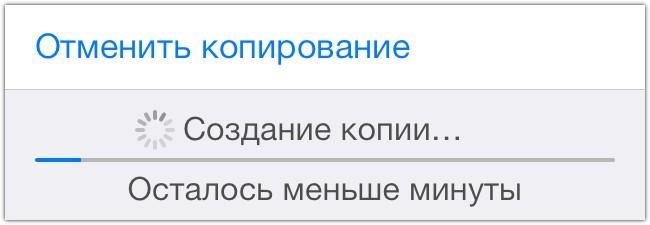
Перед установкой новой бета-версии iOS 7 на ваш iPhone 4S необходимо создать резервную копию данных. Это важно, чтобы сохранить все ваши личные файлы, контакты, сообщения, фотографии и другие данные в безопасности.
Следуя простой и понятной инструкции ниже, вы сможете сделать резервную копию на компьютере с помощью программы iTunes.
|
После завершения резервного копирования можно быть уверенным, что все ваши данные сохранены, и продолжить процесс обновления вашего iPhone 4S до beta-версии iOS 7. В случае, если что-то пойдет не так во время установки, вы сможете восстановить все свои данные с помощью резервной копии.
Загрузка и установка iOS 7 beta на iPhone 4
Если вы владелец iPhone 4 и хотите установить iOS 7, у вас есть возможность загрузить и установить бета-версию этой операционной системы. Вам необходимо соблюдать несколько шагов, чтобы успешно выполнить это действие.
| Шаг 1: | Скачайте бета-версию iOS 7 для iPhone 4 с официального сайта Apple. Для этого вам потребуется зарегистрироваться в программе разработчиков iOS. |
| Шаг 2: | Распакуйте загруженный архив с бета-версией iOS 7. |
| Шаг 3: | Установите iTunes на свой компьютер, если у вас его еще нет. Это можно сделать, скачав его с официального сайта Apple. |
| Шаг 4: | Подключите свой iPhone 4 к компьютеру с помощью USB-кабеля. |
| Шаг 5: | Откройте iTunes и выберите ваше устройство в списке устройств. |
| Шаг 6: | Перейдите на вкладку «Обзор» и нажмите кнопку «Восстановить» с зажатым клавишей Shift (для Windows) или Option (для Mac). |
| Шаг 7: | Выберите файл извлеченной бета-версии iOS 7 и нажмите кнопку «Открыть». |
| Шаг 8: | Подтвердите свои действия и дождитесь завершения процесса установки iOS 7 на ваш iPhone 4. |
После завершения установки ваш iPhone 4 будет работать на iOS 7 β-версии. Учтите, что бета-версия может содержать ошибки и проблемы совместимости, поэтому перед установкой рекомендуется создать резервную копию данных и быть готовым к возможным проблемам.
Скачать iOS 7 на iPhone 4: инструкция по установке бета-версии
Если вы владеете iPhone 4 и желаете установить на него операционную систему iOS 7, то следуйте этой инструкции для загрузки и установки бета-версии.
Шаг 1: Проверка совместимости устройства.
Перед тем как скачать iOS 7, необходимо убедиться, что ваш iPhone 4 поддерживает данную версию операционной системы. Перейдите в настройки вашего устройства и выберите раздел «Обновление программного обеспечения». Если вам будет предложено обновиться до iOS 7, значит, ваш iPhone 4 совместим с новой версией.
Шаг 2: Резервное копирование данных.
Перед установкой iOS 7 важно сделать резервную копию всех ваших данных. Для этого подключите ваш iPhone 4 к компьютеру с помощью USB-кабеля и запустите iTunes. В разделе «Устройства» выберите ваш iPhone 4 и нажмите кнопку «Сделать резервную копию». Подождите, пока процесс резервного копирования завершится.
Шаг 3: Загрузка и установка iOS 7.
Теперь, когда вы убедились в совместимости вашего iPhone 4 с iOS 7 и сделали резервную копию данных, вы готовы загрузить и установить новую операционную систему.
Для скачивания iOS 7 для iPhone 4 перейдите на официальный сайт Apple и найдите страницу с загрузкой iOS 7. На странице выберите ваше устройство (iPhone 4), а затем нажмите на ссылку для скачивания. Дождитесь завершения загрузки файла.
После загрузки iOS 7 для iPhone 4 запустите iTunes на вашем компьютере и подключите ваш iPhone 4 с помощью USB-кабеля. iTunes должен автоматически обнаружить ваше устройство.
В окне iTunes найдите ваш iPhone 4 в разделе «Устройства» и выберите его. Затем нажмите кнопку «Восстановить iPhone». iTunes спросит вас о подтверждении восстановления, согласитесь.
После этого iTunes начнет установку iOS 7 на ваш iPhone 4. Дождитесь завершения процесса установки и не отключайте ваше устройство от компьютера до тех пор, пока iTunes не сообщит о завершении установки. Ваш iPhone 4 будет перезагружен и готов к использованию с iOS 7.
5. Загрузка и установка iOS 7 на iPhone 4s
Если вы владеете iPhone 4s и хотите установить iOS 7, то вам понадобится загрузить бета-версию операционной системы.
Для загрузки iOS 7 на iPhone 4s необходимо выполнить следующие шаги:
- Перейдите на сайт разработчиков Apple и зарегистрируйтесь в программе разработчиков.
- После регистрации войдите в вашу учетную запись и найдите раздел загрузок.
- В разделе загрузок найдите iOS 7 beta для iPhone 4s и нажмите на ссылку для скачивания.
- Следуйте инструкциям на экране для скачивания и установки iOS 7 на ваш iPhone 4s.
Обратите внимание, что установка бета-версии операционной системы может быть неравномерна и некоторые функции могут работать неправильно или отсутствовать вовсе. Будьте готовы к возможным ошибкам и нестабильной работе устройства.
Теперь вы знаете, как загрузить и установить iOS 7 на iPhone 4s. Следуйте описанным выше шагам и наслаждайтесь новыми возможностями и функциями операционной системы.
Как скачать бета-версию iOS 5 на iPhone 4S
Если вы хотите попробовать последнюю бета-версию операционной системы iOS 5 на вашем iPhone 4S, следуйте инструкциям ниже, чтобы загрузить и установить бета-версию iOS 5.
| Шаг 1: | Перейдите на официальный сайт разработчиков Apple, чтобы получить доступ к бета-версии iOS 5. |
| Шаг 2: | Войдите на сайт с помощью вашей учетной записи разработчика. |
| Шаг 3: | Найдите и загрузите бета-версию iOS 5 для iPhone 4S. |
| Шаг 4: | Подключите ваш iPhone 4S к компьютеру с помощью USB-кабеля. |
| Шаг 5: | Откройте программу iTunes на компьютере. |
| Шаг 6: | Выберите ваш iPhone 4S в iTunes и перейдите на вкладку «Обзор». |
| Шаг 7: | Удерживая клавишу Shift (для Windows) или Option (для Mac), нажмите на кнопку «Восстановить iPhone». |
| Шаг 8: | Выберите загруженный файл бета-версии iOS 5 для iPhone 4S и нажмите на кнопку «Открыть». |
| Шаг 9: | Дождитесь завершения процесса установки бета-версии iOS 5 на ваш iPhone 4S. |
| Шаг 10: | После завершения установки, ваш iPhone 4S будет перезагружен с установленной бета-версией iOS 5. |
Теперь вы можете наслаждаться новыми функциями и улучшениями, предлагаемыми бета-версией iOS 5 на вашем iPhone 4S. Помните, что бета-версия может содержать ошибки и неполадки, поэтому будьте осторожны и резервируйте свои данные перед установкой.
Видео:
2 способа как установить рабочий YouTube на iPhone 4-4s iOS 7.1.2- 9.3.5 ?!
2 способа как установить рабочий YouTube на iPhone 4-4s iOS 7.1.2- 9.3.5 ?! by Всё для iOS 7.1.2 Official channel 53,551 views 2 years ago 8 minutes, 40 seconds
Откат до iOS 6.1.3, Jailbreak и установка приложений. iPhone 4s прокачка. Windows
Откат до iOS 6.1.3, Jailbreak и установка приложений. iPhone 4s прокачка. Windows by Виталя на связи 2 94,935 views 3 years ago 7 minutes, 57 seconds
УСТАНОВИЛ IOS 6 НА IPHONE 4S С ALIEXPRESS — РАБОТАЕТ ОТЛИЧНО!
УСТАНОВИЛ IOS 6 НА IPHONE 4S С ALIEXPRESS — РАБОТАЕТ ОТЛИЧНО! by DimaViper Live 134,165 views 4 years ago 12 minutes, 38 seconds
Вопрос-ответ:
Можно ли скачать iOS 7 бесплатно для iPhone 4S?
Да, iOS 7 для iPhone 4S можно скачать бесплатно. Перейдите в настройки вашего устройства и выберите «Обновление программного обеспечения». Затем следуйте инструкциям на экране для загрузки и установки iOS 7.
Какую версию iOS поддерживает iPhone 4S?
iPhone 4S поддерживает максимальную версию iOS 9.3.5. Позже выпущенные версии iOS, такие как iOS 10, уже не совместимы с iPhone 4S.
Какие новые функции доступны в iOS 7 для iPhone 4S?
iOS 7 включает ряд новых функций для iPhone 4S, таких как новый дизайн интерфейса, улучшенное управление мультимедиа, улучшенные функции камеры, улучшенная безопасность и многое другое. Однако для iPhone 4S некоторые функции могут быть ограничены из-за аппаратных характеристик.
Какие требования нужно выполнить для загрузки iOS 7 на iPhone 4S?
Для загрузки iOS 7 на iPhone 4S требуется соединение с интернетом, достаточно свободного места на устройстве и подключение к источнику питания. Также убедитесь, что ваш iPhone 4S поддерживает данную версию iOS.


