
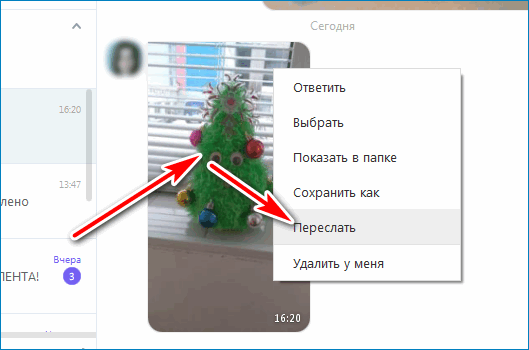
Телефон — лучшее средство для обмена фото с друзьями и близкими. И среди всех доступных приложений для обмена сообщениями, Вайбер является одним из самых популярных и удобных. В нем легко отправить фото, сохранить изображение или даже удалить, если потребуется. Если вы только начинаете пользоваться Вайбером, обратите внимание на эту простую инструкцию, чтобы без труда отправить любое фото.
Первым шагом является скачивание и установка приложения Вайбер на ваш телефон. Вы можете сделать это через официальный магазин приложений на вашем устройстве. После установки, войдите в Вайбер, используя ваш номер телефона и подтверждение через СМС.
Когда вы откроете Вайбер, выберите чат или контакт, кому хотите отправить фото. В меню нижней панели экрана нажмите на иконку, которая выглядит как фото камеры. Затем выберете фото, которое хотите отправить. Если фото уже есть в вашем телефоне, вы можете найти его в галерее вашего устройства. Если вы хотите сделать новое фото, нажмите на зеленую кнопку «сделать фото».
Отправка фото в Вайбер: инструкция для начинающих
- Откройте приложение Вайбер на своем телефоне.
- Выберите чат или контакт, кому вы хотите отправить фото.
- Внизу экрана нажмите на иконку камеры.
- Выберите нужное вам фото из галереи телефона или сделайте новое фото с помощью камеры телефона.
- После выбора фото, оно появится в чате.
- Нажмите на фото, чтобы увидеть большую версию изображения.
- Вы можете сохранить фото, нажав на кнопку «Сохранить» внизу экрана.
- Если вы хотите скачать фото из Вайбера и сохранить его на своем телефоне, нажмите и удерживайте на фото, а затем выберите пункт «Сохранить изображение».
- Если вы хотите удалить фото из Вайбера, нажмите и удерживайте на фото, а затем выберите пункт «Удалить» в контекстном меню.
Теперь вы знаете, как отправить, сохранить, скачать и удалить фото в Вайбере. Эти инструкции помогут вам легко обмениваться фотографиями с друзьями и близкими через это приложение.
Как скопировать и сохранить фото с Вайбера
- Откройте Вайбер на своем телефоне.
- Выберите чат, в котором находится фото, которое вы хотите сохранить.
- Найдите фото в чате и нажмите на него.
- В правом верхнем углу экрана нажмите на кнопку «Еще» (три точки).
- В появившемся меню выберите опцию «Сохранить фото».
- Фото будет сохранено в галерее вашего телефона в папке «Вайбер».
Теперь вы можете легко скопировать и сохранить фото с Вайбера на своем телефоне. Будьте внимательны при выборе чата и фото, чтобы сохранить нужные вам изображения. С помощью этих простых шагов вы сможете хранить любимые моменты и удобно обмениваться фотографиями с друзьями и близкими.
Как скопировать фото из Вайбера на телефон
В приложении Вайбер есть возможность отправлять и получать фотографии, но может возникнуть необходимость скопировать изображение и сохранить его на своем телефоне. Для этого выполните следующие шаги:
- Откройте Вайбер. На вашем экране должна быть иконка с символом Вайбера. Нажмите на нее, чтобы открыть приложение.
- Выберите чат с фотографией. Пролистайте список чатов и выберите тот, в котором находится фотография, которую вы хотите скопировать.
- Откройте фото. Чтобы открыть фотографию в полном размере, нажмите на нее один раз. Обычно, фотографии загружаются автоматически, но если включена функция «Экономия трафика», может потребоваться немного времени для загрузки фото.
- Скопируйте фото. При открытой фотографии вы увидите различные значки управления. Нажмите на значок «Поделиться», чтобы открыть меню с дополнительными опциями. В меню выберите опцию «Скопировать фото» или подобную. Фото будет скопировано в буфер обмена вашего телефона.
- Сохраните фото. Теперь, когда фото скопировано, вы можете сохранить его на своем телефоне. Откройте галерею или другое приложение для просмотра изображений на вашем телефоне, а затем вставьте скопированное фото из буфера обмена. Сохраните изображение, следуя инструкциям вашего приложения.
- Удалите фото из Вайбера (опционально). Если вы больше не нуждаетесь в фотографии в Вайбере, можете удалить ее из чата, чтобы освободить место. Чтобы это сделать, вернитесь в чат с фотографией, откройте ее в полном размере и найдите значок «Удалить» или подобный. Подтвердите удаление фото.
Теперь у вас есть фотография из Вайбера, скопированная на ваш телефон и сохраненная в вашей галерее или другом приложении для просмотра изображений. Вы можете делать с ней все, что вам нужно: отправлять друзьям, использовать в социальных сетях или просто хранить на устройстве.
Как сохранить фото с Вайбера на телефон
Шаг 1: Откройте Вайбер и найдите фото, которое хотите сохранить.
Перед тем, как начать, убедитесь, что у вас установлено и активировано приложение Вайбер на вашем телефоне. Затем откройте Вайбер и перейдите в чат, где находится фото, которое вы хотите сохранить.
Шаг 2: Нажмите на фото, чтобы открыть его в полном размере.
Когда вы нашли нужное фото в чате, нажмите на него, чтобы открыть его в полном размере. Когда фото откроется, вы увидите различные опции, доступные для него.
Шаг 3: Нажмите на опцию «Сохранить фото» или «Скачать фото».
После открытия фото в полном размере, вы увидите различные опции, доступные для него. Возможно, вы увидите опцию «Сохранить фото» или «Скачать фото». Нажмите на эту опцию, чтобы сохранить фото на свой телефон.
Если вы не видите никаких опций для сохранения фото, попробуйте нажать и удерживать фото, чтобы открыть дополнительное меню с опциями.
Шаг 4: Проверьте сохраненные фото на своем телефоне.
После того, как вы нажмете на опцию «Сохранить фото» или «Скачать фото», Вайбер сохранит фото в папку сохраненных изображений на вашем телефоне. Чтобы найти сохраненные фото, откройте приложение галереи на вашем телефоне и просмотрите папку «Сохраненные изображения» или «Загрузки». Там вы должны найти сохраненное фото из Вайбера.
Примечание: Возможные названия папки сохраненных изображений могут различаться в зависимости от модели вашего телефона и установленного приложения галереи.
Теперь вы знаете, как сохранить фото с Вайбера на свой телефон. Не забудьте удалить из Вайбера ненужные фотографии и освободить место на вашем телефоне. Пользуйтесь Вайбером с удобством, имея к вашим фото доступ всегда и везде!
Как сохранить фото из Вайбера на телефон
- Откройте приложение Вайбер на своем телефоне.
- Перейдите в чат, в котором находится фото, которое вы хотите сохранить.
- Найдите фото в чате и нажмите на него, чтобы открыть его в полном размере.
- В правом верхнем углу экрана вы увидите значок «Поделиться». Нажмите на него.
- В появившемся меню выберите опцию «Сохранить изображение».
- Вайбер запросит разрешение на доступ к камере и файлам на вашем телефоне. Разрешите доступ, чтобы продолжить.
- После того как вы дали разрешение, Вайбер автоматически сохранит фото в вашу галерею на телефоне.
Теперь вы можете найти сохраненное фото в своей галерее и использовать его по своему усмотрению. Если вам больше не нужно фото, вы также можете удалить его, используя функции вашего телефона или галереи.
Таким образом, теперь вы знаете, как сохранить фото из Вайбера на свой телефон. Этот простой процесс позволяет вам легко делиться и сохранять фотографии, полученные в приложении Вайбер.
Как сохранить фото из Вайбера на телефон
Если вы получили в Вайбере фото, которое вам особенно понравилось и вы хотите сохранить его на своем телефоне, существует несколько простых способов сделать это.
1. Сохранение фото через Вайбер:
- Откройте Вайбер на вашем телефоне.
- Перейдите в чат, где находится фото, которое вы хотите сохранить.
- Нажмите на фото, чтобы открыть его в полном разрешении.
- Нажмите на значок «Поделиться», который обычно находится под фото (это может быть значок в виде стрелки, квадрата с стрелкой вверх или трех точек).
- Выберите опцию «Сохранить фото».
- Фото будет сохранено в галерее вашего телефона в папке «Вайбер» или «Изображения».
2. Сохранение фото через скриншот:
- Откройте Вайбер на вашем телефоне.
- Перейдите в чат, где находится фото, которое вы хотите сохранить.
- Откройте фото в полном разрешении.
- Нажмите одновременно кнопку блокировки экрана и кнопку снижения громкости (обычно находится на боковой части или в верхней части телефона).
- Фото будет сохранено в галерее вашего телефона в папке «Скриншоты».
Важно помнить, что скриншот сохраняет всю область экрана, поэтому если фото занимает только часть экрана, будут сохранены и другие элементы интерфейса Вайбера.
3. Сохранение фото через копирование и вставку:
- Откройте Вайбер на вашем телефоне.
- Перейдите в чат, где находится фото, которое вы хотите сохранить.
- Откройте фото в полном разрешении.
- Нажмите и удерживайте палец на фото, пока не появится контекстное меню.
- Выберите опцию «Копировать».
- Откройте галерею вашего телефона или другое приложение, где хотите сохранить фото.
- Вставьте фото, нажав на пустое место и выбрав опцию «Вставить».
Обратите внимание, что в этом случае будет скопировано изображение целиком, без изменений.
После сохранения фото на телефон, вы можете делиться им дальше с помощью других приложений, удалять оригинал из Вайбера или просто наслаждаться им на вашем устройстве.
Будьте осторожны и уважайте авторские права при сохранении и распространении фотографий из Вайбера.
Как скачать и скопировать изображение в Вайбере
| Шаг 1: | Откройте приложение Вайбер на своем устройстве. |
| Шаг 2: | Выберите беседу или диалог, в котором находится фото, которое вы хотите скачать или скопировать. |
| Шаг 3: | Найдите фото, которое вы хотите сохранить или скопировать. |
| Шаг 4: | Нажмите на фото, чтобы открыть его в полном размере. |
| Шаг 5: | Долгим нажатием на фото откроется контекстное меню. |
| Шаг 6: | Выберите опцию «Сохранить» или «Копировать», в зависимости от того, что вы хотите сделать. |
| Шаг 7: | Если вы выбрали «Сохранить», фото будет сохранено в галерее вашего устройства. |
| Шаг 8: | Если вы выбрали «Копировать», фото будет скопировано в буфер обмена вашего устройства. |
Теперь у вас есть несколько вариантов дальнейшего действия:
— Вы можете вставить скопированное фото в другое приложение или сообщение, нажав и удерживая поле ввода текста и выбрав опцию «Вставить».
— Если вы сохраняли фото, то оно будет доступно в галерее вашего устройства, где вы сможете увидеть его, редактировать или удалить по вашему желанию.
Теперь вы знаете, как скачать и скопировать фото в Вайбере. Пользуйтесь этой функцией, чтобы сохранять и делиться важными моментами и воспоминаниями с вашими близкими и друзьями.
Видео:
Как сохранить фото с вайбера
Как сохранить фото с вайбера by ПК для ВСЕХ 53,151 views 4 years ago 2 minutes, 19 seconds
КАК ОТПРАВИТЬ ФОТО И ВИДЕО ПО ВАЙБЕРУ?
КАК ОТПРАВИТЬ ФОТО И ВИДЕО ПО ВАЙБЕРУ? by ОБУЧАЛКИ 2,152 views 2 years ago 2 minutes, 27 seconds
Как отправлять удаляющиеся фотографии в VIBER. Топ -5 функций Вайбер, о которых НАДО ЗНАТЬ
Как отправлять удаляющиеся фотографии в VIBER. Топ -5 функций Вайбер, о которых НАДО ЗНАТЬ by Ромашка 1,052 views 3 years ago 5 minutes, 33 seconds
Вопрос-ответ:
Как отправить фото в Вайбер?
Чтобы отправить фото в Вайбер, откройте чат с контактом или группой, куда хотите отправить фото. Затем нажмите на значок «Добавить» в нижней части экрана (это значок «+») и выберите «Фото и видео». Далее выберите фото, которое хотите отправить, и нажмите «Отправить». Ваше фото будет автоматически отправлено в выбранный чат.
Как выбрать фото для отправки в Вайбер?
Чтобы выбрать фото для отправки в Вайбер, откройте приложение Фото или Галерею на вашем устройстве. Затем найдите и выберите фото, которое хотите отправить. После выбора фото, нажмите на значок «Поделиться» (обычно это значок трех точек или стрелки вверх) и выберите Вайбер в списке приложений. Затем выберите чат, куда хотите отправить фото, и нажмите «Отправить». Ваше фото будет автоматически отправлено в выбранный чат в Вайбере.
Как отправить несколько фото в Вайбер?
Чтобы отправить несколько фото в Вайбер, откройте чат с контактом или группой, куда хотите отправить фото. Затем нажмите на значок «Добавить» в нижней части экрана (это значок «+») и выберите «Фото и видео». Далее выберите первое фото, которое хотите отправить, и нажмите «Отправить». Затем нажмите на значок «Добавить» еще раз и выберите следующее фото, которое хотите отправить. Продолжайте этот процесс для каждого фото, которое хотите отправить. Когда вы выбрали и отправили все фото, вы можете продолжить обычное общение в чате.
Можно ли отправить фото из другого приложения в Вайбер?
Да, вы можете отправить фото из других приложений в Вайбер. Для этого откройте приложение с фото или галерею на вашем устройстве, выберите фото, которое хотите отправить, а затем нажмите на значок «Поделиться» (обычно это значок трех точек или стрелки вверх). В списке приложений выберите Вайбер и затем выберите чат, куда хотите отправить фото. Нажмите «Отправить» и ваше фото будет автоматически отправлено в выбранный чат в Вайбере.


