
Учетная запись Apple ID является неотъемлемой частью использования продукции компании Apple. Этот уникальный идентификатор позволяет вам совершать покупки в App Store, обмениваться сообщениями через iMessage, синхронизировать данные между устройствами и многое другое.
Однако, в некоторых случаях возникает необходимость удалить учетную запись Apple ID. Это может произойти, когда вы продаете свое устройство, хотите создать новую учетную запись или просто больше не хотите использовать продукты Apple. В этой статье мы рассмотрим, как удалить учетную запись Apple ID и освободить устройство.
Прежде чем приступить к удалению учетной записи Apple ID, необходимо убедиться, что вы сохранили все важные данные с устройства. Удаление учетной записи Apple ID приведет к удалению всех данных, связанных с этим аккаунтом, и вы уже не сможете получить к ним доступ. Подумайте дважды, перед тем как удалить учетную запись Apple ID, и убедитесь, что вы все сохранили и перенесли на другое устройство или в облачное хранилище.
Как удалить учетную запись Apple ID с устройства методом сброса
Перед началом процедуры удаления учетной записи, рекомендуется создать резервную копию всех важных данных, чтобы избежать их потери. Внимательно следуйте указанным ниже шагам:
1. Включите ваше устройство и перейдите в меню «Настройки».
2. Прокрутите вниз и нажмите на раздел «Общие».
3. Прокрутите вниз и выберите «Сброс».
4. В появившемся списке нажмите на «Сброс всех содержимого и настроек».
5. Подтвердите свое решение, введя пароль, PIN-код или кодовую комбинацию вашего устройства.
6. После завершения процесса сброса устройство будет перезагружено и все данные будут удалены, включая учетную запись Apple ID.
Обратите внимание, что при сбросе устройства все данные будут удалены без возможности их восстановления. Убедитесь, что вы создали резервную копию всех важных данных перед началом процедуры.
После завершения этих шагов ваше устройство будет освобождено от учетной записи Apple ID и готово к использованию с новой учетной записью или без нее.
Как удалить Apple ID с устройства через настройки
Чтобы удалить Apple ID через настройки, вам нужно выполнить несколько простых шагов:
- Откройте «Настройки» на вашем устройстве iOS.
- Прокрутите вниз и выберите «iTunes и App Store».
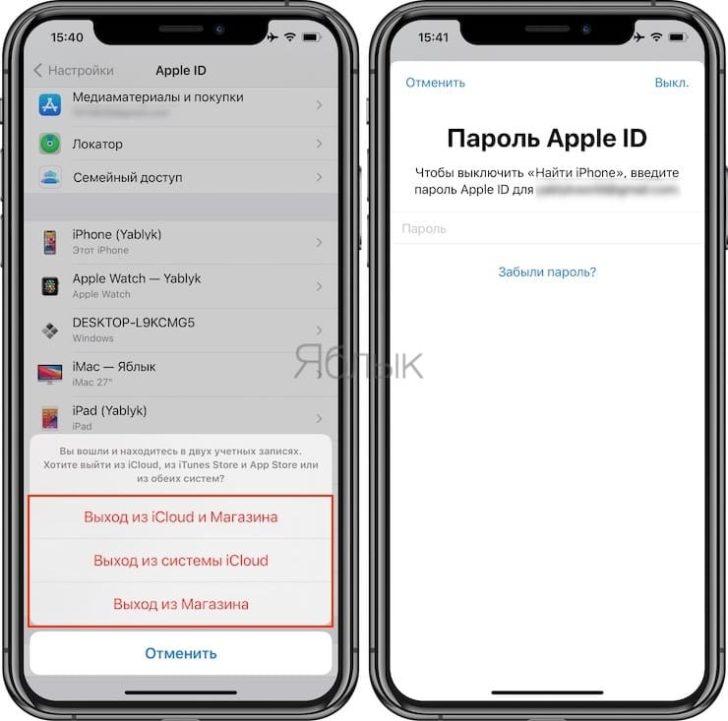
- Нажмите на вашу учетную запись Apple ID в верхней части экрана.
- Выберите «Выйти из учетной записи» в появившемся меню.
- Подтвердите свое действие, нажав «Выйти» во всплывающем окне.
После выполнения этих шагов, учетная запись Apple ID будет удалена с вашего устройства, и вы больше не будете автоматически подписываться на сервисы Apple.
Обратите внимание, что при удалении учетной записи Apple ID через настройки, некоторые данные, связанные с этой учетной записью, такие как контакты, календари и заметки, могут остаться на устройстве, если вы их не удалите отдельно.
Теперь вы знаете, как удалить Apple ID с устройства через настройки. Этот способ может быть полезен, если вы хотите продать или передать свое устройство, и не хотите, чтобы новому владельцу пришлось сталкиваться с проблемами, связанными с вашей учетной записью Apple ID.
Как удалить учетную запись Apple ID с устройства с помощью iTunes
Удаление учетной записи Apple ID с устройства можно выполнить с помощью программы iTunes на компьютере.
Для этого нужно выполнить следующие шаги:
- Сначала необходимо открыть программу iTunes на компьютере и подключить устройство к нему с помощью USB-кабеля.
- Затем нужно выбрать устройство в программе iTunes, нажав на его иконку в верхней части окна.
- После этого нужно перейти на вкладку «Обзор», которая находится в верхней части окна программы iTunes.
- Далее следует нажать на кнопку «Удалить с устройства», которая находится под разделом «Настройки».
- После этого появится предупреждающее сообщение, которое говорит о том, что все данные и настройки устройства будут удалены. Нужно нажать на кнопку «Удалить с устройства».
- После выполнения этих шагов, учетная запись Apple ID будет удалена с устройства, и оно будет освобождено для использования другим пользователем.
Помните, что при удалении учетной записи Apple ID все данные, связанные с ней, такие как контакты, фотографии, приложения и прочее, также будут удалены с устройства. Поэтому перед удалением аккаунта Apple ID рекомендуется создать резервную копию всех важных данных.
Удаление учетной записи Apple ID через веб-сайт
Для начала, необходимо открыть официальный веб-сайт Apple и перейти на страницу управления учетной записью. Для этого можно воспользоваться любым веб-браузером и ввести в адресной строке следующий URL: https://appleid.apple.com/
После загрузки страницы, вам будет предложено ввести данные вашей учетной записи Apple ID — логин и пароль. Введите эти данные в соответствующие поля и нажмите на кнопку «Войти».
После успешной авторизации, вы попадете на страницу управления своей учетной записью Apple ID. Здесь вы сможете найти множество настроек и опций, связанных с вашим аккаунтом.
Для удаления учетной записи Apple ID, вам необходимо найти раздел «Настройки» или «Учетная запись». Для этого можно воспользоваться поиском на странице или прокрутить страницу вниз, чтобы найти нужный раздел.
В разделе «Настройки» или «Учетная запись» вы должны найти опцию «Удалить учетную запись» или «Деактивировать учетную запись». Обратите внимание, что наименование опции может незначительно отличаться в зависимости от региона и версии сайта.
После того, как вы найдете опцию «Удалить учетную запись» или «Деактивировать учетную запись», вам будет предложено подтвердить свое действие. Большинство сайтов требуют ввода пароля для подтверждения удаления аккаунта.
Внимательно проверьте, что у вас нет активных подписок, необходимых для отмены или переноса на другую учетную запись, и что все данные и файлы, связанные с вашим аккаунтом, сохранены на других устройствах или в облаке.
После подтверждения удаления, ваша учетная запись Apple ID будет удалена окончательно. Вы больше не сможете использовать свой старый Apple ID для авторизации и доступа к сервисам и приложениям Apple.
Удаление учетной записи Apple ID через веб-сайт — это простой и эффективный способ освободить свое устройство от эпл аккаунта и удалить его окончательно. Не забудьте сохранить все необходимые данные и файлы перед удалением аккаунта.
| Преимущества | Недостатки |
|---|---|
| Простота и удобство процесса | Невозможность восстановить удаленную учетную запись |
| Безопасность и защита персональных данных | Ограничения доступа к сервисам и приложениям Apple |
| Полное удаление учетной записи Apple ID и всех связанных данных | Возможные сложности при смене учетной записи Apple ID |
Как удалить учетную запись Apple ID на устройстве через приложение Настройки
Удаление учетной записи Apple ID на устройстве Apple можно осуществить следующим образом:
- Откройте приложение «Настройки» на вашем устройстве.
- Прокрутите вниз и нажмите на пункт меню «iTunes Store и App Store».
- Нажмите на вашу учетную запись Apple ID, отображаемую вверху экрана.
- В появившемся окне нажмите «Выйти» или «Удалить учетную запись».
- Введите пароль вашей учетной записи Apple ID для подтверждения действия.
- После подтверждения учетная запись Apple ID будет удалена с устройства.
Обратите внимание, что удаление учетной записи Apple ID на устройстве приведет к отключению всех связанных сервисов, таких как iCloud, iMessage и FaceTime. Также будут удалены все приложения, купленные или загруженные из App Store.
При удалении учетной записи Apple ID все данные связанные с данной учетной записью, такие как контакты, календари, фотографии и документы, будут удалены с вашего устройства. Рекомендуется предварительно сделать резервную копию всех необходимых данных.
Как удалить аккаунт Apple ID
1. Во-первых, убедитесь, что у вас есть доступ к устройству, на котором находится аккаунт Apple ID, и что вы запомнили свой пароль. Если вы забыли пароль, вам придется его восстановить.
2. Перейдите в настройки устройства и найдите раздел «Аккаунт» или «iTunes и App Store».
3. Тапните на свою учетную запись и выберите опцию «Выйти» или «Удалить аккаунт».
4. Если у вас есть учетная запись iCloud, вам будет предложено сохранить копии данных на устройстве или удалить их.
5. После того как вы подтвердите удаление аккаунта Apple ID, все приложения и сервисы, связанные с этой учетной записью, будут отключены.
6. Если вы собираетесь использовать другую учетную запись Apple ID на этом устройстве, вы можете добавить ее в настройках.
7. Обратите внимание, что удаление аккаунта Apple ID не приводит к физическому удалению данных с устройства. Все данные, связанные с аккаунтом, останутся на устройстве и в iCloud, если вы не удалите их отдельно.
8. Если вы хотите продать или передать устройство, рекомендуется сбросить его до заводских настроек, чтобы все данные были удалены.
9. Пожалуйста, будьте осторожны при удалении аккаунта Apple ID, так как это может привести к потере доступа к приобретенным приложениям, медиафайлам и другим сервисам.
10. В случае возникновения проблем или вопросов, вы можете обратиться в службу поддержки Apple для получения дополнительной помощи.
Теперь, когда вы знаете, как удалить аккаунт Apple ID на устройстве, вы можете безопасно освободить устройство или перейти на другую учетную запись. Помните, что удаление аккаунта Apple ID — это необратимый процесс, поэтому будьте осторожны и обязательно создайте резервные копии данных перед удалением.
Видео:
Как удалить Apple ID без пароля (новинка 2023 г.)
Как удалить Apple ID без пароля (новинка 2023 г.) by Best Solution 19,026 views 4 months ago 1 minute, 48 seconds
Как разблокировать айфон если забыл пароль? 2 варианта в 2023 году
Как разблокировать айфон если забыл пароль? 2 варианта в 2023 году by Tenorshare Russian 678,108 views 2 years ago 4 minutes, 33 seconds
Вопрос-ответ:
Как удалить учетную запись Apple ID с устройства?
Чтобы удалить учетную запись Apple ID с устройства, перейдите в раздел «Настройки», затем выберите свою учетную запись Apple ID и нажмите на кнопку «Выйти». Затем введите пароль своей учетной записи и подтвердите выход. После этого учетная запись Apple ID будет удалена с устройства.
Можно ли удалить учетную запись Apple ID с устройства без ввода пароля?
Нет, чтобы удалить учетную запись Apple ID с устройства, необходимо ввести пароль своей учетной записи. Если вы не знаете пароль или забыли его, вам придется восстановить пароль через сервис поддержки Apple.


