
iPhone 5s – это популярный смартфон, который позволяет пользователям наслаждаться удобством мобильных приложений и программ. Однако, иногда может возникнуть необходимость закрыть все открытые приложения и освободить оперативную память устройства. В этой статье мы рассмотрим подробную инструкцию о том, как правильно закрыть все открытые приложения на iPhone 5s.
Для начала, откройте экран главного меню на вашем iPhone 5s. На нижней части экрана вы увидите полосу с иконками открытых приложений. Чтобы закрыть отдельные приложения, просто проведите пальцем вверх по экрану, чтобы поднять полосу с открытыми приложениями. Затем проведите пальцем влево или вправо, чтобы пролистать все открытые программы и вкладки.
Чтобы закрыть открытые приложения, просто проведите пальцем вверх по экрану на иконке приложения и удерживайте палец на ней до появления иконки «Завершить». Затем нажмите на иконку «Завершить», чтобы окончательно закрыть выбранное приложение. Повторите этот процесс для всех открытых приложений, которые вы хотите закрыть.
Как закрыть активные вкладки на iPhone: способ 1 — использование кнопки Home
Один из способов закрыть открытые приложения на iPhone 5s состоит в использовании кнопки Home:
- Откройте активные приложения, дважды нажав кнопку Home на устройстве.
- Появится экран Switcher приложений, где будут отображены все открытые приложения.
- Пролистайте влево или вправо, чтобы найти нужное приложение, которое вы хотите закрыть.
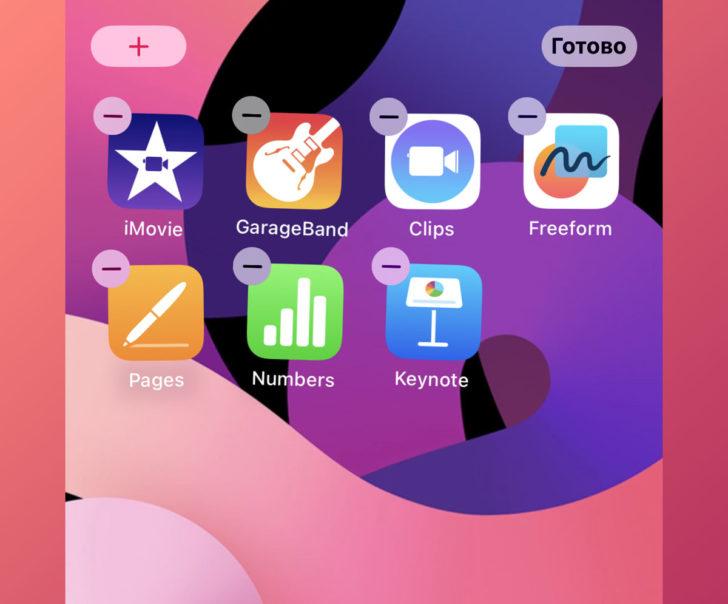
- Коснитесь и удерживайте иконку приложения, пока не появится значок «минус» в левом верхнем углу иконки.
- Коснитесь значка «минус», чтобы закрыть приложение.
Теперь выбранное приложение будет полностью закрыто и удалено из активных вкладок на вашем iPhone 5s.
Как закрыть приложения на iPhone 5s: использование Switcher приложений
Способ 2: использование Switcher приложений позволяет быстро и удобно завершить активные приложения на iPhone 5s.
Switcher приложений — это инструмент, представляющийся в виде карт визуального отображения всех открытых программ на устройстве.
Для закрытия приложений через Switcher приложений:
- Дважды нажмите кнопку Home на передней панели iPhone 5s.
- Откроется Switcher приложений, где можно увидеть карты активных программ.
- Чтобы закрыть конкретное приложение, проведите пальцем влево или вправо по карте активного приложения.
- При появлении кнопки в виде красного круга со знаком минуса, нажмите на нее, чтобы закрыть приложение.
- Повторите шаги 3-4 для закрытия всех ненужных программ.
Используя Switcher приложений, можно быстро и эффективно закрыть все активные приложения на iPhone 5s, освободив память устройства и повысив его производительность.
Как закрыть все открытые приложения на iPhone 5s:
На айфоне 5s существует несколько способов закрыть все активные приложения:
- Использование кнопки Home:
- Дважды нажмите кнопку Home, чтобы открыть Switcher приложений.
- Видите превью всех открытых приложений на экране.
- Смахните вверх каждое превью, чтобы закрыть все приложения поочередно.
- После закрытия всех приложений нажмите кнопку Home, чтобы вернуться на рабочий экран.
- Использование Switcher приложений:
- Дважды нажмите кнопку Home, чтобы открыть Switcher приложений.
- Смахните вверх каждое превью приложения, чтобы закрыть их поочередно.
- Когда все приложения будут закрыты, нажмите кнопку Home, чтобы вернуться на рабочий экран.
- Использование Gestures:
- На iPhone X и новее: свайп вверх и задержите в середине экрана, пока не появится Switcher приложений.
- На iPhone SE (2-го поколения), iPhone 8 и более ранних моделях: дважды нажмите кнопку Home, чтобы открыть Switcher приложений.
- Смахните вверх каждое превью приложения, чтобы закрыть их поочередно.
- Когда все приложения будут закрыты, нажмите кнопку Home, чтобы вернуться на рабочий экран (на iPhone SE (2-го поколения), iPhone 8 и более ранних моделях).
Используя любой из этих способов, вы сможете закрыть все открытые приложения на своем iPhone 5s и освободить память устройства для более эффективной работы.
Как закрыть все вкладки на айфоне:
Закрытие всех открытых и активных вкладок и программ на iPhone 5s может быть необходимо, чтобы завершить или освободить оперативную память устройства. Существует несколько способов выполнить данную операцию.
Способ 1: использование функции «Закрыть все»
1. Откройте приложение Safari на своем iPhone 5s.
2. Нажмите на значок, представляющий собой перекрывающиеся квадраты в нижней части экрана. Этот значок открывает переключатель приложений или Switcher приложений.
3. Далее, сверху на экране появится список открытых и активных вкладок и программ.
4. Прокрутите список вниз до конца, чтобы найти и нажать на кнопку «Закрыть все» справа в верхнем углу экрана.
5. Подтвердите свое действие, нажав на кнопку «Закрыть все» в появившемся всплывающем окне.
Теперь все вкладки и программы будут закрыты, и ваш iPhone 5s будет освобожден от активных приложений.
Способ 2: закрытие каждой вкладки вручную
1. Откройте приложение Safari на своем iPhone 5s.
2. Нажмите на значок, представляющий собой перекрывающиеся квадраты в нижней части экрана, чтобы открыть переключатель приложений или Switcher приложений.
3. Прокрутите список вкладок вниз и выберите вкладку, которую вы хотите закрыть.
4. Перетащите выбранную вкладку влево или вправо, чтобы удалить ее с экрана.
5. Повторите шаги 3-4 для всех открытых вкладок, пока не закроете все необходимые программы.
Теперь все вкладки и программы будут закрыты, и ваш iPhone 5s будет освобожден от активных приложений.
Как закрыть все вкладки на айфоне:
Когда на вашем айфоне открыто множество вкладок в браузере Safari или других программ, иногда может возникнуть необходимость закрыть все эти открытые вкладки одновременно. В этом случае можно воспользоваться двумя способами:
- Использование функции «Закрыть все»:
- Закрытие каждой вкладки вручную:
Шаг 1: Откройте Safari или другую программу, в которой открыты вкладки.
Шаг 2: Нажмите на кнопку «Вкладки» в нижней части экрана, чтобы открыть список открытых вкладок.
Шаг 3: На экране открытых вкладок сверху слева вы увидите кнопку «Закрыть все». Нажмите на нее.
Шаг 1: Откройте Safari или другую программу, в которой открыты вкладки.
Шаг 2: Нажмите на кнопку «Вкладки» в нижней части экрана, чтобы открыть список открытых вкладок.
Шаг 3: Смахните вправо каждую вкладку, чтобы закрыть ее.
Используя любой из этих способов, вы сможете быстро и легко закрыть все открытые вкладки на своем айфоне и освободить оперативную память устройства.
Как завершить все активные программы и закрыть открытые вкладки на iPhone
На iPhone есть несколько способов закрыть открытые приложения и завершить все активные вкладки. Рассмотрим их подробнее:
- Используя кнопку Home:
- Дважды нажмите на кнопку Home, чтобы открыть Switcher приложений.
- Смахните вверх каждое окно приложения, чтобы его закрыть.
- Используя Switcher приложений:
- Долгим нажатием на одно из окон приложений откройте режим редактирования.
- Затем нажмите на красный значок минуса в углу каждого окна, чтобы закрыть его.
- Используя жесты:
- На iPhone X и новее: проведите пальцем вверх снизу экрана и задержите его в середине экрана до появления Switcher приложений. Затем проведите каждое окно приложения вверх, чтобы их закрыть.
- На iPhone 8 и старше: проведите пальцем от нижней части экрана до середины и задержите палец в середине экрана до появления Switcher приложений. Затем проведите каждое окно приложения вверх, чтобы их закрыть.
Таким образом, вы можете легко и быстро закрыть все открытые приложения и завершить все активные вкладки на своем iPhone.
Как завершить активные приложения и закрыть открытые вкладки на iPhone?
На iPhone 5s есть несколько способов закрыть открытые приложения и вкладки. В этой статье мы рассмотрим, как выполнить это действие.
1. Закрытие активных приложений:
— а) Использование кнопки Home:
Чтобы закрыть открытое приложение на iPhone 5s с помощью кнопки Home, выполните следующие действия:
- Дважды щелкните на кнопке Home. Это откроет Switcher приложений.
- На экране появится список открытых приложений. Пролистайте его влево или вправо, чтобы найти приложение, которое хотите закрыть.
- Смахните приложение вверх, чтобы его закрыть.
— б) Использование Switcher приложений:
Для закрытия приложений с помощью Switcher приложений выполните следующие действия:
- Дважды щелкните на кнопке Home. Это откроет Switcher приложений.
- На экране появится список открытых приложений. Пролистайте его влево или вправо, чтобы найти приложение, которое хотите закрыть.
- Смахните приложение вверх, чтобы его закрыть.
— в) Использование жестов:
Для закрытия приложений с помощью жестов выполните следующие действия:
- Откройте открытое приложение.
- Смахните вверх от нижней части экрана и удерживайте палец некоторое время.
- На экране появится список открытых приложений. Пролистайте его влево или вправо, чтобы найти приложение, которое хотите закрыть.
- Смахните приложение вверх, чтобы его закрыть.
2. Закрытие открытых вкладок в Safari:
— а) Использование функции «Закрыть все»:
Для закрытия всех открытых вкладок в Safari выполните следующие действия:
- Откройте приложение Safari на iPhone 5s.
- Нажмите на кнопку «Вкладки» в нижней части экрана.
- На экране появится список открытых вкладок. Пролистайте его вниз и нажмите на кнопку «Закрыть все».
— б) Закрытие каждой вкладки вручную:
Для закрытия каждой открытой вкладки вручную выполните следующие действия:
- Откройте приложение Safari на iPhone 5s.
- Нажмите на кнопку «Вкладки» в нижней части экрана.
- На экране появится список открытых вкладок. Пролистайте его вниз и для каждой вкладки проведите пальцем влево или вправо, а затем нажмите на кнопку «Закрыть».
Теперь вы знаете, как закрыть активные приложения и открытые вкладки на iPhone 5s. Эти простые шаги помогут вам оптимизировать работу вашего устройства и освободить память для более важных задач.
Видео:
Как отключить запрос пароля для скачивания приложений App Store. Скачивай приложения без пароля!
Как отключить запрос пароля для скачивания приложений App Store. Скачивай приложения без пароля! by Apple EasyWork 328,154 views 1 year ago 2 minutes, 42 seconds
Как закрыть приложение на iPhone: простой метод
Как закрыть приложение на iPhone: простой метод by Грушевый 25,259 views 2 years ago 59 seconds
Лайфхак: Как быстро закрыть все запущенные приложения в iPhone или iPad?
Лайфхак: Как быстро закрыть все запущенные приложения в iPhone или iPad? by Барклай студия 23,520 views 6 years ago 1 minute, 26 seconds


