
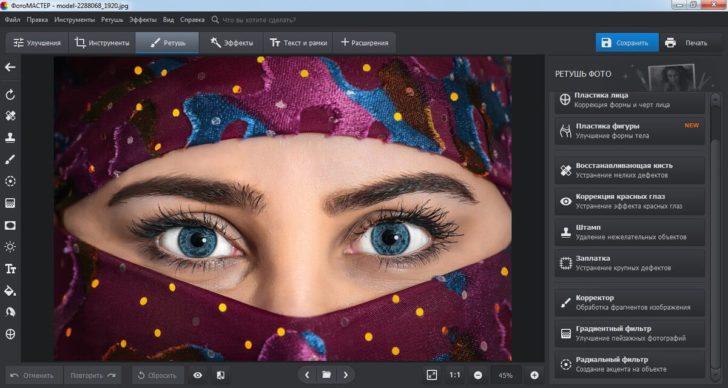
Проблема красных глаз на фотографиях может испортить даже самое идеальное изображение. Обычно это происходит, когда вспышка камеры отражается от сетчатки и приводит к красному отблеску в глазах. Однако, с помощью программы Lightroom вы можете легко исправить эту проблему.
Первым шагом является открытие фотографии в программе Lightroom. Затем вы можете выбрать инструмент «ПЕРЕВЕРНУТЬ», чтобы повернуть фотографию в нужном направлении. После этого, с помощью инструмента «УБРАТЬ КРАСНЫЕ ГЛАЗА» вы сможете удалить красные отблески из глаз.
При использовании инструмента «УДАЛИТЬ КРАСНЫЕ ГЛАЗА» в программе Lightroom, вы сможете исправить проблему красных глаз на фотографии и сделать ее более профессиональной. Не стоит забывать, что этот инструмент также может быть использован для редактирования других дефектов глаз на фотографии.
Подготовка к редактированию
Перед тем, как начать исправлять красные глаза на фотографии в программе Lightroom, необходимо выполнить некоторые подготовительные шаги.
Шаг 1: Открытие изображения
В первую очередь, откройте фотографию, на которой хотите убрать красные глаза, в программе Lightroom. Для этого нажмите на кнопку «Импорт» и выберите нужное изображение из вашего компьютера. Нажмите «Открыть», чтобы загрузить фотографию в программу.
Шаг 2: Выделение красных глаз
После того, как фотография открылась, необходимо выделить области с красными глазами. Красные глаза обычно появляются при использовании вспышки при съемке в темных условиях. Выделите эти области с помощью инструмента выделения, который доступен в Lightroom.
Шаг 3: Использование инструмента «Коррекция изъянов»
После того, как красные глаза были выделены, приступайте к их исправлению. В программе Lightroom существует инструмент «Коррекция изъянов», который позволяет удалить красные глаза точечными касаниями. Выберите этот инструмент и аккуратно наведите его на каждый красный глаз. Lightroom автоматически определит и исправит красные глаза на фотографии.
Шаг 4: Применение коррекции красных глаз
Как только вы закончите исправлять все красные глаза на фотографии, не забудьте применить изменения. Чтобы это сделать, нажмите на кнопку «Готово» или «Применить» внизу интерфейса программы Lightroom.
Теперь вы знаете, как подготовиться к редактированию и убрать красные глаза на фотографии в программе Lightroom. Следуйте этим шагам, чтобы получить безупречные снимки без нежелательных эффектов красных глаз.
4. Открытие фотографии в программе Lightroom
Программа Adobe Lightroom позволяет профессионально обрабатывать фотографии и вносить различные изменения. Чтобы начать работу с фотографией и исправить красные глаза, вам необходимо открыть изображение в программе.
1. Запустите программу Lightroom на вашем компьютере.
2. Выберите вкладку «Библиотека» в верхней части интерфейса программы.
- Если ваше изображение уже находится в библиотеке, найдите его в списке и щелкните по нему правой кнопкой мыши. Затем выберите «Разработать» из контекстного меню.
- Если фотография еще не добавлена в библиотеку, нажмите на значок плюса («+») внизу интерфейса и выберите нужное изображение из папки на вашем компьютере. Затем нажмите «Импорт».
3. В центре интерфейса программы появится ваше изображение. Программа автоматически обрабатывает фотографию с применением ранее установленных настроек.
- Если изображение дополнительно нужно повернуть, выберите вкладку «Кадрирование и вращение» в правой панели инструментов. Затем используйте кнопки поворота фотографии.
- Если фотография содержит несколько красных глаз, убедитесь, что изображение отображается с максимальным увеличением, чтобы легче и точнее выделить красные глаза.
4. Теперь вы готовы к исправлению красных глаз на фотографии с помощью инструментов программы Lightroom. Продолжайте работу с изображением, чтобы достичь наилучшего результата.
Обратите внимание, что программе Lightroom также доступны различные фильтры и эффекты, которые могут быть использованы во время редактирования фотографии. Используйте их, если требуется, чтобы создать желаемый вид вашей фотографии.
Как убрать красные глаза на фотографии в программе Lightroom
Чтобы убрать красные глаза на фотографии в программе Lightroom, следуйте приведенным ниже шагам:
- Откройте фотографию, на которой необходимо убрать красные глаза, в программе Lightroom.
- Выберите инструмент «Коррекция красных глаз» из панели инструментов справа.
- Поместите курсор на красный глаз на фотографии и щелкните левой кнопкой мыши.
- Предварительно установите размер кисти для коррекции красных глаз, чтобы он соответствовал размеру глаза на фотографии. Для этого используйте ползунок «Размер» в настройках инструмента.
- Нажмите на красный глаз и удерживая кнопку мыши, проведите курсором по границе глаза, чтобы выделить красный цвет.
- Отпустите кнопку мыши и программа автоматически уберет красные глаза на фотографии.
- Повторите эти шаги для всех красных глаз на фотографии.
Вот и все! Теперь вы знаете, как легко и быстро убрать красные глаза на фотографии с помощью программы Lightroom. Не забудьте сохранить изменения после редактирования, чтобы сохранить исправленное изображение без красных глаз.
Использование инструмента «Коррекция изъянов» для удаления красных глаз в фотографии
Когда вы фотографируете людей в условиях низкого освещения или с вспышкой, часто возникает проблема красных глаз на фотографиях. Красные глаза могут испортить идеальное изображение и сделать его непригодным для использования. Однако, с помощью программы Adobe Lightroom вы можете легко удалить эффект красных глаз и восстановить качество фотографии.
Для исправления красных глаз в фотографии вам потребуется использовать инструмент «Коррекция изъянов» в Lightroom. Этот инструмент позволяет вам точно выбрать и удалить красные глаза с минимальными усилиями и сохранить естественный вид глаз.
- Откройте фотографию, которую вы хотите отредактировать, в программе Lightroom.
- Перейдите в модуль «Разработка», чтобы начать редактирование.
- Выберите инструмент «Коррекция изъянов» в панели инструментов.
- Установите размер кисти, чтобы он соответствовал размеру глаза, который вы хотите исправить. Нужно выбрать кисть небольшого размера для более точной коррекции.
- Наведите курсор на красные глаза на фотографии и щелкните, чтобы начать удаление. Курсор превратится в круглую кисть, которая позволяет вам выбрать точное место для удаления красных глаз.
- Перетащите курсор по красным глазам, чтобы удалить красный цвет и восстановить естественный цвет глаз. Может потребоваться несколько попыток, чтобы достичь желаемого результата.
- Повторите шаги 5 и 6 для каждого красного глаза на фотографии.
- Просмотрите результаты и убедитесь, что красные глаза полностью удалены и глаза выглядят естественно.
- Если необходимо, вы можете повернуть или перевернуть фотографию, чтобы лучше видеть результаты и визуально оценить качество редактирования.
Использование инструмента «Коррекция изъянов» в программе Lightroom позволяет быстро и легко убрать красные глаза и восстановить естественный вид глаз на фотографии. Этот инструмент является мощным инструментом редактирования, который поможет улучшить качество ваших фотографий и сделать их более привлекательными.
Как удалить красные глаза и перевернуть фотограцию в программе Lightroom?
Программа Lightroom предлагает множество инструментов для редактирования фотографий, включая возможность исправления красных глаз и поворота изображения. Если на вашей фотографии присутствуют красные глаза или вы хотите повернуть фотографию, следуйте этим простым шагам:
- Откройте программу Lightroom и выберите нужную фотографию для редактирования.
- Выделите красные глаза на фотографии. Для этого используйте инструмент «Коррекция изъянов».
- Параметры для исправления красных глаз можно настроить в соответствии с вашими предпочтениями. Используйте панель инструментов Lightroom для этого.
- Примените коррекцию красных глаз, чтобы удалить их с фотографии.
- Теперь перейдите к повороту фотографии. Для этого воспользуйтесь инструментом поворота, который также доступен в панели инструментов Lightroom.
- Выберите угол поворота и примените его к фотографии.
- Проверьте результат. Если фотография выглядит так, как вы хотели, сохраните изменения.
Теперь вы знаете, как удалить красные глаза и повернуть фотограцию в программе Lightroom. Эти простые инструменты помогут вам улучшить качество ваших фотографий без особых усилий.
Как удалить красные глаза в фотографии с помощью программы Lightroom
Однако, с использованием программы Lightroom, вы можете легко убрать красные глаза на своих фотографиях и создать идеальное изображение.
| Шаг 1 | Откройте фотографию в программе Lightroom. Для этого, выберите пункт «Файл» в верхнем меню и щелкните «Открыть». В появившемся окне выберите нужное изображение и нажмите кнопку «Открыть». |
|---|---|
| Шаг 2 | Выберите инструмент «Коррекция изъянов». Нажмите на значок этого инструмента в верхней панели инструментов или используйте сочетание клавиш «R». |
| Шаг 3 | Переверните фотографию, чтобы удобно работать с глазами. Для этого, кликните по фотографии правой кнопкой мыши и выберите пункт «Правое вращение» или «Левое вращение» в контекстном меню. |
| Шаг 4 | Укажите на красные глаза и щелкните по ним левой кнопкой мыши. Программа автоматически определит красные глаза и выделит их. |
| Шаг 5 | Нажмите на найденные красные глаза и переместите курсор мыши, чтобы указать на нормальный цвет глаза в изображении. |
| Шаг 6 | Поверните фотографию обратно в исходное положение, если вы повернули ее для лучшей видимости глаз. Для этого, кликните по фотографии правой кнопкой мыши и выберите пункт «Повернуть влево» или «Повернуть вправо» в контекстном меню. |
| Шаг 7 | Подтвердите коррекцию красных глаз, нажав клавишу «Enter» или кнопку «Готово» в верхней правой части интерфейса. |
Теперь вы знаете, как удалить красные глаза в фотографии с помощью программы Lightroom. Примените эти шаги к вашим фотографиям и создайте идеальные изображения без нежелательных дефектов.
Видео:
Обработка фотографий в Lightroom + все мои секреты!!
Обработка фотографий в Lightroom + все мои секреты!! by Yuliya Zakharava 49,720 views 3 years ago 53 minutes
Вопрос-ответ:
Как исправить красные глаза в фотографиях с помощью программы Lightroom?
Для исправления красных глаз в фотографиях с помощью программы Lightroom нужно выбрать инструмент «Красные глаза» в панели разработки, затем выделить область с красными глазами и изменить уровень насыщенности цвета, чтобы сделать его более естественным.
Какой инструмент использовать для исправления красных глаз в Lightroom?
Для исправления красных глаз в программе Lightroom можно использовать инструмент «Красные глаза», который находится в панели разработки. С его помощью можно легко и быстро исправить красные глаза на фотографиях.
Как настроить уровень насыщенности цветов при исправлении красных глаз в Lightroom?
При исправлении красных глаз в программе Lightroom можно настроить уровень насыщенности цветов, чтобы сделать их более естественными. Для этого нужно выбрать инструмент «Красные глаза» в панели разработки, выделить область с красными глазами и изменить уровень насыщенности до достижения желаемого результата.


