
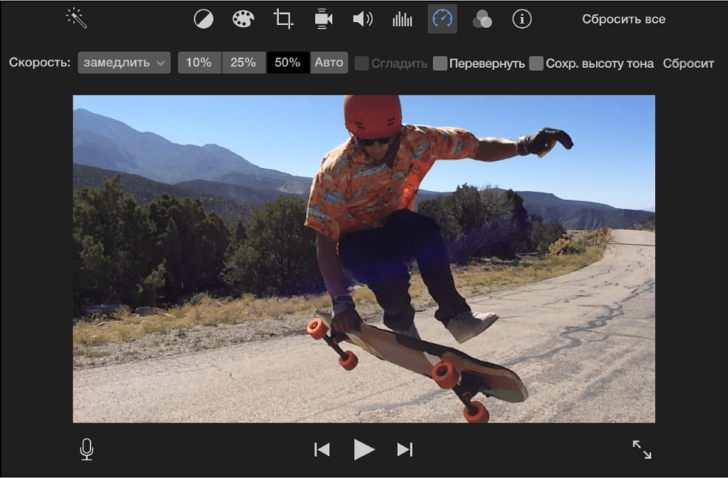
Если вы хотите использовать эффекты, доступные в приложении iMovie на вашем iPhone или iPad, чтобы ускорить видео, вы пользоваться мощным инструментом для редактирования видеороликов. iMovie является популярным приложением, предоставляющим всевозможные возможности для создания уникальных и интересных видео. Одним из таких инструментов является функция ускорения видео. С помощью iMovie вы можете ускорить интересные моменты, удалив все ненужные детали и сделав видео еще более захватывающим и динамичным.
Ускорение видео в iMovie является очень простой задачей, и вы можете легко справиться с ней даже без какого-либо опыта редактирования видео. Вам необходимо всего лишь следовать простым инструкциям и использовать доступные функции и инструменты в приложении. Однако, прежде чем начать, убедитесь, что у вас установлено приложение iMovie на вашем iPhone или iPad. Если оно еще не установлено, вы можете скачать его бесплатно из App Store.
Следующий этап – выбор видео, которое вы хотите ускорить. Откройте iMovie на своем iPhone или iPad и выберите проект, в котором вы хотите работать. Нажмите на кнопку «+», чтобы создать новый проект, или откройте существующий проект. Затем выберите видеоклип, который вы хотите ускорить. Если вы хотите ускорить понравившуюся часть видео, вы можете разделить его на отдельные клипы и ускорить только необходимую часть. После выбора видеоклипа нажмите на него нажмите на кнопку «Ускорение» внизу экрана.
Регистрация и установка iMovie на iPhone
Для использования приложения iMovie на iPhone необходимо сначала установить его на устройство. Для этого следуйте указанным ниже инструкциям:
| 1. | Откройте App Store на своем iPhone. |
| 2. | Нажмите на значок поиска внизу экрана. |
| 3. | Введите «iMovie» в поиск и нажмите на значок поиска. |
| 4. | Найдите приложение iMovie в результатах поиска и нажмите на него. |
| 5. | Нажмите на кнопку «Установить» рядом с названием приложения. |
| 6. | Дождитесь завершения установки. |
| 7. | После установки приложение будет доступно на главном экране вашего iPhone. |
Теперь, когда iMovie установлена на вашем iPhone, вы можете легко использовать его для редактирования видео и применения различных эффектов и фильтров. Не забудьте изучить другие статьи, чтобы узнать, как пользоваться iMovie на iPhone, как ускорить видео и сохранять свои проекты.
Интерфейс и основные функции iMovie на iPhone
При использовании iMovie на iPhone, пользователи получают доступ к удобному и интуитивно понятному интерфейсу, который позволяет легко редактировать и создавать видео. Основные функции и инструменты iMovie доступны прямо на экране вашего устройства.
Основное окно iMovie на iPhone предоставляет возможность просматривать и управлять вашими видеофайлами. Здесь вы можете выбрать нужное видео, отредактировать его, добавить эффекты и фильтры, а также ускорить и сохранить ваш проект.
Внизу экрана расположена лента с проектами, которая содержит все ваши созданные видео. Вы можете легко выбрать нужный проект, нажав на его миниатюру. На верхней части экрана расположены основные функции, такие как добавление и редактирование видеофайлов, применение эффектов и фильтров.
Для добавления видеофайла в проект вам нужно просто нажать на кнопку «+» в правом верхнем углу экрана. Вы можете выбрать видео из вашей библиотеки iPhone или сделать новое видео с помощью камеры вашего устройства. После выбора видеофайла он автоматически добавится в ваш проект.
После добавления видеофайла в проект вы можете приступить к его редактированию. iMovie предоставляет вам полный контроль над редактированием. Вы можете обрезать видео, изменить его порядок, добавить переходы между сценами. Также вы можете регулировать громкость и цвет ваших видеофайлов.
Одной из особенностей iMovie на iPhone является возможность добавления эффектов и фильтров к видеофайлам. Вы можете использовать различные эффекты, такие как монохром, обнаженный, эмоциональный и другие, чтобы добавить вашим видео особый вид. Кроме того, вы можете применять фильтры для изменения цветовой гаммы и настроек вашего видео.
После редактирования видеофайла вы можете приступить к его ускорению. В iMovie на iPhone вы можете легко ускорить видео с помощью инструмента «Ускорение». Просто выберите видеофайл, который вы хотите ускорить, и воспользуйтесь инструментом «Ускорение», чтобы выбрать нужную скорость видео.
В конце вашего проекта не забудьте сохранить вашу работу. iMovie предоставляет вам возможность сохранить ваш проект прямо на вашем iPhone или экспортировать его в различные форматы, такие как MP4 или MOV.
Интерфейс и основные функции iMovie на iPhone позволяют вам эффективно использовать этот инструмент для создания и редактирования видео. Пользуйтесь всеми возможностями iMovie, чтобы создавать профессионально выглядящие видео на вашем iPhone.
5. Создание нового проекта
Для начала работы с iMovie на iPhone необходимо создать новый проект.
1. Запустите приложение iMovie на своем iPhone.
2. Нажмите на кнопку «Создать проект» в нижней части экрана.
3. В открывшемся окне выберите опцию «Фильм» или «История» в зависимости от вида проекта, который вы хотите создать.
4. Введите название проекта и выберите разрешение видео.
5. Нажмите на кнопку «Создать» для начала работы над проектом.
После создания проекта вы перейдете в режим редактирования, где сможете использовать различные инструменты и функции для редактирования и улучшения вашего видео.
Теперь вы готовы начать пользоваться iMovie на iPhone и создавать профессионально выглядящее видео с помощью различных эффектов и инструментов.
Не забудьте сохранить ваш проект, чтобы не потерять проделанную работу.
Как ускорить видео в iMovie на iPhone?
Для того чтобы использовать эффекты ускорения видео в iMovie на iPhone, вам потребуется иметь установленное приложение iMovie на вашем устройстве. iMovie предлагает ряд функций и инструментов, которые позволяют легко и быстро ускорить видео.
Чтобы начать использовать эффекты ускорения видео, вам нужно открыть приложение iMovie на вашем iPhone. Затем необходимо создать новый проект или выбрать уже существующий проект, к которому хотите применить эффекты.
После открытия проекта в iMovie на iPhone, вы можете выбрать и импортировать видео, которое вы хотите ускорить. Для этого нажмите на кнопку «Импортировать» и выберите необходимое видео из вашей фотогалереи.
Когда ваше видео будет импортировано в проект, вы сможете применить эффекты ускорения. Для этого выберите видео на временной шкале и нажмите на кнопку «Эффекты» в нижней панели приложения iMovie.
В открывшемся меню «Эффекты» вы увидите различные опции для ускорения видео. Например, вы можете выбрать «Ускорение» и задать значение ускорения с помощью ползунка. Вы также можете выбрать «Увеличение скорости» или «Ускорение-повтор» для более специфических эффектов.
Когда вы выберете необходимый эффект ускорения, просто примените его к выбранному видео, нажав на соответствующую кнопку. iMovie автоматически применит выбранный эффект к видео, и вы сможете увидеть результат на временной шкале.
После того как вы применили эффект ускорения к видео, вы можете сохранить проект, нажав на кнопку «Готово» в верхнем правом углу экрана. Ваше ускоренное видео будет сохранено в вашей фотогалерее, готовое к просмотру и дальнейшей обработке.
Таким образом, с помощью iMovie на iPhone вы можете легко и быстро ускорить видео и применить различные эффекты к нему. Наслаждайтесь использованием iMovie и создавайте уникальные и интересные видеоматериалы прямо на вашем iPhone!
Как выбрать и импортировать видео в iMovie на iPhone
Для использования iMovie на iPhone и работы с видео в данном приложении необходимо выбрать и импортировать видеофайлы из вашей библиотеки.
1. Откройте приложение iMovie на вашем iPhone.
2. На главном экране iMovie нажмите на кнопку «Создать проект».
3. Выберите тип проекта: фильм или трейлер.
4. Дайте проекту имя и выберите соответствующий формат фильма или трейлера.
5. Нажмите на кнопку «Импортировать медиафайлы» в правом нижнем углу экрана.
6. В открывшемся окне выберите видеофайлы, которые вы хотите импортировать. Вы можете выбрать несколько файлов, удерживая одновременно несколько пальцев на экране.
7. Нажмите на кнопку «Импортировать» в правом верхнем углу экрана. iMovie начнет импортировать выбранные видеофайлы.
8. После успешного импорта видеофайлы будут доступны в вашем проекте. Вы можете просмотреть их, обрезать, добавить эффекты или фильтры, а также добавить музыку или комментарии.
Теперь вы знаете, как выбрать и импортировать видеофайлы в iMovie на iPhone. Это отличный способ начать работу над вашим видеопроектом и воплотить в жизнь свои творческие идеи.
Как использовать эффекты и фильтры в iMovie на iPhone
В iMovie на iPhone можно легко добавить эффекты и фильтры к вашим видео. Это позволяет придать им особый вид и настроение, создавая профессиональный эффект.
Для использования эффектов и фильтров в iMovie на iPhone следуйте этим шагам:
- Откройте приложение iMovie на своем iPhone.
- Выберите проект, к которому вы хотите применить эффект или фильтр.
- Нажмите на иконку «Редактирование» (это карандаш в нижней части экрана).
- В нижней части экрана выберите вкладку «Эффекты» (это значок с кругом с тремя точками внутри).
- Выберите эффект или фильтр, который вы хотите применить к вашему видео.
- Настройте параметры эффекта или фильтра, если это необходимо.
- Просмотрите предварительный просмотр эффекта или фильтра, чтобы увидеть, как он будет выглядеть на вашем видео.
- Нажмите на кнопку «Применить», чтобы добавить выбранный эффект или фильтр к вашему видео.
- Сохраните изменения, нажав на кнопку «Готово».
Теперь вы знаете, как использовать эффекты и фильтры в iMovie на iPhone. Это отличный способ придать вашим видео особый стиль и настроение.
Как использовать iMovie на iPhone для ускорения видео и применения эффектов
Если вы хотите быстро и легко ускорить видео на своем iPhone и применить эффекты, то приложение iMovie идеально подходит для этой задачи. С его помощью вы можете не только ускорить видео, но и добавить различные эффекты и фильтры для создания профессионального и красочного контента. В этой статье мы расскажем вам, как пользоваться iMovie на iPhone для ускорения видео и применения эффектов.
Шаг 1: Запустите iMovie на своем iPhone
Первым шагом для использования iMovie на вашем iPhone является запуск приложения. Найдите иконку iMovie на главном экране вашего устройства и нажмите на нее, чтобы открыть приложение.
Шаг 2: Создайте новый проект
После запуска iMovie на вашем iPhone вы должны создать новый проект. Нажмите кнопку «Создать проект» и выберите тип проекта, который вам нужен. Вы можете выбрать «Кино», «Трейлеры» или «Медиатеку». В этом случае выберите «Кино» для создания нового проекта.
Шаг 3: Выберите и импортируйте видео
Прежде чем ускорить видео в iMovie, вам нужно выбрать и импортировать видео, с которым вы хотите работать. Щелкните на кнопку «Импортировать медиа» и выберите видео из своей фотогалереи. Вы также можете импортировать видео с камеры вашего iPhone.
Шаг 4: Примените эффекты и фильтры
Когда ваше видео импортировано в проект, вы можете применить различные эффекты и фильтры, чтобы изменить его внешний вид и создать уникальный стиль. Нажмите на видео, чтобы выбрать его, затем нажмите на кнопку «Изменить» и выберите вкладку «Эффекты». Здесь вы можете выбрать различные эффекты, такие как «Черно-белый», «Сепия», «Хром», «Негатив» и многие другие.
Шаг 5: Ускорьте видео
Теперь пришло время ускорить видео в iMovie на вашем iPhone. Выберите видео, которое вы хотите ускорить, затем нажмите на кнопку «Изменить» и перейдите на вкладку «Скорость». Здесь вы можете выбрать разные варианты ускорения видео: 2x, 4x, 8x и т. д. Вы также можете выбрать опцию «Произвольная» и ввести свое собственное значение скорости.
Шаг 6: Сохраните проект
Когда вы закончите ускорять видео и применять эффекты в iMovie на своем iPhone, не забудьте сохранить свой проект. Нажмите на кнопку «Готово» в правом верхнем углу экрана и выберите «Сохранить проект». Здесь вы можете выбрать имя для своего проекта и место сохранения. Нажмите «Сохранить», чтобы завершить процесс.
Теперь вы знаете, как использовать iMovie на iPhone для ускорения видео и применения эффектов. Это простой и удобный способ создать профессиональный и запоминающийся контент прямо с вашего мобильного устройства. Попробуйте использовать iMovie и раскройте свой творческий потенциал!
Как пользоваться iMovie на iPhone: ускорение видео и применение эффектов
Для начала вам необходимо установить iMovie на свой iPhone из App Store. После установки вы сможете запустить приложение и начать работу.
После запуска iMovie вы увидите интерфейс приложения. На верхней панели расположены основные инструменты, такие как создание нового проекта, импорт видео и применение эффектов.
Чтобы создать новый проект, вам необходимо нажать на кнопку «Создать проект» и выбрать нужный формат видео. Затем вы сможете выбрать видео из вашей библиотеки или импортировать его с устройства.
После того, как вы импортировали видео, вы можете приступить к его редактированию. Если вы хотите ускорить видео, вам необходимо выбрать его и нажать на кнопку «Скорость». Затем вы сможете выбрать опцию «Ускорить» и выбрать желаемую скорость воспроизведения.
Кроме того, iMovie предлагает множество эффектов, которые вы можете применить к вашему видео. Нажмите на кнопку «Эффекты» и выберите нужный эффект из списка. После выбора эффекта вы можете его настроить, применить и сохранить изменения.
Когда вы закончите редактирование видео, вам нужно сохранить проект. Для этого нажмите на кнопку «Готово» и выберите опцию «Сохранить проект». Вы также можете экспортировать видео в различные форматы, чтобы поделиться им со своими друзьями или опубликовать в социальных сетях.
Как вы можете видеть, использование iMovie на iPhone для ускорения видео и применения эффектов очень просто. С помощью этого приложения вы сможете создавать профессиональные видеоматериалы прямо на своем iPhone. Так что не стесняйтесь экспериментировать с разными эффектами и ускорять свои видео с iMovie на iPhone!
Видео:
Монтаж видео в iMovie — Видео урок для iMovie — Как сделать ролик в iMovie
Монтаж видео в iMovie — Видео урок для iMovie — Как сделать ролик в iMovie by Mac Time 95,784 views 6 years ago 6 minutes, 24 seconds
Как убрать и наложить звук на видео ролик в iMovie (Mac).
Как убрать и наложить звук на видео ролик в iMovie (Mac). by Оформи блог 2,481 views 2 years ago 3 minutes, 17 seconds
Вопрос-ответ:
Как быстро ускорить видео в iMovie?
Если вы хотите ускорить видео в iMovie, вам понадобится следовать простой инструкции. Сначала откройте iMovie и выберите проект, в котором вы хотите ускорить видео. Затем перетащите видеоклип на линию времени или щелкните на кнопку «+», чтобы импортировать видео. Далее, выберите видеоклип и щелкните на кнопку «Скорость» в панели инструментов. В появившемся меню выберите значение ускорения: 2x, 4x или 8x. Нажмите «Готово», чтобы применить изменения. Теперь ваше видео будет проигрываться быстрее.
Как ускорить только отдельные части видео в iMovie?
Если вы хотите ускорить только отдельные части видео в iMovie, это тоже возможно. Следуйте инструкции из предыдущего ответа, чтобы открыть свой проект и импортировать видеоклипы. Затем выберите видеоклип, который вы хотите ускорить, и разместите курсор там, где вы хотите начать ускорение. Щелкните правой кнопкой мыши и выберите «Разделить клип». После этого выберите часть видео, которую вы хотите ускорить, и следуйте инструкциям из предыдущего ответа, чтобы применить ускорение. Таким образом, вы сможете ускорить только отдельные сегменты видео в iMovie.
Могу ли я ускорить видео в iMovie на определенный процент?
К сожалению, в iMovie нет возможности ускорить видео на определенный процент. Вы можете выбрать только предустановленные значения ускорения: 2x, 4x или 8x. Если вам нужно ускорить видео на другой процент, вам, возможно, придется использовать другие программы для редактирования видео или искать дополнительные инструменты для iMovie. Но для большинства пользователей предустановленные значения ускорения в iMovie должны быть достаточными.


