
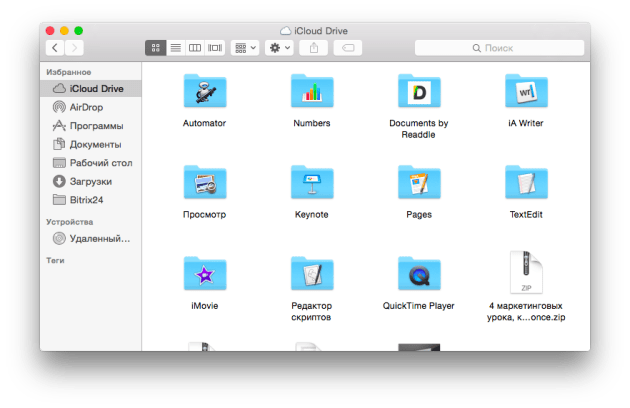
Если вы уже настроили свое устройство на использование iCloud, то вам может быть интересно узнать о функции iCloud Drive. iCloud Drive — это облачное хранилище, которое позволяет вам сохранять свои файлы на серверах Apple и получать к ним доступ с разных устройств.
Для использования iCloud Drive необходимо настроить iCloud на вашем устройстве. Это можно сделать на iPhone, iPad или даже на компьютере. После того как вы настроите iCloud, вам будет доступно облачное хранилище iCloud Drive, где вы сможете сохранять свои документы, фотографии, видео и другие файлы.
Как пользоваться iCloud Drive? Очень просто! Вы можете сохранять файлы на iCloud Drive прямо из приложений на вашем устройстве. Просто откройте приложение, найдите файл, который вы хотите сохранить на iCloud Drive, и нажмите на опцию «Сохранить на iCloud». Ваши файлы будут загружены на сервера Apple и будут доступны в iCloud Drive со всех ваших устройств.
Использование iCloud Drive на iPhone также позволяет синхронизировать файлы между другими устройствами Apple, такими как iPad или Mac. Это означает, что если вы отредактируете файл на одном устройстве, изменения автоматически отобразятся на других устройствах, подключенных к iCloud Drive.
Подробное руководство для начинающих по настройке и использованию iCloud Drive на iPhone
- Убедитесь, что у вас есть аккаунт iCloud и что вы вошли в него на своем iPhone.
- Настройте iCloud Drive на iPhone. Для этого откройте «Настройки», затем нажмите на свое имя в верхней части экрана и выберите «iCloud». В разделе «Приложения, использующие iCloud» включите «iCloud Drive».
- Откройте приложение «Файлы» на своем iPhone. Вы увидите раздел «iCloud Drive» в нижней части экрана. Нажмите на него, чтобы открыть папки и файлы, хранящиеся в iCloud Drive.
- Вы можете добавить свои файлы в iCloud Drive, нажав на кнопку «+» в правом верхнем углу экрана в приложении «Файлы». Выберите файлы, которые хотите добавить, и нажмите «Готово».
- Вы также можете создать новую папку в iCloud Drive, нажав на кнопку «+» и выбрав «Новая папка». Дайте папке название и нажмите «Готово».
- Кроме того, вы можете управлять своими файлами в iCloud Drive, смахивая влево или вправо на файл или папку в списке файлов. Выберите нужное вам действие, такое как переименование, перемещение или удаление файла или папки.
- Чтобы поделиться файлом или папкой из iCloud Drive, нажмите и удерживайте на файле или папке, а затем выберите «Поделиться». Выберите свой способ поделиться файлом, например, через AirDrop, сообщение или электронную почту.
- Важно помнить, что изменив файлы в iCloud Drive на вашем iPhone, они автоматически обновятся на других устройствах, связанных с вашим аккаунтом iCloud. Вы всегда можете получить доступ к своим файлам в iCloud Drive, синхронизированным с другими устройствами, подключившись к своему аккаунту iCloud.
Теперь вы знаете, как настроить и использовать iCloud Drive на своем iPhone. Наслаждайтесь удобным хранением и доступом к файлам на всех ваших устройствах с iCloud Drive!
Настройка iCloud Drive: как пользоваться на iPhone
Если вы хотите начать использовать iCloud Drive на своем iPhone, следуйте этим простым шагам:
- Убедитесь, что у вас установлено последнее обновление операционной системы iOS на вашем iPhone. Обновления могут включать важные исправления и улучшения, связанные с использованием iCloud Drive.
- Перейдите к настройкам iPhone и нажмите на свою учетную запись Apple ID, которая находится в верхней части экрана.
- Выберите вкладку «iCloud» и прокрутите вниз до раздела «Apps Using iCloud».
- В списке приложений найдите «iCloud Drive» и переключите его в положение «Включено».
- После включения iCloud Drive вы сможете управлять настройками этого приложения. Например, вы можете выбирать, какие файлы хранить в iCloud Drive или какие приложения иметь доступ к вашим файлам.
Теперь, когда вы настроили и активировали iCloud Drive на своем iPhone, вы можете использовать его для удобного хранения и доступа к файлам с любого устройства Apple. Не забудьте активировать iCloud Drive на других устройствах и в приложениях, чтобы синхронизировать свои файлы и получать к ним доступ везде, где есть интернет соединение.
Пользуйтесь iCloud Drive на iPhone и наслаждайтесь простым и удобным использованием облачного хранилища!
Как использовать iCloud Drive на iPhone: загрузка и синхронизация файлов
iCloud Drive предоставляет удобную возможность хранить и синхронизировать файлы на разных устройствах, включая iPhone. В этом руководстве мы расскажем, как настроить и использовать iCloud Drive на iPhone.
1. Настройка iCloud Drive:
Перед началом использования iCloud Drive на iPhone необходимо убедиться, что вы вошли в свою учетную запись iCloud. Для этого перейдите в настройки устройства, найдите раздел iCloud и введите свои данные учетной записи. Затем включите переключатель iCloud Drive.
2. Загрузка и синхронизация файлов:
После настройки iCloud Drive вы можете загружать и синхронизировать файлы на своем iPhone. Существует несколько способов сделать это:
— Встроенные приложения: многие приложения на iPhone имеют функцию работы с iCloud Drive. У вас будет возможность сохранять файлы в iCloud Drive прямо из приложений, таких как Pages, Keynote, Numbers и других.
— Файловый менеджер: в iOS имеется файловый менеджер Files, который позволяет управлять файлами на устройстве и в iCloud Drive. Вы можете открывать, перемещать, копировать и удалять файлы, а также загружать новые файлы в iCloud Drive.
— Фотографии и видео: все фотографии и видео, сделанные на iPhone, автоматически сохраняются в iCloud Drive. Вы можете просматривать и управлять этими файлами через приложение Фото.
3. Управление файлами в iCloud Drive:
Когда ваши файлы загружены в iCloud Drive, вы можете управлять ими через приложение Files. Вы можете создавать новые папки, перемещать и копировать файлы внутри папок, переименовывать файлы и удалять их. Все изменения будут автоматически синхронизироваться на других устройствах, подключенных к вашей учетной записи iCloud.
Теперь у вас есть все необходимые знания для использования iCloud Drive на iPhone. Наслаждайтесь удобством хранения и синхронизации ваших файлов на всех устройствах!
Как пользоваться iCloud Drive на iPhone: управление файлами и настройка Drive
Первоначально, убедитесь, что у вас установлено последнее обновление iOS. Для этого перейдите в «Настройки» на своем iPhone, затем нажмите «Обновление ПО». Если доступно обновление, установите его.
Чтобы настроить iCloud Drive на iPhone, откройте «Настройки» и нажмите на свое имя вверху экрана. Затем выберите «iCloud» и далее «iCloud Drive». Включите переключатель «iCloud Drive» и нажмите «Управление хранилищем». Здесь вы можете выбрать, какие приложения имеют доступ к iCloud Drive и могут использовать его для хранения файлов.
Теперь, когда iCloud Drive настроен на вашем iPhone, вы можете начать использовать его для загрузки и синхронизации файлов. Воспользуйтесь приложением «Файлы» на iPhone — это основное приложение для работы с файлами на устройствах Apple.
Чтобы загрузить файл в iCloud Drive, откройте приложение «Файлы» и выберите место, где вы хотите сохранить файл. Нажмите на значок плюса внизу экрана и выберите «Загрузить». Найдите файл на своем iPhone и нажмите «Готово», чтобы загрузить его в iCloud Drive.
Вы также можете создавать новые папки в iCloud Drive, чтобы организовать свои файлы. Нажмите на значок плюса внизу экрана в приложении «Файлы» и выберите «Папка». Введите название папки и нажмите «Готово». Папка будет создана в iCloud Drive, и вы сможете перемещать файлы в нее для более удобного хранения и управления.
Для управления файлами в iCloud Drive, откройте приложение «Файлы» и выберите нужную папку или файл. Вы можете открыть файл, чтобы просмотреть его, отредактировать или отправить по электронной почте. Чтобы переместить файл, удерживайте его палец на нем и перетащите его в нужное место. Вы также можете удалять файлы, свайпнув влево по ним и нажав на кнопку «Удалить».
Теперь вы знаете, как использовать iCloud Drive на iPhone, настроить его и эффективно управлять файлами. Используйте эти знания, чтобы хранить и синхронизировать важные файлы между всеми своими устройствами Apple в удобном и безопасном облаке.
Как пользоваться iCloud Drive на iPhone:
Для начала использования iCloud Drive на iPhone необходимо настроить данную функцию. Для этого выполните следующие шаги:
- Откройте «Настройки» на вашем iPhone.
- Прокрутите вниз и нажмите на «Ваше имя».
- Выберите «iCloud».
- Прокрутите вниз и найдите «iCloud Drive».
- Переключите переключатель рядом с «iCloud Drive» в положение «Вкл».
После настройки iCloud Drive на iPhone вы можете использовать его для хранения и синхронизации файлов. Вот как это сделать:
- Откройте приложение «Файлы» на вашем iPhone.
- Нажмите на «Обзор».
- Выберите «iCloud Drive».
- Вы увидите список файлов и папок, которые вы загрузили в iCloud Drive с других устройств.
- Чтобы загрузить файл на iCloud Drive, нажмите на плюсик в правом верхнем углу и выберите «Загрузить».
- Выберите файл, который вы хотите загрузить, и нажмите на «Готово».
- Ваш файл будет загружен на iCloud Drive и будет доступен на всех ваших устройствах с установленным iCloud Drive.
Таким образом, вы настроили использование и научились пользоваться iCloud Drive на iPhone. Теперь вы можете легко хранить и синхронизировать файлы между своими устройствами Apple.
Как использовать iCloud Drive на iPhone
Чтобы начать пользоваться iCloud Drive на iPhone, вам необходимо настроить его.
Для настройки iCloud Drive на iPhone выполните следующие шаги:
- Откройте «Настройки» на вашем iPhone.
- Нажмите на ваше имя в верхней части экрана.
- Выберите «iCloud».
- Включите переключатель рядом с «iCloud Drive».
- Нажмите на «Управление хранилищем».
- Настройте параметры синхронизации и хранения файлов по вашему желанию.
- Нажмите на «Готово».
Теперь, когда вы настроили iCloud Drive на iPhone, вы можете начать его использование.
Для использования iCloud Drive на iPhone выполните следующие шаги:
- Откройте приложение «Файлы» на вашем iPhone.
- Нажмите на «Обзор».
- Выберите «iCloud Drive».
- Вы можете перетаскивать файлы в iCloud Drive или нажать на кнопку «+» для добавления файлов.
- Вы также можете создать папки для организации ваших файлов.
- Чтобы получить доступ к своим файлам, откройте приложение «Файлы» и перейдите в папку «iCloud Drive».
Теперь вы знаете, как настроить и использовать iCloud Drive на iPhone. Наслаждайтесь удобством и доступностью своих файлов в любое время и в любом месте!
Как настроить и использовать iCloud Drive на iPhone
Вам нужно настроить и использовать iCloud Drive на iPhone? Мы подготовили для вас подробное руководство, чтобы помочь вам использовать данную функцию на своем устройстве.
1. Сначала убедитесь, что у вас есть аккаунт iCloud и он активирован на вашем iPhone. Если у вас еще нет аккаунта iCloud, вы можете создать его, перейдя в настройки устройства и выбрав «iCloud».
2. Затем откройте «Настройки» на вашем iPhone и прокрутите вниз, чтобы найти раздел «iCloud». Нажмите на него.
3. В разделе «iCloud» вы увидите список доступных приложений, которые используют iCloud. Найдите «iCloud Drive» и включите его, переместив ползунок направо.
4. После включения iCloud Drive на вашем iPhone появится новое приложение «Файлы». Откройте его.
5. Вы увидите раздел «iCloud Drive» с доступными вам файлами. Здесь вы можете просматривать и управлять своими файлами в iCloud.
6. Чтобы загрузить файлы в iCloud Drive, нажмите на значок «+» в правом верхнем углу экрана. Затем выберите «Загрузить» и найдите файл, который вы хотите загрузить на iCloud Drive. После выбора файла он будет загружен в ваш iCloud Drive.
7. Чтобы синхронизировать файлы между iPhone и другими устройствами, убедитесь, что у вас включена функция синхронизации iCloud Drive на всех устройствах, на которых вы хотите получить доступ к своим файлам.
8. Чтобы управлять файлами в iCloud Drive, вы можете просто перемещать, копировать или удалять их. Просто выберите файлы, которые вы хотите управлять, и используйте соответствующие кнопки и жесты для выполнения нужных действий.
Теперь вы знаете, как настроить и использовать iCloud Drive на своем iPhone. Не забывайте регулярно резервировать ваши файлы в iCloud, чтобы уберечь их от потери или повреждения. Удачного использования iCloud Drive!
Видео:
У Тебя Айфон и Винда?! Срочно установи и обнови это Приложение! iCloud для Windows! Годнота от Apple
У Тебя Айфон и Винда?! Срочно установи и обнови это Приложение! iCloud для Windows! Годнота от Apple by Demin’s Lounge 40,018 views 2 years ago 3 minutes, 48 seconds
Вопрос-ответ:
Как использовать iCloud Drive?
Для использования iCloud Drive вам необходимо иметь аккаунт iCloud и настроить синхронизацию на своих устройствах. После этого вы сможете сохранять файлы в облако iCloud Drive и получать к ним доступ с любого устройства.
Какой объем хранения предоставляется в iCloud Drive?
Бесплатный план iCloud Drive предоставляет 5 ГБ хранения. Однако вы можете приобрести дополнительное пространство за дополнительную плату. Вам доступны планы до 2 ТБ.


