
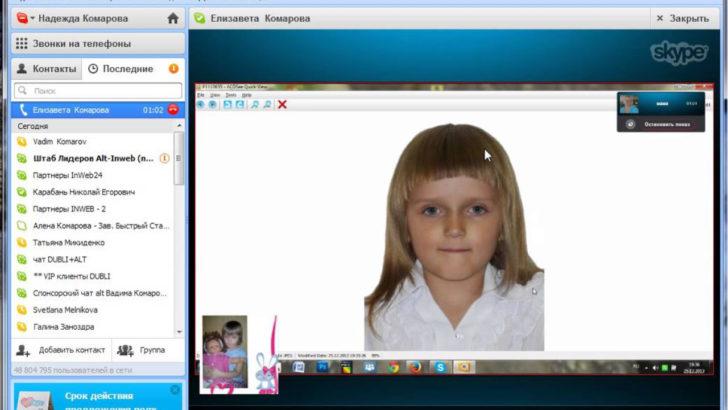
Скайп – это популярное приложение для голосового и видеообщения через интернет. Оно позволяет бесплатно общаться с друзьями и родными в любой точке мира. Если у вас есть планшет и вы хотите научиться работать с скайпом, то эта инструкция для вас.
Первым шагом, чтобы начать пользоваться скайпом на планшете, необходимо установить его на ваше устройство. Откройте магазин приложений на вашем планшете и введите в поисковой строке «скайп». Найдите официальное приложение и нажмите на «установить». После того, как приложение будет загружено, вы можете перейти к следующему шагу.
После установки скайпа на ваш планшет, откройте приложение и введите свой логин (имя пользователя) и пароль. Если у вас еще нет аккаунта на скайпе, вы можете зарегистрироваться, нажав на ссылку «Создать учетную запись». Выполните все необходимые шаги для создания аккаунта, а затем войдите в скайп.
Установка и регистрация в Скайпе на планшете
Вот шаги, которые нужно выполнить, чтобы установить и зарегистрироваться в Скайпе на планшете:
| Шаг 1 | Откройте магазин приложений на своем планшете (обычно это Google Play Store для устройств на базе Android и App Store для устройств на базе iOS). |
| Шаг 2 | В поисковой строке магазина приложений введите «Skype» и нажмите на кнопку поиска. |
| Шаг 3 | Найдите приложение «Скайп» в результате поиска и нажмите на него. |
| Шаг 4 | Нажмите на кнопку «Установить», чтобы начать установку приложения на свой планшет. |
| Шаг 5 | Когда установка завершится, откройте приложение и нажмите на кнопку «Зарегистрироваться» или «Войти», если у вас уже есть учетная запись Скайп. |
| Шаг 6 | Введите свои данные для регистрации, такие как имя пользователя, пароль и адрес электронной почты. |
| Шаг 7 | Следуйте инструкциям на экране, чтобы завершить процесс регистрации. |
Теперь вы готовы использовать Скайп на своем планшете и наслаждаться всеми его основными функциями, такими как совершение видеозвонков, отправка сообщений и файлов. Удачного общения!
Инструкция по установке и использованию Скайпа на планшете
1. Откройте магазин приложений на вашем планшете.
2. Введите «Скайп» в строке поиска и нажмите на кнопку поиска.
3. Выберите приложение «Скайп» из результатов поиска.
4. Нажмите на кнопку «Установить», чтобы начать установку Скайпа на ваш планшет.
5. Дождитесь завершения установки приложения.
6. После установки Скайпа на ваш планшет, откройте приложение.
7. Если у вас уже есть учетная запись Скайп, введите свою почту, номер телефона или имя пользователя и пароль. Если у вас нет учетной записи, нажмите на кнопку «Зарегистрироваться» и следуйте инструкциям.
8. Для начала использования Скайпа, добавьте контакты из вашего списка контактов. Вы можете добавить их с помощью их почты, номера телефона или имени пользователя.
Теперь, когда вы установили и зарегистрировались в Скайпе, вы готовы общаться с вашими друзьями и близкими через голосовые и видеозвонки, а также отправлять им сообщения и файлы.
Не стесняйтесь использовать все функции Скайпа и наслаждаться его возможностями на вашем планшете!
Как пользоваться Скайпом на планшете: инструкция по использованию
Использование Скайпа на планшете может быть очень удобным способом связи с друзьями и близкими, особенно когда вы находитесь в дальних поездках или находитесь далеко от дома. Чтобы начать пользоваться Скайпом на планшете, вам понадобится установить приложение и зарегистрироваться.
Шаг 1: Перейдите в официальный магазин приложений на вашем планшете и найдите Скайп. Нажмите на кнопку «Установить», чтобы загрузить и установить приложение на ваш планшет.
Шаг 2: После установки приложения, найдите его на экране планшета и нажмите на его значок, чтобы открыть Скайп.
Шаг 3: Введите вашу учетную запись Скайп или создайте новую, если у вас еще нет учетной записи. Чтобы создать новую учетную запись, вам потребуется ваш адрес электронной почты. Следуйте инструкциям на экране для завершения регистрации.
Шаг 4: После успешной регистрации, вы можете войти в свою учетную запись Скайп на планшете.
Шаг 5: Теперь вы готовы использовать основные функции Скайпа на своем планшете. Вы можете совершать видеозвонки, отправлять сообщения и файлы, добавлять друзей в ваш список контактов и многое другое.
Теперь вы знаете, как пользоваться Скайпом на планшете. Наслаждайтесь общением с вашими друзьями и близкими, где бы вы ни находились!
Основные функции Скайпа на планшете
Наличие Скайпа на планшете открывает перед вами огромные возможности для общения и работы. Важно знать, как правильно использовать данное приложение, чтобы полностью воспользоваться всеми его функциями.
Во-первых, Скайп на планшете позволяет совершать аудиовидео вызовы. Это значит, что вы можете общаться с другими пользователями Скайпа, независимо от того, где они находятся. Благодаря встроенной камере и микрофону планшета, вы можете проводить видеозвонки в режиме реального времени.
Кроме того, вы можете отправлять сообщения и файлы через Скайп. Это очень удобно, если вам нужно передать какую-то информацию или документы. Вы можете отправлять и принимать текстовые сообщения, а также передавать файлы любых форматов.
Также, приложение позволяет создавать группы для общения. Вы можете приглашать друзей, коллег или семью в группу и общаться все вместе. Это очень удобно для работы над проектами или для обсуждения планов.
Скайп на планшете также предоставляет возможность просчитывать стоимость звонков за пределы Скайпа. Вы можете приобрести кредиты и звонить на обычные телефонные номера. Это особенно удобно, если вам нужно связаться с кем-то, у кого нет Скайпа, или если требуется совершить международный звонок.
В общем, использование Скайпа на планшете — это удобный и эффективный способ общения и работы. Независимо от того, нужно ли вам проводить видеозвонки, отправлять сообщения или работать в группах, Скайп предоставляет все необходимые функции для работы на планшете.
Как использовать Скайп на планшете: инструкция по видеозвонкам
Для начала, убедитесь, что у вас установлено приложение Скайп на вашем планшете. Если вы его еще не установили, то вам потребуется сначала скачать и установить приложение из App Store или Google Play, в зависимости от операционной системы вашего планшета.
После установки Скайпа на планшет, следуйте простым шагам, чтобы зарегистрироваться и начать использовать его:
Шаг 1: Запустите приложение Скайп на вашем планшете.
Шаг 2: Нажмите на кнопку «Создать новую учетную запись», если у вас еще нет учетной записи Скайп, или «Войти», если у вас уже есть учетная запись.
Шаг 3: Заполните все необходимые поля, чтобы зарегистрироваться в Скайпе. Вам потребуется указать ваше имя, фамилию, адрес электронной почты и придумать пароль.
Шаг 4: После успешной регистрации и входа в учетную запись, вы окажетесь на главной странице Скайпа.
Теперь вы можете начать совершать видеозвонки с помощью Скайпа на вашем планшете. Чтобы совершить видеозвонок:
Шаг 1: Найдите контакт, которому вы хотите позвонить, на главной странице Скайпа. Вы можете использовать поиск для поиска контакта по имени или по электронной почте.
Шаг 2: Нажмите на имя контакта, чтобы открыть его профиль.
Шаг 3: На странице контакта вы увидите кнопку «Видеозвонок». Нажмите на нее, чтобы начать видеозвонок.
Теперь вы знаете, как использовать Скайп на планшете для совершения видеозвонков. Не забудьте также изучить другие функции Скайпа, такие как отправка сообщений и файлов, чтобы полностью использовать его возможности.
Как работать с Skype на планшете: подробная инструкция
1. Установка и регистрация в Skype
Первым шагом к использованию Skype на планшете является его установка. Для этого перейдите в App Store или Google Play Store, найдите приложение Skype и нажмите на кнопку «Установить». После установки откройте приложение и нажмите на кнопку «Регистрация». Заполните необходимые поля, следуя инструкциям, и нажмите «Готово». Теперь вы можете пользоваться Skype на своем планшете.
2. Основные функции Skype
Скайп предлагает широкий спектр функций, которые позволяют общаться с помощью видеозвонков, отправлять сообщения и файлы и многое другое. Чтобы совершить видеозвонок, нажмите на иконку «Видеозвонок» в приложении Skype и выберите контакт, которому хотите позвонить. Чтобы отправить сообщение, нажмите на иконку «Сообщение», введите текст и выберите контакт получателя. Чтобы отправить файл, нажмите на иконку «Файлы», выберите файл на вашем планшете и отправьте его выбранному контакту.
Теперь вы знаете, как пользоваться Skype на планшете. Наслаждайтесь коммуникацией со своими друзьями и близкими по всему миру!
Как пользоваться Скайпом на планшете: инструкция по использованию
Шаг 1: Установка и регистрация в Скайпе. Для начала, вам потребуется установить Скайп на свой планшет. Зайдите в магазин приложений вашего устройства и найдите Скайп. Нажмите на кнопку «Установить» и подождите, пока приложение загрузится и установится.
После установки, откройте Скайп на своем планшете и нажмите на кнопку «Зарегистрироваться» или «Войти, если у вас уже есть учетная запись». Если у вас уже есть учетная запись, введите свой логин и пароль, чтобы войти в Скайп. Если у вас нет учетной записи, следуйте инструкциям на экране, чтобы создать новую учетную запись.
Шаг 2: Основные функции Скайпа. Теперь, когда вы зарегистрированы в Скайпе, вы можете начать использовать его на планшете. Основные функции Скайпа включают совершение видеозвонков, отправку сообщений и файлов, а также использование других возможностей.
Совершение видеозвонков. Чтобы совершить видеозвонок через Скайп на планшете, откройте приложение и введите имя человека, которому хотите позвонить, или выберите его из своего списка контактов. Затем нажмите на кнопку «Видеозвонок» и подождите, пока ваш контакт примет звонок. Когда звонок установлен, вы сможете видеть и слышать своего собеседника.
Отправка сообщений и файлов. Для отправки сообщений или файлов через Скайп на планшете, откройте приложение и выберите контакт, которому хотите отправить сообщение или файл. Затем введите текст сообщения или нажмите на кнопку «Прикрепить файл», чтобы выбрать файл на вашем планшете. После этого нажмите на кнопку «Отправить», чтобы отправить сообщение или файл.
Теперь вы знаете, как пользоваться Скайпом на планшете и использовать основные функции приложения. Наслаждайтесь общением с вашими друзьями и близкими через Скайп на вашем планшете!
Видео:
Начало работы с планшетом
Начало работы с планшетом by Все об устройствах Андроид 111,931 views 8 years ago 10 minutes, 27 seconds
Вопрос-ответ:
Как установить Skype на планшет?
Установить Skype на планшет можно через официальный магазин приложений для вашего устройства. Просто найдите приложение Skype в магазине, нажмите «Установить» и подождите, пока загрузка и установка приложения завершатся. Затем откройте приложение и следуйте инструкциям для создания учетной записи или входа в свою существующую учетную запись.
Можно ли звонить через Skype на планшете?
Да, можно звонить через Skype на планшете. После установки приложения и создания или входа в учетную запись вы сможете совершать голосовые и видеозвонки как на другие устройства, так и на другие учетные записи Skype.
Как добавить контакты в Skype на планшете?
Чтобы добавить контакт в Skype на планшете, откройте приложение Skype и зайдите в раздел «Контакты». Нажмите на значок «+» или «Добавить контакт» и введите имя пользователя, адрес электронной почты или номер телефона контакта, которого вы хотите добавить. Затем нажмите на кнопку «Добавить в контакты» и ваш контакт будет добавлен.
Можно ли проводить групповые видеозвонки через Skype на планшете?
Да, можно проводить групповые видеозвонки через Skype на планшете. После установки приложения и создания или входа в учетную запись вы сможете создать группу и пригласить несколько контактов для присоединения к видеозвонку.
Как проверить свою звуковую и видео настройки в Skype на планшете?
Чтобы проверить звуковые и видео настройки в Skype на планшете, откройте приложение Skype, зайдите в раздел «Настройки» и выберите раздел «Звук и видео». В этом разделе вы сможете проверить и настроить микрофон, динамики, камеру и другие звуковые и видео устройства на вашем планшете.


