
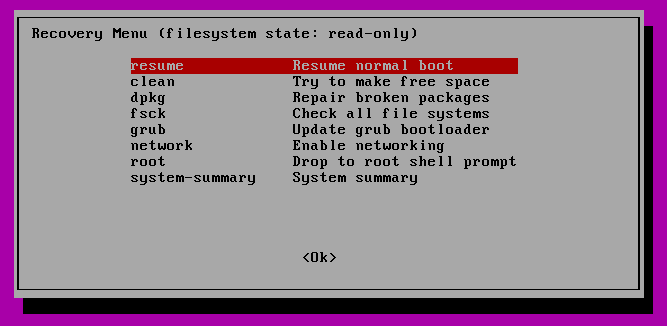
Один из наиболее распространенных и неприятных происшествий, с которыми пользователи Mac OS могут столкнуться, — это ошибки на жестком диске (HDD). К счастью, в macOS есть специальная команда, которая поможет найти и исправить эти ошибки. Эта команда называется fsck.
FSCK — это сокращение от «file system consistency check» (проверка согласованности файловой системы). Эта команда осуществляет проверку интегритета файловой системы и исправляет ошибки, которые могут возникнуть.
Чтобы запустить fsck, вам сначала потребуется отключить ваш компьютер и перезагрузить его в режиме восстановления. Для этого нажмите и удерживайте клавишу «Command» и «R» одновременно при загрузке вашего Mac. Это откроет режим восстановления, где вы сможете найти терминал и выполнить команды для исправления ошибок на вашем HDD.
Как провести проверку жесткого диска на Mac OS, если не удалось отключить диск с помощью команды fsck
Если у вас возникла ситуация, когда вы не смогли отключить диск на Mac OS с помощью команды fsck, вам может потребоваться провести проверку жесткого диска вручную. Это важно делать, так как ошибки на диске могут привести к потере данных и неправильной работе системы.
Для проведения проверки жесткого диска на Mac OS воспользуйтесь следующими шагами:
1. Запустите Утилиту дисков
Перейдите в папку «Программы» на вашем Mac и найдите «Утилиту дисков». Откройте ее.
2. Выберите жесткий диск
В левой части окна «Утилиты дисков» выберите жесткий диск, который вы хотите проверить. Обычно он именуется как «Macintosh HD».
3. Нажмите на вкладку «Первая помощь»
На верхней панели окна «Утилиты дисков» выберите вкладку «Первая помощь».
4. Нажмите на кнопку «Проверить диск»
В правой части окна «Утилиты дисков» найдите кнопку «Проверить диск» и нажмите на нее.
5. Ожидайте завершения проверки
Утилита дисков начнет проводить проверку жесткого диска. Вам может потребоваться некоторое время для завершения процесса.
6. Примите решение
После завершения проверки Утилита дисков покажет вам результаты. Если ошибки были обнаружены, вам будет предложено исправить их. Выберите соответствующий вариант и следуйте инструкциям Утилиты.
После завершения проверки, рекомендуется перезагрузить компьютер, чтобы убедиться, что все проблемы были исправлены и диск функционирует нормально.
Запомните, что проведение регулярной проверки жесткого диска на Mac OS поможет предотвратить возникновение серьезных проблем и потерю данных. Рекомендуется проводить проверку хотя бы раз в несколько месяцев или при возникновении подозрительной работы системы.
Как исправить ошибку на Mac OS, когда не удалось отключить HDD
При работе с Mac OS, пользователи иногда сталкиваются с проблемой, когда система не может отключить жесткий диск (HDD). Это может произойти по разным причинам, например, из-за неправильного отключения внешнего устройства или неполадок в самом диске. В таких ситуациях могут возникнуть ошибки, которые мешают системе правильно функционировать.
Чтобы исправить эту проблему, вы можете воспользоваться командой fsck (File System Consistency Check) в терминале на Mac OS. Fsck – это инструмент, который позволяет проверить и восстановить целостность файловой системы.
Вот шаги, которые вам следует выполнить:
- Откройте терминал на вашем Mac OS. Можно найти его в папке «Утилиты» в папке «Программы».
- Введите следующую команду в терминале:
sudo fsck -fy. Эта команда позволяет запустить fsck с правами суперпользователя и проверить файловую систему на наличие ошибок. - Нажмите клавишу Enter и введите пароль вашего учетной записи, если потребуется.
- Дождитесь, пока процесс проверки и восстановления файловой системы будет завершен. Это может занять некоторое время.
- После завершения процесса fsck, перезапустите ваш Mac OS.
После перезапуска системы, проверьте, удалось ли отключить HDD. Если проблема все еще остается, вам может потребоваться обратиться за помощью к специалистам или обратиться в службу поддержки Apple.
Регулярная проверка и исправление ошибок в файловой системе Mac OS помогает поддерживать ее работоспособность и предотвращает возможные проблемы.
Теперь вы знаете, как исправить ошибку на Mac OS, когда не удалось отключить HDD, с помощью команды fsck в терминале. Следуйте этим простым шагам и сохраняйте хорошую работу вашей системы.
Проверка HDD на Mac OS: не удалось отключить диск
При использовании системы Mac OS иногда возникают ситуации, когда не удается отключить жесткий диск (HDD). Это может быть вызвано ошибками в файловой системе или другими проблемами.
Чтобы проверить HDD на наличие ошибок и попытаться исправить их, в Mac OS можно воспользоваться специальной командой fsck. Эта команда сканирует файловую систему и может автоматически исправить проблемы, которые были обнаружены.
Чтобы выполнить проверку HDD с помощью команды fsck, необходимо открыть Терминал (Terminal) в Mac OS. Выполните следующие шаги:
- Зайдите в папку «Applications» (Приложения) в Finder.
- В папке «Utilities» (Инструменты) найдите и откройте программу «Terminal» (Терминал).
- В окне Терминала введите команду «sudo fsck -fy» и нажмите клавишу «Enter».
- Введите пароль вашего пользователя (администратора) и нажмите клавишу «Enter».
- Команда fsck начнет сканирование файловой системы и автоматически исправит обнаруженные ошибки, если это возможно.
- После завершения процесса проверки файловой системы, перезагрузите компьютер.
Если после выполнения проверки с помощью команды fsck проблема с отключением диска не решена, возможно, вам потребуется применить другие методы решения данной проблемы. Рекомендуется следовать инструкциям, предоставленным официальным источником поддержки Mac OS или обратиться за помощью к специалисту.
| Преимущества использования команды fsck: |
|---|
| 1. Автоматическое исправление ошибок в файловой системе. |
| 2. Возможность решить проблему с отключением жесткого диска в Mac OS. |
| 3. Быстрый и простой способ проверки и восстановления HDD. |
Важно отметить, что выполнение проверки и исправления ошибок на HDD может занять некоторое время в зависимости от размера и состояния диска. Также рекомендуется регулярно создавать резервные копии данных, чтобы в случае возникновения проблем с диском не потерять важную информацию.
Проверка жесткого диска Mac OS
Fsck (file system consistency check) — это инструмент, предназначенный для проверки и исправления структуры файловой системы на жестком диске. Он способен автоматически обнаружить и восстановить некоторые типы ошибок, которые могут возникнуть в процессе эксплуатации компьютера.
Для того чтобы выполнить проверку жесткого диска с помощью команды fsck, нужно запустить терминал на Mac OS. Затем нужно ввести следующую команду:
- sudo fsck -fy
Эта команда запускает проверку файловой системы на выбранном жестком диске и исправляет обнаруженные ошибки, если это возможно.
Важно отметить, что проверка и исправление ошибок может занять некоторое время, в зависимости от размера и состояния жесткого диска. Поэтому рекомендуется дождаться завершения процесса перед отключением компьютера.
При успешном выполнении команды fsck вы увидите сообщение о том, что файловая система была проверена и исправлена, если это требовалось. В случае наличия неразрешимых ошибок, вам может потребоваться принять другие меры, такие как замена жесткого диска.
Проверка жесткого диска с помощью команды fsck на Mac OS может помочь устранить различные проблемы, связанные с файловой системой. Этот инструмент позволяет диагностировать и исправить ошибки, связанные с жестким диском, и поддерживать его в хорошем состоянии.
Проверка HDD на Mac OS: не удалось отключить диск
При использовании Mac OS могут возникать ситуации, когда не удалось успешно отключить жесткий диск.
Одной из возможных причин этой проблемы может быть некорректная работа файла fsck, отвечающего за проверку и исправление ошибок на диске. В этом случае рекомендуется выполнить следующие действия:
- Перезагрузите компьютер, нажав и удерживая клавишу Command + R.
- Выберите «Дисковая утилита» в меню «Утилиты» и нажмите «Продолжить».
- Выберите жесткий диск, который вы хотите проверить, в левой панели.
- Перейдите на вкладку «Первая помощь» и нажмите «Проверить диск».
- Дождитесь окончания проверки и исправления ошибок.
- После завершения процесса, перезагрузите компьютер и проверьте, удалось ли отключить диск.
Если указанные действия не помогли решить проблему, рекомендуется обратиться к специалисту или обратиться в службу поддержки Apple для получения дополнительной помощи.
Убедитесь, что перед выполнением любых действий вы регулярно создаете резервные копии данных, чтобы избежать потери информации в случае неудачи.
Проверка жесткого диска на Mac OS
Команда fsck (File System Consistency Check) предназначена для проверки целостности файловой системы и исправления обнаруженных ошибок. Она позволяет осуществить проверку и восстановление данных на жестком диске, если были обнаружены ошибки.
Если Mac OS не удалось отключить диск, то можно воспользоваться командой fsck для выполнения проверки. Для этого необходимо открыть Терминал (Terminal) и ввести следующую команду:
sudo fsck -fy
После ввода данной команды, система запросит пароль пользователя. Введите пароль и нажмите Enter.
Команда fsck начнет процесс проверки жесткого диска и исправления найденных ошибок. Этот процесс может занять некоторое время, поэтому будьте терпеливы и дождитесь завершения операции.
После завершения проверки, система сообщит о результате. Если ошибки были найдены и успешно исправлены, рекомендуется перезагрузить компьютер для применения изменений.
Проверка жесткого диска на Mac OS с помощью команды fsck является эффективным способом решения проблем с диском. Однако, если проблема не устраняется, рекомендуется обратиться к специалистам или использовать специализированные программы для диагностики и восстановления данных на жестком диске.
Как провести проверку диска на Mac OS с помощью команды fsck, если не удалось его отключить?
Проверка жесткого диска на Mac OS может оказаться необходимой при возникновении проблем с его работой. В таких случаях полезной инструментом становится команда fsck, которая позволяет исправить ошибки и восстановить нормальное состояние диска.
Однако может возникнуть ситуация, когда Mac OS не может отключить диск для проведения проверки. Это может произойти, например, если на диске находятся открытые файлы или процессы, которые не позволяют его отключить.
В такой ситуации можно воспользоваться следующей последовательностью действий:
1. Запустите Терминал на компьютере Mac, чтобы получить доступ к командной строке.
2. Введите команду «sudo fsck -fy» и нажмите клавишу Enter.
3. Вам может потребоваться ввести пароль администратора компьютера для подтверждения выполнения команды fsck.
4. Команда fsck начнет проведение проверки диска и исправление обнаруженных ошибок. Это может занять некоторое время, в зависимости от размера и состояния диска.
5. По окончании проверки, вам будет предоставлена информация о результатах. Если были обнаружены и исправлены ошибки, рекомендуется перезагрузить компьютер для полного восстановления нормального функционирования диска.
Таким образом, команда fsck позволяет провести проверку жесткого диска на Mac OS даже в случаях, когда не удалось его отключить. Используя эту команду, вы можете исправить ошибки и восстановить нормальное состояние диска, обеспечивая стабильную работу вашей операционной системы Mac OS.
Проблема с отключением диска на Mac OS при проверке HDD
Когда вы запускаете проверку HDD с помощью команды fsck, операционная система Mac OS проверяет целостность файловой системы и пытается исправить обнаруженные ошибки. В процессе исправления этих ошибок может возникнуть ситуация, когда Mac OS не может отключить диск после завершения процесса проверки.
Причины такой ситуации могут быть разными. Одной из причин может быть наличие временных файлов или процессов, которые мешают системе отключить диск. Также возможно, что система обнаружила критические ошибки в файловой системе и не может корректно завершить процесс исправления этих ошибок.
Если вы столкнулись с проблемой неудачного отключения диска на Mac OS при прохождении проверки HDD, вам могут помочь следующие рекомендации:
- Перезагрузите компьютер и запустите проверку HDD снова. Иногда это может помочь исправить временные проблемы и дать возможность системе корректно завершить процесс проверки.
- Проверьте, что у вас нет открытых файлов или запущенных процессов, связанных с проверяемым диском. Закройте все программы и приложения, которые могут использовать ресурсы диска.
- Попробуйте выполнить проверку HDD в безопасном режиме. Чтобы перейти в безопасный режим, перезагрузите компьютер и удерживайте клавишу Shift до появления логотипа Apple. Затем запустите проверку с помощью команды fsck.
- Если все вышеперечисленные рекомендации не помогли, попробуйте воспользоваться инструментом Дисковая утилита. Для этого откройте Finder, выберите раздел «Программы» и найдите «Дисковую утилиту». Запустите программу и выберите нужный диск для проверки и ремонта.
Если ни одно из этих решений не помогло, возможно, у вас есть серьезные проблемы с жестким диском. В этом случае рекомендуется обратиться к специалисту или сервисному центру для дальнейшей диагностики и восстановления данных.
Важно помнить, что проверка и ремонт HDD — это важные процессы для поддержания стабильной работы системы Mac OS. Поэтому регулярная проверка и исправление ошибок может помочь предотвратить серьезные проблемы и сбои в работе вашего Mac.
Видео:
Secret Mac Boot Commands — Mac Boot Key Combinations
Secret Mac Boot Commands — Mac Boot Key Combinations by Hands-On Mac 587,242 views 3 years ago 18 minutes
Вопрос-ответ:
Что такое команда fsck?
Команда fsck (file system check) используется для проверки и исправления ошибок файловой системы MacOS.
Может ли использование команды fsck потерять мои данные на Mac OS?
Использование команды fsck для проверки и исправления ошибок файловой системы на Mac OS может потенциально привести к потере данных. Поэтому важно перед использованием команды fsck создать резервную копию всех важных данных.


