
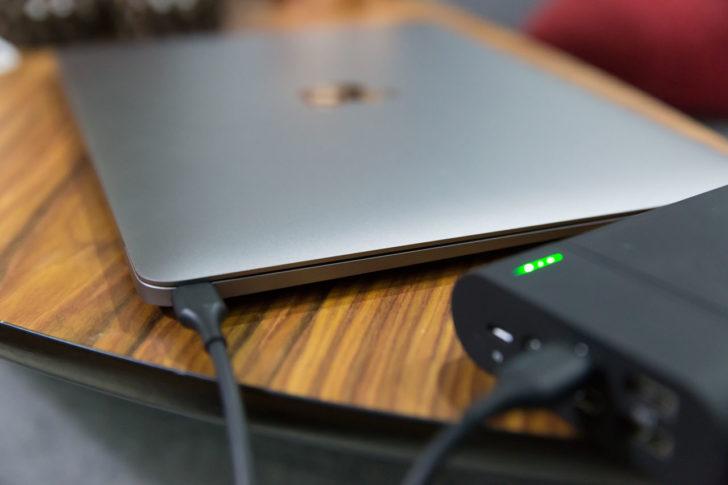
MacBook Pro — это популярная серия ноутбуков от компании Apple, которая предлагает пользователям мощные и надежные устройства. Однако, со временем, даже самые продвинутые технологии неизбежно сталкиваются с проблемами. Одной из проблем, с которой могут столкнуться владельцы MacBook Pro, является быстрое разрядание батареи. В этой статье мы рассмотрим важное действие, которое может помочь решить эту проблему — калибровку батареи.
Перед тем как приступить к калибровке, необходимо выполнить несколько шагов, чтобы гарантировать точность результатов. Во-первых, убедитесь, что вы используете оригинальную батарею компании Apple. К тому же, убедитесь, что ваш MacBook Pro обновлен до последней версии операционной системы. Эти шаги обеспечат более точные результаты и помогут избежать возможных проблем.
Теперь, когда все необходимые предварительные меры приняты, можно приступить к процессу калибровки батареи MacBook Pro. Первым шагом является полная проверка состояния батареи. Для этого включите ноутбук и откройте меню «Apple» в верхнем левом углу экрана. Затем выберете пункт «О этом Mac», после чего перейдите в раздел «Питание». Здесь вы найдете информацию о состоянии батареи, например, количество циклов зарядки и оставшаяся емкость.
После проверки состояния батареи можно приступить к самому процессу калибровки. В первую очередь, разрядите батарею полностью. Для этого используйте ноутбук до тех пор, пока он полностью не выключится от недостатка заряда. Затем оставьте MacBook Pro выключенным на несколько часов, чтобы полностью разрядить батарею.
После того, как батарея полностью разрядилась, подключите ноутбук к источнику питания и дайте ему зарядиться до полной емкости, не прерывая процесс. Это может занять несколько часов, в зависимости от состояния батареи. Когда батарея полностью зарядится, оставьте MacBook Pro подключенным к источнику питания на еще несколько часов для дополнительного «усвоения» заряда.
Подготовка к калибровке батареи MacBook Pro
Калибровка батареи – это процесс проверки и перенастройки системы управления питанием MacBook Pro для достижения наиболее точной истинной емкости батареи. В результате этого процесса, ваш Mac будет более точно отслеживать оставшуюся емкость батареи, и вы сможете более точно определить, сколько времени осталось до полного разряда.
Перед тем, как приступить к калибровке батареи MacBook Pro, необходимо выполнить несколько подготовительных шагов:
1. Проверьте состояние батареи
Перед калибровкой рекомендуется проверить состояние батареи. Для этого щелкните на значке батареи в правом верхнем углу экрана и выберите «О батарее». В появившемся окне вы увидите информацию о состоянии батареи, такую как общая емкость, количество циклов зарядки и т.д. Если состояние батареи показывает «Служба: Следует заменить» или «Служба: Батарея должна быть обслужена», может быть рекомендуется заменить батарею перед проведением калибровки.
2. Подключите Mac к источнику питания
Прежде чем начать процесс калибровки, подключите Mac к источнику питания. Удостоверьтесь, что аккумулятор полностью заряжен и не отключайте его от источника питания на протяжении всей процедуры.
3. Сохраните открытые документы и приложения
Калибровка батареи MacBook Pro может занять некоторое время, поэтому перед началом процедуры сохраните все важные документы и закройте все открытые приложения. Это поможет избежать потери данных в случае неожиданного отключения устройства.
4. Отключите внешние устройства
Для достижения наиболее точных результатов калибровки, рекомендуется отключить все внешние устройства от MacBook Pro, такие как внешние жесткие диски или принтеры. Это поможет исключить любые внешние факторы, которые могут повлиять на процесс калибровки.
После выполнения подготовительных шагов, вы готовы начать процесс калибровки батареи MacBook Pro. Убедитесь в правильном подключении к источнику питания и переходите к следующему шагу.
Необходимые инструменты для калибровки батареи MacBook Pro
При проведении калибровки батареи MacBook Pro вам понадобятся следующие инструменты:
| 1 | Макбук (MacBook Pro) |
| 2 | Соединение с электрической сетью |
| 3 | Время |
Перед началом калибровки убедитесь, что у вас есть полностью заряженный MacBook Pro и доступ к электрической сети. Также обратите внимание на то, что процесс калибровки может занять достаточно много времени — до нескольких часов.
Используйте кабель питания, поставляемый в комплекте с MacBook Pro, чтобы подключить его к сети. Убедитесь, что ваш MacBook Pro разряжается достаточно быстро, как ожидается при нормальной эксплуатации. Если вы заметили, что время работы от батареи значительно укоротилось, то проведение калибровки может помочь восстановить нормальную работу батареи.
Теперь, когда у вас есть все необходимые инструменты, давайте перейдем к подробному описанию шагов калибровки батареи MacBook Pro.
Подготовка к калибровке батареи MacBook Pro
Проверка состояния батареи перед калибровкой
Перед проведением калибровки батареи MacBook Pro рекомендуется внимательно проверить состояние батареи. Если ваш MacBook Pro внезапно и быстро разряжается, то это может быть признаком необходимости калибровки.
Чтобы провести проверку состояния батареи, нужно нажать на иконку батареи в панели меню и выбрать пункт «О питании». В открывшемся окне появятся данные о состоянии батареи, включая текущий заряд и количество циклов зарядки.
Если количество циклов зарядки превышает определенное значение (обычно около 1000 циклов), то это может говорить о необходимости замены батареи. Если же количество циклов зарядки небольшое, но батарея быстро разряжается, то возможно ее калибровка поможет решить эту проблему.
Зарядка и разрядка батареи
Для более эффективной калибровки батареи MacBook Pro перед началом процедуры следует полностью зарядить батарею до 100%. Рекомендуется использовать оригинальное зарядное устройство.
После полной зарядки MacBook Pro необходимо провести полную разрядку батареи, то есть использовать его до тех пор, пока он полностью не разрядится и не выключится сам по себе.
Важно помнить, что разрядка батареи до конца чревата потерей данных. Поэтому перед началом процедуры необходимо сохранить все важные файлы и закрыть все запущенные приложения.
Длительная разрядка
После полной разрядки батареи MacBook Pro рекомендуется оставить его выключенным и неработающим в течение нескольких часов, чтобы батарея полностью остыла.
После прохождения времени охлаждения батареи следует провести калибровку, которая поможет иметь более точный остаток заряда и продлит срок службы аккумулятора.
Шаги калибровки батареи MacBook Pro
- Шаг 1: Полная разрядка батареи
- Шаг 2: Полная зарядка батареи
- Шаг 3: Дополнительная зарядка
- Шаг 4: Проверка
Первый шаг при калибровке батареи MacBook Pro состоит в полной разрядке батареи. Для этого вам необходимо использовать MacBook до тех пор, пока он полностью не разрядится и не выключится автоматически. Убедитесь, что ноутбук не подключен к электрической сети во время этого процесса.
После того, как ваш MacBook Pro полностью разрядится, следующим шагом будет полная зарядка батареи. Подключите ноутбук к источнику питания и дайте ему зарядиться до полного уровня. Убедитесь, что ноутбук полностью заряжен и индикатор питания показывает это.
После полной зарядки батареи вы можете продолжить калибровку, проведя дополнительную зарядку. Разрешите MacBook Pro оставаться подключенным к источнику питания на несколько часов, чтобы батарея полностью зарядилась и находилась в состоянии покоя. Это поможет вам получить точные данных о состоянии батареи.
После завершения дополнительной зарядки вы можете проверить состояние калибровки батареи MacBook Pro. Это можно сделать, щелкнув на значок батареи в правом верхнем углу экрана. Если калибровка была успешной, вы должны увидеть точное время работы от батареи и стабильный процент заряда. Если вы все еще испытываете проблемы с быстрой разрядкой батареи, повторите калибровку еще раз.
Калибровка батареи MacBook Air: как быстро проверить и разрядить батарею
Калибровка батареи MacBook Air — это процесс, который помогает установить реальную емкость батареи и синхронизировать ее с операционной системой. Это позволяет узнать, как долго будет работать ноутбук на одном заряде и предотвратить непредвиденное выключение во время работы.
Проверка и разрядка батареи MacBook Air на самом деле несложные процедуры, которые можно выполнить самостоятельно. Вот пошаговая инструкция о том, как быстро провести калибровку батареи MacBook Air.
Шаг 1: Полная разрядка батареи
Первым шагом калибровки батареи MacBook Air является полная разрядка аккумулятора. Это поможет установить точную емкость батареи. Для этого необходимо отключить питание от сети и позволить ноутбуку работать до тех пор, пока батарея полностью не разрядится и ноутбук автоматически не выключится.
Этот процесс может занять некоторое время, в зависимости от состояния батареи. Чтобы ускорить разрядку, рекомендуется выключить все ненужные приложения и сервисы, установить минимальную яркость экрана и отключить все внешние устройства, подключенные к ноутбуку.
После того, как батарея полностью разрядилась и ноутбук выключился, рекомендуется оставить его выключенным на несколько часов, чтобы убедиться, что все остаточные заряды ушли из батареи.
Полная разрядка батареи MacBook Air — это важный этап калибровки, поскольку он помогает установить точную емкость батареи и синхронизировать ее с операционной системой. После полной разрядки батареи MacBook Air готова к следующему этапу калибровки — полной зарядке.
Как провести проверку и калибровку батареи MacBook Pro
Проблема: Владельцы MacBook Pro часто сталкиваются с тем, что их батарея разряжается слишком быстро. Это может быть связано с неправильной калибровкой батареи.
Решение: Для решения данной проблемы нужно провести проверку и калибровку батареи MacBook Pro. В этой статье мы подробно расскажем, как это сделать.
1. Убедитесь, что ваш Macbook Pro полностью заряжен. Подключите его к зарядному устройству и дождитесь полной зарядки.
2. Отключите зарядное устройство и завершите все запущенные приложения. Это позволит батарее работать в идеальных условиях во время тестирования.
3. Перейдите в меню «Apple» в левом верхнем углу экрана и выберите пункт «О программе этого Mac».
4. В открывшемся окне перейдите на вкладку «Питание». Здесь вы найдете информацию о состоянии батареи MacBook Pro.
5. В разделе «Состояние» обратите внимание на пункт «Замена батареи: Скоро». Если вы видите это сообщение, значит, ваша батарея нуждается в калибровке.
6. Перезагрузите MacBook Pro и ждите, пока он полностью разрядится. Не включайте его во время этого процесса.
7. После полной разрядки MacBook Pro необходимо оставить выключенным на несколько часов. Это позволит батарее полностью разрядиться и охладиться.
8. Подключите зарядное устройство к MacBook Pro и дождитесь полной зарядки. Во время этого процесса не включайте ноутбук.
9. После полной зарядки MacBook Pro выключите зарядное устройство и включите ноутбук.
10. Перейдите в меню «О программе этого Mac» и проверьте состояние батареи MacBook Pro снова. Если уведомление «Замена батареи: Скоро» исчезло, это означает, что калибровка прошла успешно.
11. Если уведомление все еще присутствует, повторите процедуру калибровки несколько раз. Если проблема не исчезает, рекомендуется обратиться в авторизованный сервисный центр Apple для замены батареи MacBook Pro.
Теперь вы знаете, как провести проверку и калибровку батареи MacBook Pro. Следуя этим инструкциям, вы сможете улучшить работу своего устройства и избежать проблем с быстрым разрядом батареи.
Видео:
Настройка MacBook для новичков: 20+ полезных фишек macOS
Настройка MacBook для новичков: 20+ полезных фишек macOS by iLounge 518,792 views 2 years ago 13 minutes, 6 seconds
ИНСТРУКЦИЯ по уходу за аккумулятором ноутбука (MacBook). Можно постоянно работать на зарядке?
ИНСТРУКЦИЯ по уходу за аккумулятором ноутбука (MacBook). Можно постоянно работать на зарядке? by ProTech 658,202 views 2 years ago 12 minutes, 17 seconds
Как ИДЕАЛЬНО настроить новый MacBook? + Скрытая настройка MacOS
Как ИДЕАЛЬНО настроить новый MacBook? + Скрытая настройка MacOS by Яблочный Маньяк 284,647 views 1 year ago 13 minutes, 10 seconds
Вопрос-ответ:
Зачем нужно проводить калибровку батареи MacBook Pro?
Калибровка батареи MacBook Pro позволяет установить точный уровень её заряда и максимальной емкости. Это позволяет корректно отображать оставшееся время работы, а также продлевает срок службы батареи.
Какой режим зарядки выбрать для проведения калибровки батареи MacBook Pro?
Для калибровки батареи MacBook Pro нужно выбрать режим «Глубокий сон». В этом режиме ноутбук полностью разряжается, а затем заряжается до полной ёмкости.
Как часто нужно проводить калибровку батареи MacBook Pro?
Рекомендуется проводить калибровку батареи MacBook Pro примерно раз в два месяца или после каждого обновления операционной системы. Это поможет поддерживать оптимальное состояние батареи и продлит её срок службы.


