
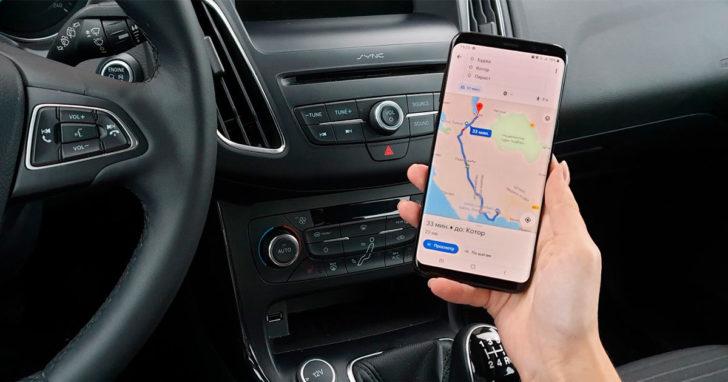
Гугл Карты — популярное приложение, которое позволяет проложить маршрут и построить путь от одной точки до другой. Это удобное и надежное средство для тех, кто ищет оптимальные варианты перемещений, будь то пешком, на общественном транспорте или на автомобиле.
Чтобы проложить маршрут на Гугл Картах, необходимо настроить приложение и установить все необходимые параметры. Во-первых, укажите точку отправления и точку назначения. Это может быть адрес, название места или даже координаты.
После того как вы ввели начальную и конечную точки, нажмите на кнопку «Проложить маршрут». Гугл Карты автоматически построят оптимальный путь и отобразят его на карте. Вы также сможете увидеть подробную информацию о длительности поездки, пробках и других альтернативных маршрутах.
Используйте Гугл Карты, чтобы быстро и удобно выбрать оптимальный маршрут. Воспользуйтесь преимуществами этого приложения и экономьте свое время и силы на посещении неизвестных мест!
Запланировать маршрут с помощью Google Maps
Программа Google Maps позволяет удобно планировать маршруты. Чтобы запланировать свой путь на картах Google, вам потребуется приложение Google Maps на вашем устройстве. Это приложение доступно для загрузки на устройства под управлением операционных систем Android и iOS.
Это приложение предлагает несколько способов запланировать маршрут:
- Ввод адреса назначения — вы можете ввести адрес вашего пункта назначения непосредственно в поле поиска приложения Google Maps. По мере набора адреса, приложение будет предлагать варианты для выбора.
- Выбор места на карте — вы можете просто выбрать место на карте, к которому вы хотите добраться. В приложении Google Maps достаточно просто удерживать палец на карте, чтобы выбрать точку.
- Использование меток — вы можете также использовать метки, чтобы указать точку назначения. Для этого в приложении Google Maps есть возможность пометить определенное место, а затем выбрать его в качестве точки транспортного направления.
После того, как вы запланировали свой маршрут, приложение Google Maps предложит вам несколько опций для выбора транспорта, включая автомобиль, общественный транспорт, велосипед или пешеходный маршрут. Выберите предпочитаемый вариант, и приложение построит оптимальный маршрут для вас.
Не забудьте учесть настройки маршрута, такие как предпочтения при движении или опции избегания пробок, если это важно для вас. В настройках маршрута также можно указать предпочтительные типы дорог, чтобы маршрут был максимально подходящим для ваших потребностей.
Приложение Google Maps также предоставляет информацию о времени в пути и оценочное время прибытия на место назначения. Вы также можете просмотреть подробную информацию о маршруте, включая промежуточные точки или предложения о ресторанах, отелях или других местах на пути.
Запланировать маршрут в приложении Google Maps — это просто и удобно. Вы можете использовать его для поездок на работу, встреч с друзьями или просто для изучения новых мест. Не забывайте обновлять приложение Google Maps для доступа к новым функциям и улучшенной навигации.
Настроить маршрут в приложении Google Maps
Для настройки маршрута в приложении Google Maps необходимо следовать нескольким простым шагам:
- Откройте приложение Google Maps на своем устройстве.
- На главной странице приложения введите свое текущее местоположение в верхней части экрана или выберите его из списка предложенных адресов.
- После указания начальной точки маршрута, нажмите на значок поиска, обозначенный значком «магнита», который находится в нижней части экрана.
- Введите точку назначения маршрута в поле поиска и нажмите на кнопку «Поиск», чтобы начать поиск места, куда вы хотите прибыть.
- После выбора точки на карте, приложение автоматически построит маршрут от вашего текущего местоположения до выбранной точки назначения. Вы также можете добавить точки остановок или дополнительные пункты в маршрут, нажимая на значок «Добавить пункт назначения» внизу экрана и повторяя шаги 3-4.
- После построения маршрута, приложение отобразит информацию о длительности пути, предлагаемые маршруты, применимые средства перемещения и другую полезную информацию для путешественников.
Таким образом, настройка маршрута в приложении Google Maps позволяет пользователям удобно планировать свои перемещения, находить оптимальные пути и эффективно использовать свое время и ресурсы во время поездок.
Как проложить маршрут с помощью Google Maps
Google Maps предоставляет удобный инструмент для запланирования пути. Следуя инструкции ниже, вы сможете настроить и проложить маршрут в приложении Google Maps.
- Откройте приложение Google Maps на устройстве.
- В верхней части экрана найдите поле поиска и введите место отправления.
- Выберите место отправления из предлагаемых вариантов либо введите его вручную.
- Повторите ту же процедуру для места назначения.
- Теперь у вас появится карта с маршрутом между местами отправления и назначения.
- Вы можете настроить маршрут, добавив промежуточные пункты. Для этого нажмите на значок трех точек в верхнем правом углу экрана и выберите «Добавить остановку». Введите желаемый промежуточный пункт и нажмите «Готово».
- Если вы хотите проложить альтернативный маршрут, нажмите на значок трех точек и выберите «Альтернативные маршруты». Вам будут предложены несколько вариантов.
- Чтобы проложить маршрут на автомобиле, нажмите на значок автомобиля внизу экрана. Вы также можете выбрать другой вид транспорта (общественный транспорт, велосипед или пешком) в зависимости от ваших предпочтений.
- После выбора транспорта приложение автоматически покажет на карте оптимальный маршрут.
- Вы можете просмотреть информацию о расстоянии и времени путешествия на нижней панели экрана.
- Для сохранения маршрута или отправки его кому-либо, нажмите на значок «Поделиться» внизу экрана. Вам будут предложены различные варианты для обмена маршрутом.
Теперь вы знаете, как настроить и проложить маршрут в приложении Google Maps. Этот инструмент поможет вам легко и удобно планировать свои перемещения и быть уверенным в выбранном маршруте.
Как построить путь на картах Google
Для начала откройте приложение Google Maps на своем устройстве. Затем нажмите на значок поиска в верхней части экрана и введите адрес или название места, куда вы хотите поехать. После этого нажмите на кнопку «Найти», и Google Maps покажет вам список возможных вариантов маршрутов.
Выберите подходящий маршрут из списка и нажмите на него. Google Maps отобразит на карте подробную информацию о выбранном маршруте, включая примерное время пути и расстояние до места назначения.
Если вам нужно настроить маршрут, чтобы избежать пробок или выбрать определенный вид транспорта, нажмите на значок «Настройки» в верхнем правом углу экрана. Здесь вы можете выбрать параметры маршрута, такие как предпочтительный вид транспорта или предпочтительный путь.
После того, как вы настроили маршрут по своим предпочтениям, нажмите на кнопку «Готово» и Google Maps перестроит маршрут с учетом выбранных параметров.
Теперь вы можете следовать по построенному маршруту. Google Maps будет отслеживать ваше перемещение и предоставлять подробные инструкции по ходу движения. Вы также можете получать информацию о пробках и других событиях на дороге в режиме реального времени.
Таким образом, с помощью приложения Google Maps вы можете легко и удобно проложить маршрут до нужного места, настроить его по своим предпочтениям и получить подробности о пути и условиях дорожного движения. Не забывайте обновлять приложение Google Maps, чтобы использовать все его новые функции и возможности.
Запланировать маршрут с помощью Google Maps
Чтобы запланировать маршрут с помощью Google Maps, следуйте этой простой инструкции:
| Шаг 1: | Откройте приложение Google Maps на своем устройстве или перейдите на официальный сайт Google Maps в веб-браузере. |
| Шаг 2: | Нажмите на значок «Маршруты» в верхней части экрана или воспользуйтесь поиском, чтобы найти нужное место или адрес. Вы также можете выбрать место на карте, долгим нажатием на него. |
| Шаг 3: | После выбора начальной и конечной точек маршрута, нажмите на значок «Получить маршрут». |
| Шаг 4: | Вам будет предложено несколько вариантов маршрута с разными пунктами и способами перемещения (пешком, на автомобиле, на общественном транспорте и др.). Выберите наиболее подходящий для вас вариант. |
| Шаг 5: | После выбора маршрута, Google Maps отобразит его на карте, а также предоставит детальную информацию о времени путешествия, расстоянии, средствах передвижения и других полезных данных. |
Теперь вы знаете, как запланировать маршрут с помощью Google Maps. Этот сервис станет надежным помощником в ориентации и планировании путей, а также позволит вам сэкономить время и избежать пробок на дорогах.
Настроить маршрут в приложении Google Maps
Первым шагом, чтобы настроить маршрут, откройте приложение Google Maps на своем устройстве. Если у вас нет приложения, вы можете скачать его с Google Play Store или App Store, в зависимости от вашей системы.
После того, как вы открыли приложение, нажмите на значок «Поиск» в верхней части экрана. Введите адрес пункта отправления в поле «Откуда» и адрес пункта назначения в поле «Куда». Вы также можете использовать голосовой поиск, озвучив адреса.
После ввода адресов нажмите на кнопку «Маршрут», которая представлена в виде стрелки внизу экрана. Приложение Google Maps теперь попытается проложить маршрут автоматически, используя предпочтительные дороги и наиболее быстрый путь.
Однако, если вы хотите настроить маршрут вручную, вы можете нажать на значок «Опции маршрута», который представлен в виде трех горизонтальных точек. Здесь вы можете выбрать различные опции, такие как избежание платных дорог или выбор определенного типа транспорта.
После выбора опций нажмите на кнопку «Готово». Приложение пересчитает маршрут, учитывая ваши предпочтения. Вы также можете изменить путь, перетаскивая перекрестки на карте или добавляя промежуточные пункты.
Когда маршрут настроен по вашему желанию, вы можете нажать на кнопку «Старт», чтобы начать навигацию. Приложение будет показывать вам подробные инструкции по маршруту и предупреждать о возможных препятствиях или ситуациях на дороге.
Настройка маршрута в приложении Google Maps — отличный способ построить свой путь, независимо от того, куда вы отправляетесь. Это удобно и позволяет сохранить время и избежать ненужных проблем на дороге.
Как построить маршрут на картах Google?
1. Откройте приложение Google Maps на своем устройстве или перейдите на официальный сайт карт Google.
2. Введите место отправления в поле «Откуда» и место назначения в поле «Куда». Можно указать как точные адреса, так и известные достопримечательности или названия городов.
3. Нажмите на кнопку «Маршрут» или символ автомобиля, чтобы построить автомобильный маршрут. Вы также можете выбрать другой тип транспорта, например, пешеходный или общественный.
4. Google Maps предложит вам несколько вариантов маршрута. Выберите наиболее подходящий вам или уточните свои предпочтения, нажав на один из вариантов.
5. Если нужно добавить промежуточные точки на маршруте, нажмите на значок плюса (+) рядом с полем «Куда» и добавьте новое место.
6. Google Maps также может предложить вам альтернативные маршруты или оптимизировать текущий маршрут для более быстрой или экономичной поездки. Выберите соответствующую опцию, если она вам подходит.
7. После того, как вы выбрали и настроили свой маршрут, нажмите на кнопку «Начать», чтобы прокладывать путь по заданному маршруту. На экране появится карта с указанием направлений и подробной информацией о времени в пути и расстоянии.
Теперь вы знаете, как построить маршрут на картах Google. Это простой и удобный способ запланировать путь и проложить маршрут для различных типов транспорта.
11. Как настроить путь в приложении Google Maps?
| 1. | Откройте приложение Google Maps на своем устройстве. |
| 2. | На главном экране приложения найдите поле поиска и нажмите на него. |
| 3. | В поле поиска введите адрес или место, откуда вы хотите начать свой путь. |
| 4. | Нажмите на кнопку «Маршрут», расположенную в нижней части экрана. |
| 5. | На открывшейся странице выберите режим транспортировки: автомобиль, общественный транспорт, велосипед или пешком. |
| 6. | Заполните все необходимые поля, такие как время отправления, промежуточные точки, предпочтения маршрута и т.д. |
| 7. | Нажмите на кнопку «Проложить маршрут», чтобы увидеть рассчитанный путь в картах. |
| 8. | Просмотрите и отредактируйте предложенный путь, если необходимо. |
| 9. | Нажмите на кнопку «Старт», чтобы начать навигацию по рассчитанному маршруту. |
Теперь вы знаете, как настроить путь в приложении Google Maps. Это позволит вам оптимизировать свое путешествие, выбрать предпочтительный маршрут и получить подробные инструкции для успешного перемещения по выбранному пути. Используйте приложение Google Maps для комфортной и удобной навигации в любом путешествии.
Видео:
КАК ПРОЛОЖИТЬ МАРШРУТ В GOOGLE MAPS НА СМАРТФОНЕ
КАК ПРОЛОЖИТЬ МАРШРУТ В GOOGLE MAPS НА СМАРТФОНЕ by Andrew Remnev 10,692 views 4 years ago 1 minute, 33 seconds
Вопрос-ответ:
Как проложить маршрут на Гугл картах?
Чтобы проложить маршрут на Гугл картах, откройте приложение Google Карты на вашем устройстве и введите пункты отправления и назначения в соответствующие поля. Затем нажмите кнопку «Найти маршрут», и Гугл Карты автоматически построят оптимальный маршрут между указанными точками.
Как добавить пункты промежуточного маршрута на Гугл Картах?
Для добавления промежуточных пунктов маршрута на Гугл Картах, после ввода пункта отправления и назначения нажмите кнопку «Добавить пункт» или «Добавить точку». Затем введите адрес или название места, которое вы хотите посетить на пути. Промежуточные точки маршрута будут автоматически добавлены к вашему маршруту.


