
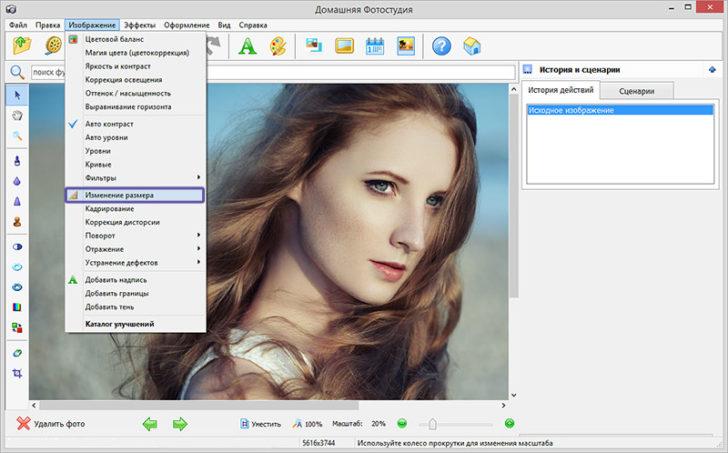
Если вы работаете с файлами фотографий на компьютере или ноутбуке Mac, то вам наверняка приходилось сталкиваться с необходимостью изменения размера множества изображений одновременно. Это может быть нужно, например, для придания фотографиям одинаковых размеров или для уменьшения размера фото с целью уменьшения веса файла. В данной статье мы расскажем вам о простом и эффективном способе, с помощью которого вы сможете уменьшить размер нескольких фотографий одновременно.
Для того, чтобы сжать фотографии ваших файлов, вы можете воспользоваться специальными программами и приложениями, которые предоставляются разработчиками. Однако, вместо скачивания дополнительного программного обеспечения, Mac предлагает встроенную функцию, которая позволяет вам делать это без особых усилий и оперативно.
Чтобы изменить размер нескольких фотографий одновременно на Mac, достаточно выбрать все фото, которые вы хотите сжать, нажав на них одновременно при помощи комбинации клавиш Command (⌘) + клик мышью. После этого, выберите «Открыть с помощью» в контекстном меню и выберите программу «Просмотр».
Простая и эффективная инструкция по одновременному изменению размера нескольких фотографий на Mac
На Mac есть несколько способов изменить размер нескольких фотографий одновременно, но одним из самых простых и эффективных способов является использование встроенного инструмента «Просмотр». Следуйте инструкциям ниже, чтобы сжать и изменить размер нескольких фото:
- Откройте папку с фотографиями, которые вы хотите изменить.
- Выделите все нужные фотографии, удерживая клавишу Command и щелкнув по каждой из них.
- Щелкните правой кнопкой мыши на выделенных фотографиях и выберите пункт «Открыть с помощью» в контекстном меню. Затем выберите «Просмотр».
- В программе «Просмотр» откройте меню «Инструменты» и выберите «Размер изображения».
- В открывшемся окне вы можете изменить размер фотографий, установив нужные значения ширины и высоты или выбрав готовые варианты из списка. Убедитесь, что установлен флажок «Сохранить пропорции».
- Нажмите кнопку «ОК», чтобы применить изменения.
- Выберите папку, в которую вы хотите сохранить измененные фотографии, и нажмите кнопку «Сохранить».
После выполнения этих шагов программа «Просмотр» изменит размер всех выделенных фотографий одновременно и сохранит их с новыми размерами в указанной вами папке. Этот метод позволяет сжать несколько фотографий быстро и без необходимости использования сторонних программ.
Теперь вы знаете, как просто и эффективно изменить размер нескольких фотографий одновременно на своем Mac. Следуйте инструкциям и экономьте время, уменьшая размер файлов без потери качества изображений.
Используйте специальные программы для сжатия и уменьшения размера фотографий на Mac
Если вы хотите изменить размер нескольких фотографий одновременно на устройствах Mac, вы можете воспользоваться специальными программами, которые позволят вам сжать и уменьшить размер файлов быстро и легко.
Одной из таких программ является «ImageOptim», которая предоставляет возможность сжимать изображения без потери качества. Программа автоматически удаляет скрытую информацию из файлов JPEG, что позволяет значительно сократить размер фотографий. Вы также можете выбирать уровень сжатия в зависимости от ваших потребностей.
Еще одна полезная программа — «JPEGmini». Она также позволяет сжимать изображения без потери качества, но с использованием уникальных алгоритмов. «JPEGmini» автоматически оптимизирует размер фотографий, сохраняя все детали и цвета. Эта программа особенно полезна, если вам необходимо уменьшить размер фотографий для размещения на сайте или отправки по электронной почте без потери качества.
Также для сжатия и изменения размера фотографий вы можете использовать программу «Adobe Photoshop». Благодаря широким возможностям этого графического редактора, вы сможете настроить не только размер фото, но и другие параметры, такие как цветовая гамма и резкость.
Все эти программы являются отличным выбором для сокращения размера и изменения размера нескольких фотографий одновременно на устройствах Mac. Выберите программу, которая наиболее подходит вам по функционалу и удобству использования, и наслаждайтесь результатом.
Изменение размера нескольких фотографий одновременно на Mac
Когда вам нужно изменить размер нескольких фотографий одновременно на Mac, сжатие или уменьшение размера файлов может быть громоздкой задачей. Однако, существует несколько способов сделать это быстро и эффективно.
Один из способов изменить размер нескольких фотографий одновременно на Mac — использовать встроенные инструменты программы «Preview». «Preview» — это предустановленное приложение на Mac, которое позволяет просматривать и редактировать изображения.
Для изменения размера нескольких фотографий сразу в программе «Preview» вам нужно выполнить следующие шаги:
- Откройте «Preview» на вашем Mac.
- Выберите все фотографии, размер которых вы хотите изменить, и откройте их в «Preview».
- Нажмите на меню «Инструменты» в верхней части экрана и выберите «Пакетная обработка».
- В окне «Пакетная обработка» выберите опцию «Изменить размер» и установите желаемый размер для ваших фотографий.
- Нажмите на кнопку «Обработать все» для изменения размера выбранных фотографий.
После выполнения этих шагов «Preview» изменит размер выбранных фотографий одновременно. Таким образом, вы можете сжать или уменьшить размер нескольких фотографий быстро и эффективно на Mac. Этот способ особенно удобен, если вам нужно изменить размер большого количества фотографий одновременно.
Как сжать размер нескольких фотографий одновременно на Mac
Изменение размера файлов фотографий может быть очень полезным, особенно когда нужно сжать несколько фото одновременно. Если у вас есть Mac, вы можете легко изменить размер фотографий без необходимости загружать дополнительные программы или использовать онлайн-сервисы.
Для изменения размера нескольких фотографий одновременно на Mac вы можете воспользоваться встроенным инструментом «Просмотр» и функцией «Пакетная обработка».
1. Откройте папку, в которой хранятся фотографии, которые вы хотите сжать.
2. Выделите все нужные фотографии. Для этого можно зажать клавишу «Command» и выбрать несколько фото одновременно.
3. Правой кнопкой мыши нажмите на одно из выделенных фото и выберите пункт «Открыть с помощью» -> «Просмотр».
4. В открывшемся окне «Просмотр» выберите меню «Инструменты» -> «Размер картинки».
5. В разделе «Ширина» или «Высота» введите новое значение размера для фотографий. Например, если хотите сжать фото до ширины 800 пикселей, введите это значение.
6. Поставьте галочку напротив пункта «Пропорции» для сохранения пропорций фотографий.
7. Нажмите на кнопку «ОК».
8. В появившемся окне выберите папку, в которую хотите сохранить измененные фотографии.
9. Нажмите кнопку «Выбрать».
10. Подождите, пока Mac изменит размер всех выбранных фотографий и сохранит их в заданной папке.
Теперь вы знаете, как сжать размер нескольких фотографий одновременно на Mac с помощью встроенного инструмента «Просмотр» и функции «Пакетная обработка». Этот метод позволяет изменить размер нескольких фото без необходимости использования сторонних программ или онлайн-сервисов. Удобно, быстро и эффективно!
Использование программы для сокращения размера фотографий на Mac
Если вам нужно изменить размер нескольких фотографий одновременно на вашем устройстве Mac, вы можете воспользоваться специальной программой для сокращения размера изображений. Это позволит вам уменьшить размер фотографий и сохранить пропорции.
Есть несколько программ, которые могут помочь вам в этом:
- Adobe Photoshop — это профессиональный графический редактор, в котором вы можете открыть фотографии и изменить их размеры. Выберите опцию «Изображение» в верхнем меню, затем «Размер изображения». В появившемся окне введите желаемые значения ширины и высоты и нажмите «ОК».
- GIMP — это бесплатный графический редактор, который также позволяет изменять размеры фотографий. Откройте фотографию в программе, затем выберите «Изображение» в верхнем меню и нажмите «Масштабировать изображение». В появившемся окне введите желаемые значения ширины и высоты и нажмите «Масштабировать».
- Preview — это встроенная программа на Mac, которая также может изменять размеры фотографий. Откройте фотографию в программе Preview, затем выберите «Изображение» в верхнем меню и нажмите «Изменить размер». В появившемся окне выберите желаемые значения ширины и высоты и нажмите «ОК».
Выберите программу, которая вам больше всего подходит, и следуйте указанным инструкциям, чтобы изменить размер фотографий одновременно на вашем устройстве Mac.
Как уменьшить размер фотографий на Mac
Изменение размера файлов с фотографиями на Mac может быть необходимым, если вы хотите поделиться изображениями через интернет или отправить их по электронной почте. Увеличенные размеры файлов могут занимать много места на жестком диске и вызывать проблемы при передаче через сеть.
Следуя простым инструкциям, вы сможете уменьшить размер фотографий на Mac без больших усилий:
- Откройте программу «Просмотр», которая встроена в Mac.
- Выберите фотографии, размер которых вы хотите изменить.
- В меню «Инструменты» выберите пункт «Размер», чтобы открыть диалоговое окно «Изменить размер изображения».
- В диалоговом окне установите желаемые значения для ширины и высоты фотографии. Также можно выбрать процентное соотношение или кастомный размер.
- Поставьте галочку напротив пункта «Изменить размер изображения» и нажмите на кнопку «OK».
- Сохраните измененное фото, выбрав путь и формат файла.
Теперь вы знаете, как уменьшить размер фотографий на Mac, не прибегая к использованию сторонних программ. Этот метод удобен и прост в исполнении, позволяя сэкономить место на жестком диске и упростить передачу фотографий по сети.
Как изменить размер и сжать несколько фотографий одновременно на Mac
Изменение размера фотографий может быть полезно во многих случаях. Например, когда вы хотите оптимизировать изображения для загрузки на веб-сайт или отправки по электронной почте. На компьютерах Mac есть несколько способов уменьшить размер нескольких фотографий одновременно.
Один из способов изменить размер фотографий на Mac — использовать встроенное приложение «Просмотр». Чтобы сжать фотографии сразу, откройте папку с изображениями в Finder, выделите нужные фотографии, щелкните правой кнопкой мыши и выберите «Открыть с помощью» > «Просмотр». Затем выберите «Изменить размер» в меню «Инструменты». В появившемся диалоговом окне вы сможете выбрать нужный размер и сохранить изменения.
Еще одним способом изменить размер нескольких фотографий одновременно на Mac является использование специальных программ. Например, вы можете воспользоваться приложением «Предварительный просмотр». Для этого откройте папку с изображениями в Finder, выделите нужные фотографии, щелкните правой кнопкой мыши и выберите «Открыть с помощью» > «Предварительный просмотр». Затем выберите все фотографии в программе и выберите «Инструменты» > «Размеры изображений». В появившемся окне вы сможете задать новый размер и сохранить измененные фотографии.
Кроме того, существуют и другие приложения, такие как Adobe Photoshop или GIMP, которые предлагают более продвинутые функции изменения размера фотографий на Mac. Они позволяют вам установить не только новый размер, но и выбрать определенные параметры сжатия, чтобы сохранить высокое качество изображений.
Во многих случаях уменьшение размера фотографий может быть полезным, особенно при работе с большим количеством изображений. Быстрый и эффективный способ изменить размер и сжать несколько фотографий одновременно на Mac — использовать встроенные инструменты или специальные программы. Таким образом вы сможете оптимизировать размер изображений и улучшить производительность при работе с ними.
Видео:
Как изменить размер Нескольких фотографий сразу в Фотошопе / Обучалка
Как изменить размер Нескольких фотографий сразу в Фотошопе / Обучалка by ProGamer 41 views 4 months ago 3 minutes, 37 seconds
Как быстро изменить размер фото (3 варианта)
Как быстро изменить размер фото (3 варианта) by Инструктор ПК 354,407 views 8 years ago 10 minutes, 33 seconds
Вопрос-ответ:
Как изменить размер нескольких фотографий одновременно?
Для изменения размера нескольких фотографий одновременно можно воспользоваться специальными программами или онлайн-сервисами. Это позволит сэкономить время и упростить процесс.
Какую программу лучше всего использовать для изменения размера нескольких фотографий одновременно?
Существует множество программ, которые позволяют изменять размер нескольких фотографий одновременно. Некоторые из них это Adobe Photoshop, GIMP, FastStone Photo Resizer. Выбор программы зависит от ваших потребностей и уровня опыта.
Как изменить размер фотографий с помощью программы Adobe Photoshop?
Чтобы изменить размер фотографий с помощью программы Adobe Photoshop, откройте папку с фотографиями в программе, выберите все, затем перейдите в меню «Изображение» и выберите «Изображение размера». В появившемся окне задайте нужные параметры размера и сохраните изменения.
Как изменить размер фотографий с помощью онлайн-сервиса?
Для изменения размера фотографий с помощью онлайн-сервиса, загрузите все фотографии на сервис, выберите нужные параметры размера и нажмите кнопку «Применить». После обработки фотографии будут готовы для скачивания.
Можно ли изменить размер нескольких фотографий одновременно без потери качества?
Да, возможно изменить размер нескольких фотографий одновременно без потери качества. Для этого рекомендуется использовать программы или сервисы, которые поддерживают изменение размера с сохранением оригинального качества изображений.


