
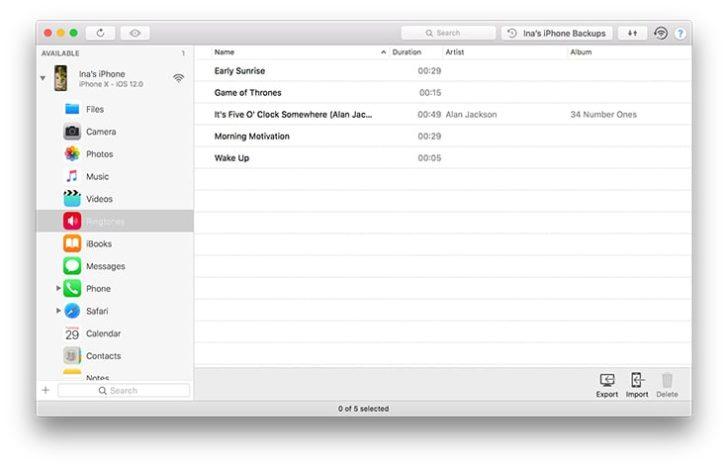
Айфон – великолепное устройство, которое позволяет поменять множество настроек под свои предпочтения. Одним из таких важных настроек являются рингтоны. По умолчанию на iPhone рингтоны имеют расширение .m4r. Однако, помимо стандартных рингтонов, можно использовать и собственные звонки. Audico – это сервис, который позволяет скачивать и устанавливать рингтоны различных форматов на iPhone. В этом подробном руководстве мы расскажем, как пользоваться Audico рингтонами для iPhone.
Первым шагом для использования Audico рингтонов на iPhone является скачивание и установка приложения Audico из App Store. После установки приложения, откройте его на своем айфоне и введите в поиск название нужного вам рингтона, либо просмотрите категории для выбора звонка. Audico предлагает широкий выбор рингтонов, включая популярные песни, звуки из фильмов и многое другое.
Как только вы выбрали желаемый рингтон, нажмите на него, чтобы прослушать предварительный просмотр. Если вам рингтон понравился, нажмите на кнопку «Скачать». Audico скачает рингтон и автоматически добавит его в вашу библиотеку звуков на iPhone. Теперь вам остается только поменять стандартный рингтон на установленный из Audico.
Подраздел 1.1: Как скачать рингтон из ВКонтакте
Для того чтобы скачать рингтон из ВКонтакте и установить его на свой iPhone, вам необходимо выполнить несколько простых шагов. Этот процесс предельно прост и доступен даже новичкам.
Первым делом вам потребуется найти подходящий рингтон в социальной сети ВКонтакте. Пользуйтесь поиском или обратитесь к сообществам и группам, где вы сможете найти интересующие вас аудиозаписи. Обратите внимание, что не все аудиозаписи могут быть подходящими для использования в качестве рингтона, так как ограничения на формат файла могут отличаться.
Когда вы нашли подходящий рингтон, нажмите на кнопку «Скачать». В зависимости от настроек вашего браузера, файл может быть сохранен в указанной вами папке или открыт в новой вкладке. Обратите внимание на формат файла — для iPhone необходимо, чтобы рингтон имел расширение .m4r.
Если скачанный рингтон имеет другое расширение, вы можете легко изменить его с помощью специальных программ или онлайн-конвертеров. Вам потребуется поменять расширение файла с .m4a на .m4r. После этого рингтон будет готов к установке на ваш iPhone.
Теперь, когда у вас есть рингтон с нужным расширением, вы можете перенести его на свой iPhone. Для этого подключите устройство к компьютеру с помощью кабеля USB и откройте iTunes. В iTunes выберите свой iPhone и откройте вкладку «Звуки». Нажмите кнопку «Добавить файлы в библиотеку» и выберите скачанный рингтон с расширением .m4r.
После добавления файла в библиотеку iTunes, вы сможете его найти в списке доступных звуков для iPhone. Поставьте галочку рядом с рингтоном и нажмите кнопку «Синхронизировать», чтобы установить выбранный рингтон на свой iPhone.
Теперь вы знаете, как скачать и установить рингтон из ВКонтакте на свой iPhone. Пользуйтесь этой возможностью, чтобы добавить индивидуальность и оригинальность вашему устройству.
Рингтоны для iPhone вконтакте: где найти и как установить
В социальной сети ВКонтакте есть огромное количество рингтонов для iPhone, которые можно бесплатно скачать и установить на свой смартфон. Если вы хотите украсить свой iPhone уникальными мелодиями звонка, следуйте инструкциям ниже.
1. Войдите в свой аккаунт ВКонтакте через приложение или браузер на iPhone.
2. В поисковой строке введите запрос «рингтоны для iPhone» или «мелодии звонка для iPhone».
3. В результате поиска откроется страница с множеством аудиозаписей и плейлистов.
4. Для того чтобы скачать рингтон, найдите подходящую мелодию и нажмите на кнопку «Скачать».
5. После скачивания файла, сохраните его на своем iPhone в папке «Рингтоны».
6. Зайдите в настройки iPhone, выберите раздел «Звуки» и нажмите на «Рингтон».
7. Перейдите в раздел «Рингтоны» и найдите скачанный рингтон в списке доступных мелодий.
8. Чтобы установить рингтон, нажмите на него и выберите «Установить» или «Использовать стандартный».
Теперь вы знаете, как найти и установить рингтоны для iPhone из ВКонтакте. Пользуйтесь многообразием аудиозаписей и наслаждайтесь уникальными мелодиями звонка на своем айфоне!
Раздел 1.3: Рингтоны для iPhone вконтакте: где найти и как установить
Чтобы найти рингтоны для iPhone в ВКонтакте, вам необходимо выполнить следующие шаги:
- Войдите в свой аккаунт ВКонтакте и откройте раздел «Музыка».
- Используйте поиск, чтобы найти нужную мелодию или рингтон. Вы можете ввести название песни, исполнителя или ключевые слова, связанные с желаемым рингтоном.
- После того, как вы найдете подходящий рингтон, откройте его страницу.
- На странице рингтона вы увидите кнопку «Скачать», нажмите на нее.
После скачивания рингтона для iPhone в формате m4a, вы должны произвести некоторые дополнительные действия, чтобы установить его на устройстве:
- Сохраните скачанный рингтон на вашем компьютере.
- Переименуйте его расширение файла с .m4a на .m4r. Для этого кликните правой кнопкой мыши на файле, выберите «Переименовать» и измените расширение.
- Подключите свой iPhone к компьютеру и откройте iTunes.
- Перетащите переименованный рингтон в раздел «Библиотека» в iTunes.
- В разделе «Библиотека», выберите «Звуки» и найдите рингтон, который вы добавили.
- Синхронизируйте свое устройство с iTunes для установки рингтона на iPhone.
- После синхронизации, вы сможете выбрать новый рингтон для звонков и уведомлений на вашем iPhone.
Теперь у вас есть все необходимые инструкции, чтобы найти и установить рингтоны для iPhone с ВКонтакте. Наслаждайтесь музыкой и звуками, которые олицетворяют вашу индивидуальность!
Как пользоваться Audico рингтонами для iPhone
Сначала вам потребуется перейти на официальный сайт Audico и создать аккаунт. Затем вы сможете искать и скачивать различные рингтоны, которые вам понравятся. После скачивания рингтона, вам нужно будет подключить ваш iPhone к компьютеру и открыть приложение iTunes.
В iTunes вам понадобится найти раздел «Устройства» и выбрать ваш iPhone в списке устройств. Затем перейдите на вкладку «Звуки» и перетащите файл рингтона в этот раздел iTunes. После перетаскивания файла, он будет автоматически добавлен в раздел «Звуки» на вашем iPhone.
| 1 | Откройте Audico | Откройте приложение Audico на вашем iPhone и войдите в свой аккаунт. |
| 2 | Выберите рингтон | Выберите рингтон, который вам нравится, из предложенного списка. |
| 3 | Скачайте рингтон | Нажмите кнопку «Скачать» и подтвердите загрузку рингтона. |
| 4 | Подключите iPhone к компьютеру | Подключите iPhone к компьютеру с помощью USB-кабеля. |
| 5 | Откройте iTunes | Откройте приложение iTunes на вашем компьютере. |
| 6 | Перейдите в раздел «Устройства» | Найдите раздел «Устройства» в iTunes и выберите ваш iPhone. |
| 7 | Перейдите на вкладку «Звуки» | Перейдите на вкладку «Звуки» в iTunes. |
| 8 | Перетащите рингтон в iTunes | Перетащите скачанный рингтон в раздел «Звуки» в iTunes. |
| 9 | Синхронизируйте iPhone | Нажмите кнопку «Применить» для синхронизации iPhone с iTunes. |
| 10 | Настройте рингтон | После синхронизации откройте настройки звука на вашем iPhone и выберите новый рингтон. |
Теперь вы знаете, как пользоваться Audico рингтонами для iPhone. Насладитесь индивидуальными звонками на своем устройстве!
Как поменять расширение с m4a на m4r?
Чтобы использовать Audico рингтоны для iPhone, вам может потребоваться изменить расширение файла с m4a на m4r. Расширение m4r поддерживается iPhone и позволяет использовать выбранные рингтоны для звонков или уведомлений.
Для того чтобы поменять расширение файла, нужно выполнить следующие шаги:
- Найдите скачанный рингтон с расширением m4a на вашем устройстве.
- Откройте папку, где хранятся ваши скачанные файлы.
- Найдите рингтон с расширением m4a.
- Нажмите правой кнопкой мыши на файл и выберите «Переименовать».
- Измените расширение файла с m4a на m4r.
- Подтвердите изменение расширения файла.
После выполнения этих шагов ваш рингтон будет иметь расширение m4r и готов к использованию на iPhone.
Теперь вы можете выбрать свой Audico рингтон и установить его на ваш iPhone, чтобы наслаждаться уникальными звуками звонков и уведомлений! Будьте на связи с миром и выделитесь среди всех владельцев iPhone!
Подраздел 2.2: Изменение расширения файла с m4a на m4r: подробная инструкция
Шаг 1: Найдите скачанный рингтон, который вы хотите установить на свой iPhone. Обычно они сохраняются в папке «Загрузки» на компьютере.
Шаг 2: Щелкните правой кнопкой мыши на файле рингтона и выберите опцию «Переименовать».
Шаг 3: Удалите текущее расширение файла «.m4a» и замените его на «.m4r». Убедитесь, что вы вводите точку и все символы верно.
Шаг 4: Появится предупреждение, которое говорит о том, что изменение расширения файла может сделать его неработоспособным. Не волнуйтесь, это нормально для рингтонов iPhone.
Шаг 5: Нажмите клавишу «Enter» или щелкните где-нибудь за пределами файла, чтобы завершить переименование.
Теперь ваш рингтон имеет правильное расширение «.m4r» и готов к установке на iPhone. Следуйте остальным инструкциям из статьи, чтобы узнать, как скачать и установить Audico рингтон для iPhone из социальной сети ВКонтакте.
Убедитесь, что вы внимательно следуете инструкциям и корректно пишете новое расширение файла. В противном случае, рингтон может не работать как ожидалось.
Как поменять расширение m4a на m4r для рингтона Audico в ВКонтакте
Изменение расширения файла m4a на m4r довольно просто. Для этого вам понадобится компьютер с установленной программой iTunes.
1. Подключите свой iPhone к компьютеру с помощью USB-кабеля и запустите программу iTunes.
2. Выберите устройство iPhone в программе iTunes.
3. В меню «Обзор» (или «Summary») перейдите на вкладку «Резервное копирование» (или просто «Backups») и установите галочку на пункте «Резервное копирование при подключении» (или «Automatically back up») и нажмите кнопку «Применить» (или «Apply»).
4. Теперь вам нужно скачать аудиофайл с рингтоном Audico в формате m4a с ВКонтакте. Откройте страницу с рингтоном, щелкните правой кнопкой мыши на ссылке «Скачать» и выберите «Сохранить объект как» (или «Save target as»), чтобы сохранить файл на вашем компьютере.
5. Найдите скачанный файл на вашем компьютере и щелкните правой кнопкой мыши на нем. Выберите «Переименовать» (или «Rename») и измените расширение файла с «.m4a» на «.m4r». Нажмите «Enter» для сохранения изменений.
6. Теперь вернитесь в программу iTunes. В левой панели выберите раздел «Медиатека» (или «Library») и нажмите на значок музыкальной ноты.
7. Перетащите ранее переименованный файл с расширением .m4r в окно программы iTunes. Он появится в разделе «Медиатека» > «Звуки» (или «Library» > «Sounds»).
8. Теперь вам нужно синхронизировать ваш iPhone с iTunes. Для этого нажмите на значок вашего устройства в iTunes и выберите раздел «Музыка» (или «Music»). Установите галочку на пункте «Синхронизировать» (или «Sync») и нажмите на кнопку «Применить» (или «Apply»).
9. После завершения синхронизации, откройте настройки звуков на вашем iPhone, выберите «Звонки» (или «Sounds & Haptics») и найдите рингтон Audico в разделе «Звуки» (или «Sounds»).
10. Теперь вы можете выбрать рингтон Audico из списка доступных звонков и использовать его для входящих вызовов на вашем iPhone.
Теперь вы знаете, как поменять расширение файла m4a на m4r и использовать рингтон Audico на своем iPhone, полученный из ВКонтакте. Наслаждайтесь новыми звуковыми уведомлениями и настройте звонки так, как вам нравится!
Как поменять расширение файла рингтона с m4a на m4r для iPhone: подробная инструкция
Если вы хотите использовать Audico рингтоны для iPhone, но ваш файл имеет расширение m4a, не беда! В этой подробной инструкции вы узнаете, как поменять расширение файла рингтона с m4a на m4r и насладиться песней или звуковым эффектом на вашем устройстве.
Шаг 1: Подготовка файла с рингтоном
Перед тем, как изменить расширение файла, убедитесь, что вы имеете файл рингтона в формате m4a, который вы хотите использовать на своем iPhone. Если у вас есть нужный файл, перейдите к следующему шагу.
Шаг 2: Переименование файла
Для начала, найдите файл рингтона и выберите его. Затем нажмите правой кнопкой мыши на файл и выберите опцию «Переименовать». Замените текущее расширение m4a на m4r.
Пример: если ваш файл называется «мояпесня.m4a», переименуйте его в «мояпесня.m4r».
Шаг 3: Подтверждение изменений
Когда вы щелкнули правой кнопкой мыши и переименовали файл, операционная система может попросить вас подтвердить изменение расширения файла. Нажмите кнопку «Да» или «ОК», чтобы произвести изменения.
Поздравляю! Теперь у вас есть рингтон с расширением m4r, готовый для использования на вашем iPhone. Просто добавьте этот файл в iTunes и синхронизируйте его со своим устройством, чтобы насладиться новым мелодичным звонком.
Теперь, когда вы знаете, как поменять расширение файла рингтона с m4a на m4r, вы можете легко создавать и устанавливать свои собственные уникальные рингтоны на iPhone с помощью Audico! Наслаждайтесь вашей любимой песней или звуком совершенно бесплатно!
Вопрос-ответ:
Как установить рингтон на iPhone?
Чтобы установить рингтон на iPhone, сначала нужно скачать песню или звуковой файл, который вы хотите использовать в качестве рингтона, на компьютер или непосредственно на сам телефон. Затем откройте приложение iTunes на компьютере или на самом iPhone и найдите раздел «Мои устройства» или «Мой iPhone». В этом разделе выберите вкладку «Звуки» или «Рингтоны». Перетащите скачанный файл в этот раздел и он будет добавлен в список доступных рингтонов. Выберите добавленный рингтон и нажмите кнопку «Синхронизировать», чтобы установить его на iPhone.
Как изменить рингтон на iPhone?
Чтобы изменить рингтон на iPhone, откройте приложение «Настройки» на телефоне и прокрутите вниз, пока не найдете раздел «Звуки и тактильные сигналы» или «Звуки». В этом разделе выберите опцию «Рингтон» или «Звонок». Вам будет предложен список доступных рингтонов. Выберите тот, который хотите использовать, и он будет установлен в качестве основного рингтона.
Где можно найти Audico рингтоны для iPhone?
Вы можете найти Audico рингтоны для iPhone на официальном сайте Audico или в App Store. В приложении Audico есть специальная категория с рингтонами, которую вы можете просмотреть и скачать на свой iPhone. Кроме того, вы можете использовать поисковые системы, чтобы найти другие веб-сайты или приложения, предлагающие рингтоны от Audico для iPhone.
Можно ли настроить индивидуальный рингтон для определенного контакта на iPhone?
Да, вы можете настроить индивидуальный рингтон для определенного контакта на iPhone. Для этого откройте приложение «Контакты» или «Телефон» и найдите нужный контакт. Затем нажмите кнопку «Редактировать» или «Изменить» и найдите опцию «Рингтон» или «Звонок». Выберите рингтон из списка или нажмите на опцию «Выберите рингтон» и выберите из своей коллекции. После выбора рингтона он будет установлен для этого контакта.


