
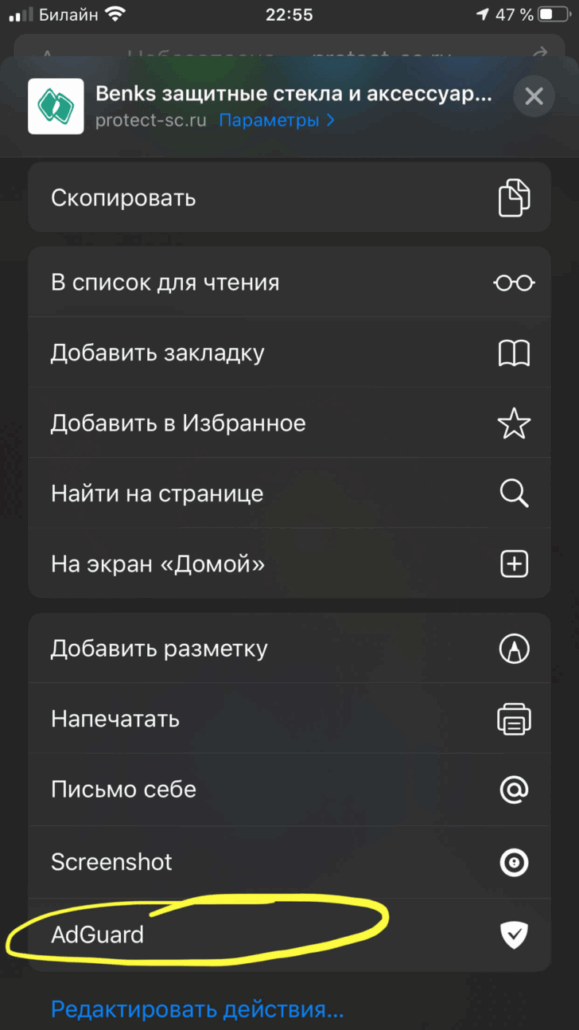
Блокировщик рекламы на iPhone может быть полезным инструментом для улучшения пользовательского опыта и экономии трафика. Однако, есть ситуации, когда пользователю необходимо временно отключить блокировку рекламы на своем айфоне. iOS предоставляет возможность легко отключить блокировку рекламы и вернуться к просмотру полноценных рекламных материалов.
Для отключения блокировщика рекламы на iPhone следуйте этим простым шагам. Во-первых, откройте настройки вашего айфона. Прокрутите вниз и найдите раздел «Сафари». Нажмите на него, чтобы открыть дополнительные настройки.
В разделе «Сафари» найдите опцию «Блокировка рекламы». При использовании блокировщика рекламы эта опция должна быть включена. Чтобы отключить блокировку рекламы на iPhone, просто переключите эту опцию в положение «Выкл».
Поздравляю! Теперь блокировка рекламы на вашем айфоне отключена. Вы сможете просматривать рекламные материалы и получать полноценный контент от ваших любимых сайтов и приложений. Не забудьте включить блокировку рекламы снова, если вы захотите воспользоваться ею в будущем.
Шаг 3. Настройка блокировки рекламы в Safari на iOS
Для того чтобы отключить блокировщик рекламы в Safari на устройстве с iOS, выполните следующие шаги:
- Откройте настройки на вашем iPhone или iPad.
- Пролистайте вниз и найдите в разделе «Safari».
- Перейдите в настройки Safari.
- На странице настроек Safari прокрутите вниз и найдите раздел «Блокировка рекламы».
- Нажмите на переключатель рядом с этим разделом. Если переключатель выключен, значит блокировка рекламы уже отключена.
После того как вы выполните эти шаги, блокировщик рекламы будет отключен в Safari на вашем устройстве с iOS. Это позволит отображать рекламу на посещаемых вами сайтах, которую блокировщик ранее скрывал.
Отключение блокировки рекламы в Safari
Шаг 1. Зайти в настройки Safari
Шаг 2. Найти раздел «Блокировка рекламы» и переключить его в выключенное положение
Чтобы отключить блокировщик рекламы в браузере Safari на устройствах iPhone или iPad, следуйте этой простой инструкции.
- Откройте приложение «Настройки» на вашем устройстве.
- Прокрутите вниз и найдите раздел «Safari». Нажмите на него, чтобы открыть дополнительные настройки.
- На странице настроек Safari прокрутите вниз и найдите раздел «Блокировка рекламы».
- Переключите кнопку рядом с этим разделом в выключенное положение. Теперь блокировщик рекламы в Safari будет отключен.
После выполнения этих шагов реклама будет снова отображаться при посещении веб-сайтов в браузере Safari на вашем iPhone или iPad.
Как отключить блокировку рекламы на iPhone
Владельцы iPhone часто сталкиваются с проблемой постоянного отображения рекламы при использовании своих устройств. К счастью, есть способ отключить блокировку рекламы на iPhone, чтобы пользоваться его функциями без назойливой рекламы. В этой статье мы расскажем вам, как отключить блокировку рекламы на iPhone и Safari.
Отключение блокировки рекламы в Safari
Если вы хотите отключить блокировку рекламы в Safari, выполните следующие шаги:
Шаг 1: | Зайдите в настройки Safari. |
Шаг 2: | Найдите раздел «Блокировка рекламы» и переключите его в выключенное положение. |
Отключение блокировки рекламы на iPhone
Если вы хотите отключить блокировку рекламы на iPhone, выполните следующие шаги:
Шаг 1: | Откройте настройки телефона. |
Шаг 2: | Найдите и выберите раздел «Ограничения» или «Содержимое и конфиденциальность». |
Шаг 3: | Выключите опцию «Разрешить рекламу». |
Следуя этим простым инструкциям, вы сможете отключить блокировку рекламы на iPhone и насладиться своим устройством без назойливой рекламы. Больше не будет ненужной рекламы на вашем iPhone!
Отключение блокировки рекламы на iPhone
Блокировка рекламы в iPhone может быть очень полезной функцией, позволяющей улучшить пользовательский опыт и снизить количество назойливых рекламных материалов. Однако, в некоторых случаях вы можете захотеть отключить эту функцию. В данной статье мы рассмотрим подробную инструкцию по отключению блокировки рекламы на iPhone.
Шаг 1: Открыть настройки телефона
Для начала, откройте настройки вашего iPhone. Обычно иконка настроек находится на главном экране, и вы можете легко найти её среди других приложений.
Шаг 2: Найти и выбрать раздел «Ограничения» или «Содержимое и конфиденциальность»
Прокрутите список настроек и найдите раздел «Ограничения» или «Содержимое и конфиденциальность». Этот раздел может иметь различные названия в зависимости от версии iOS на вашем устройстве, поэтому просто найдите раздел, который выглядит наиболее подходящим.
Шаг 3: Выключить опцию «Разрешить рекламу»
В разделе «Ограничения» или «Содержимое и конфиденциальность» вы найдете различные опции и настройки. Одна из этих опций будет называться «Разрешить рекламу». Просто переключите эту опцию в положение «выключено», чтобы отключить блокировщик рекламы на вашем iPhone.
Это все! Теперь блокировка рекламы будет отключена на вашем iPhone. Вы будете видеть рекламные материалы, как и обычно. Если в будущем вы захотите снова включить блокировку рекламы, просто вернитесь в настройки и переключите опцию «Разрешить рекламу» в положение «включено».
Отключение блокировщика рекламы на iPhone может быть полезным в некоторых случаях, например, если вы заметили, что некоторые сайты не отображаются правильно или функции на них не работают из-за блокировки рекламы. Однако, будьте осторожны, так как без блокировщика рекламы вы можете столкнуться с большим количеством назойливых рекламных материалов, которые могут снизить ваше впечатление от использования iPhone.
Отключение блокировки рекламы в Safari на iPhone
Владельцы iPhone часто сталкиваются с проблемой блокировки рекламы в браузере Safari на своих устройствах. Блокировщик рекламы, установленный по умолчанию, может быть полезным для блокировки нежелательной рекламы, но иногда может вызывать проблемы.
Если вы хотите отключить блокировку рекламы в Safari на своем iPhone, следуйте этой подробной инструкции:
- Шаг 1. Зайти в настройки Safari
- Шаг 2. Найти раздел «Блокировка рекламы» и переключить его в выключенное положение
Следуя этим простым шагам, вы сможете отключить блокировку рекламы в Safari на iPhone и начать просматривать веб-сайты без каких-либо ограничений.
Отключение рекламы на iPhone
Если вы хотите отключить рекламу на своем iPhone в целом, а не только в Safari, вы можете использовать функцию «Ограничения» или «Содержимое и конфиденциальность» в настройках телефона. Вот подробная инструкция:
- Шаг 1. Открыть настройки телефона
- Шаг 2. Найти и выбрать раздел «Ограничения» или «Содержимое и конфиденциальность»
- Шаг 3. Выключить опцию «Разрешить рекламу»
После выполнения этих шагов реклама будет отключена на вашем iPhone, что позволит вам наслаждаться безопасным и беспрерывным просмотром содержимого без мешающей рекламы.
Надеюсь, эта инструкция поможет вам отключить блокировку рекламы на iPhone в Safari и общем режиме.
Как отключить блокировку рекламы на iPhone в Safari
Блокировка рекламы на iPhone в браузере Safari может быть полезной для защиты от нежелательных рекламных материалов, однако иногда вам может потребоваться отключить эту функцию. В этой инструкции вы узнаете, как отключить блокировку рекламы в Safari на своем iPhone.
| Шаг 1 | Зайти в настройки Safari |
| Шаг 2 | Найти раздел «Блокировка рекламы» и переключить его в выключенное положение |
После выполнения этих двух шагов блокировка рекламы в Safari на вашем iPhone будет отключена, и вы снова увидите рекламные материалы на посещаемых вами веб-сайтах.
Отключение блокировки рекламы на вашем iPhone может быть полезным, если вы заходите на различные веб-сайты, которые специально адаптированы под отображение рекламы и используют ее как источник дохода. Учитывайте, что отключение блокировки рекламы может повлиять на вашу конфиденциальность и безопасность в Интернете, поэтому будьте внимательны при посещении незнакомых веб-сайтов и следите за вредоносным содержимым.
Эта инструкция применима к Safari на устройствах с операционной системой iOS, включая iPhone.
Отключение рекламы в Safari на iPhone: подробная инструкция
Реклама на веб-страницах может быть раздражающей и мешать комфортному просмотру контента. Если вы хотите отключить блокировку рекламы в Safari на iPhone, следуйте этой подробной инструкции.
Шаг 1: Зайти в настройки Safari
Первым шагом для отключения блокировки рекламы в Safari на iPhone является открытие настроек Safari на вашем устройстве. Чтобы сделать это, найдите и нажмите на иконку «Настройки» на главном экране.
Шаг 2: Найти раздел «Блокировка рекламы» и переключить его в выключенное положение
После открытия настроек Safari, прокрутите вниз и найдите раздел «Блокировка рекламы». Переключите эту опцию в выключенное положение, чтобы отключить блокировку рекламы в Safari на iPhone.
Теперь вы успешно отключили блокировку рекламы в Safari на iPhone. Теперь, когда вы просматриваете веб-страницы в Safari, реклама больше не будет блокироваться и будет показываться на страницах.
Однако, если вы хотите отключить рекламу не только в Safari, но и на всем iPhone, вы можете выполнить дополнительные шаги.
Шаг 1: Открыть настройки телефона
Для отключения рекламы на всем iPhone, откройте настройки вашего устройства. Найдите и нажмите на иконку «Настройки» на главном экране.
Шаг 2: Найти и выбрать раздел «Ограничения» или «Содержимое и конфиденциальность»
После открытия настроек iPhone, проскрольте вниз и найдите раздел «Ограничения» или «Содержимое и конфиденциальность». Выберите этот раздел, чтобы продолжить.
Шаг 3: Выключить опцию «Разрешить рекламу»
Внутри раздела «Ограничения» или «Содержимое и конфиденциальность», найдите опцию «Разрешить рекламу» и выключите ее. Это отключит отображение рекламы на всем iPhone, включая Safari и другие приложения.
Теперь вы полностью отключили рекламу на iPhone. Пользуйтесь своим устройством без раздражающих рекламных баннеров и всплывающих окон.
Видео:
Как отключить блокировщик рекламы в яндекс браузере
Как отключить блокировщик рекламы в яндекс браузере by Созерцатель 57,404 views 4 years ago 1 minute, 41 seconds
⛔ Как заблокировать рекламу в Safari
⛔ Как заблокировать рекламу в Safari by MadGeek Helper 17,588 views 3 years ago 42 seconds
25 исправлений разрядки батареи iPhone! Как экономить зарядку на айфоне?
25 исправлений разрядки батареи iPhone! Как экономить зарядку на айфоне? by AppleTheme 93,423 views 7 months ago 15 minutes
Вопрос-ответ:
Почему реклама блокируется на iPhone?
Реклама может быть заблокирована на iPhone по нескольким причинам. Одна из них – использование специального блокировщика рекламы, который работает на уровне операционной системы и блокирует рекламный контент перед его отображением. Еще одной причиной может быть использование специальных браузеров с функцией блокировки рекламы, которые блокируют рекламу только внутри браузера. Также, некоторые пользователи могут отключить рекламу на своих устройствах для повышения скорости загрузки страниц и улучшения пользовательского опыта.
Как отключить блокировку рекламы на iPhone?
Чтобы отключить блокировку рекламы на iPhone, вам необходимо открыть настройки устройства, затем выбрать пункт «Safari» или «Настройки Safari», далее прокрутить вниз и найти раздел «Блокировка содержимого» или «Блокирование всплывающих окон». В этом разделе вы можете отключить установленные блокировщики рекламы или всплывающих окон, переключив соответствующие переключатели в позицию «выключено». После этого реклама будет отображаться на вашем iPhone.
Есть ли другие способы отключения блокировки рекламы на iPhone?
Да, помимо отключения блокировки рекламы в настройках Safari, существуют и другие способы отключения блокировки рекламы на iPhone. Например, вы можете удалить установленные блокировщики рекламы через меню приложений или воспользоваться альтернативными браузерами без функции блокировки рекламы. Также, вы можете настроить фильтры рекламы внутри самих приложений, если они предлагают такую возможность. Однако, необходимо помнить, что отключение блокировки рекламы может привести к увеличению нагрузки на процессор и медленному загрузке страниц, а также может ухудшить пользовательский опыт использования устройства.


