
icloud и Outlook — два популярных приложения для управления контактами, но что делать, если вам необходимо перенести свои контакты из Outlook в icloud? Не беспокойтесь, мы поможем вам решить эту проблему.
Outlook сохраняет контакты в файлы vCard (разрешение .vcf), а icloud может импортировать эти файлы. Процесс экспорта и импорта контактов может показаться сложным, но с нашим пошаговым руководством вы сможете справиться с этой задачей легко и быстро.
Шаг 1: Откройте Outlook и выберите контакты, которые вам необходимо экспортировать. Вы можете выбрать все контакты либо отфильтровать их по категориям или группам.
Шаг 2: Нажмите правой кнопкой мыши на выбранные контакты и выберите «экспорт». В появившемся окне выберите «файлы vCard (.vcf)» в качестве формата экспорта и укажите путь, куда сохраняете файлы экспортируемых контактов.
Шаг 3: Теперь, когда у вас есть файлы vCard с вашими контактами, откройте icloud в браузере и войдите в свою учетную запись iCloud. Нажмите на «Контакты», чтобы перейти в раздел управления контактами.
Действия по экспорту контактов из Outlook в iCloud
Для экспорта контактов из Outlook в iCloud вам потребуется воспользоваться форматом vCard, так как именно он используется для сохранения контактов в iCloud.
Чтобы начать экспорт, выполните следующие действия:
| Шаг 1: | Откройте Outlook на своем компьютере. |
| Шаг 2: | Выберите меню «Файл». |
| Шаг 3: | В меню «Файл» выберите «Импорт и экспорт». |
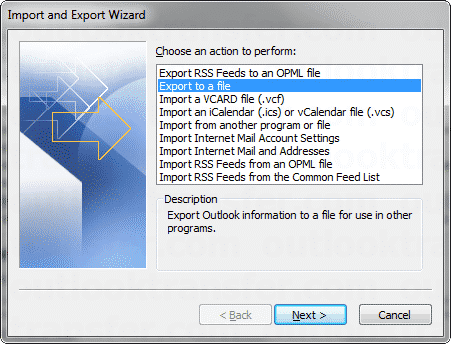
| Шаг 4: | Выберите «Экспорт в файл». |
| Шаг 5: | Выберите «Данные vCard (.vcf)». |
| Шаг 6: | Укажите место, куда вы хотите сохранить файл с контактами, и нажмите «Дальше». |
| Шаг 7: | Выберите папку или учетную запись в iCloud, в которую вы хотите импортировать контакты, и нажмите «Дальше». |
| Шаг 8: | Нажмите «Закончить» для завершения экспорта. |
Теперь ваши контакты из Outlook успешно экспортированы в iCloud и доступны в ваших устройствах, синхронизированных с iCloud.
Открыть Outlook
Для этого найдите иконку Outlook на рабочем столе или в меню «Пуск» и щелкните по ней один раз. Если у вас нет приложения Outlook, вы можете скачать его с официального сайта Microsoft.
После открытия Outlook у вас должен отобразиться ваш почтовый ящик и список контактов.
Как сохранить контакты из Outlook в iCloud
При необходимости перенести контакты из Outlook в iCloud, вам потребуется выполнить несколько простых шагов. В данной статье мы подробно рассмотрим, как экспортировать контакты из Outlook в iCloud, используя файлы vCard.
Шаг 5: Выберите меню «Файл»
Чтобы начать процесс экспорта контактов, откройте программу Outlook на вашем компьютере и выберите в верхнем левом углу меню «Файл». Это меню содержит все доступные функции и инструменты программы Outlook.
Важно отметить, что для успешного экспорта контактов из Outlook в iCloud, оба приложения должны быть открыты на вашем компьютере. Таким образом, перед экспортом, убедитесь, что и Outlook, и iCloud запущены и функционируют без ошибок.
Выбирая меню «Файл», вы открываете раскрывающийся список доступных функций Outlook. Здесь вы найдете все, что вам может понадобиться для управления вашими контактами, письмами и другими элементами Outlook.
Следующим шагом по экспорту контактов из Outlook в iCloud будет выбор пункта меню «Импорт и экспорт», который позволит вам передать контакты в систему iCloud.
Продолжайте следовать нашему руководству, чтобы узнать подробности о каждом шаге процесса экспорта контактов из Outlook в iCloud и наслаждайтесь удобством хранения ваших контактов в iCloud!
Экспорт контактов из Outlook в iCloud
Экспорт контактов из Outlook в iCloud предоставляет возможность сохранить ваши контакты в удобном формате vCard и перенести их в ваш аккаунт iCloud. Это очень полезная функция, позволяющая вам хранить и управлять вашими контактами в одном месте.
Чтобы экспортировать контакты из Outlook в iCloud, выполните следующие шаги:
- Откройте Outlook и выберите меню «Файл».
- Выберите «Импорт и экспорт».
- В появившемся окне выберите «Экспорт в файл» и нажмите «Далее».
- Выберите «vCard (VCF)» в списке доступных типов файла и нажмите «Далее».
- Выберите папку, где хранятся ваши контакты, и нажмите «Далее».
- Укажите имя файла и место, куда вы хотите сохранить экспортированные контакты, и нажмите «Далее».
- Нажмите «Готово», чтобы завершить процесс экспорта.
Поздравляю! Теперь ваши контакты из Outlook успешно экспортированы и сохранены в формате vCard. Теперь вы можете легко импортировать их в ваш аккаунт iCloud.
Получив доступ к вашему аккаунту iCloud, вы можете импортировать контакты, следуя инструкциям, предоставленным в интерфейсе iCloud.
Теперь вы знаете, как экспортировать контакты из Outlook в iCloud. Эта процедура проста и эффективна, сохраняя ваши контакты в удобном формате vCard и позволяя импортировать их в ваш аккаунт iCloud без проблем. Наслаждайтесь удобством управления всеми вашими контактами в одном месте!
Импорт контактов из Outlook в iCloud
Если у вас много контактов в Outlook и вы хотите сохранить их в iCloud, есть простой способ сделать это с помощью файла vCard (.vcf). Файл vCard содержит информацию о контактах и может быть импортирован в iCloud, где они будут сохранены и синхронизированы со всеми вашими устройствами.
Чтобы экспортировать контакты из Outlook и сохранить их в iCloud, выполните следующие шаги:
| Шаг 1: | Откройте Outlook и выберите меню «Файл». |
| Шаг 2: | Выберите «Открыть и экспорт» и потом «Импорт и экспорт». |
| Шаг 3: | Выберите «Экспортировать в файл» и нажмите кнопку «Далее». |
| Шаг 4: | Выберите «Файл с разделенными данными (CSV)» и нажмите кнопку «Далее». |
| Шаг 5: | Выберите папку, из которой вы хотите экспортировать контакты, и нажмите кнопку «Далее». |
| Шаг 6: | Укажите имя файла и выберите место, куда вы хотите сохранить файл, затем нажмите кнопку «Далее». |
| Шаг 7: | Убедитесь, что все поля контактов отмечены галочками, затем нажмите кнопку «Применить» и «Готово». |
| Шаг 8: | Откройте iCloud в веб-браузере и войдите в свою учетную запись iCloud. |
| Шаг 9: | Выберите «Контакты» в iCloud. |
| Шаг 10: | Нажмите на шестеренку внизу левой панели и выберите «Импортировать vCard». |
| Шаг 11: | Выберите файл vCard (.vcf), который вы экспортировали из Outlook, и нажмите кнопку «Открыть». Ваши контакты из Outlook теперь сохранены в iCloud! |
Теперь ваши контакты из Outlook успешно импортированы в iCloud и будут доступны на всех ваших устройствах, подключенных к учетной записи iCloud.
Как экспортировать контакты из Outlook в iCloud?
Если вам нужно экспортировать контакты из Outlook и сохранить их в iCloud, вам понадобится использовать формат файла vCard.
Чтобы экспортировать контакты из Outlook в iCloud:
- Откройте Outlook на вашем компьютере.
- Выберите меню «Файл».
- Выберите «Импорт и экспорт».
- В появившемся окне выберите «Экспорт в файл».
- Выберите «Далее».
- Выберите «В формате файла vCard».
- Нажмите «Далее».
- Выберите папку, куда хотите сохранить экспортированные контакты.
- Введите имя файла для сохранения и выберите «Далее».
- Проверьте настройки экспорта и выберите «Готово».
- Откройте iCloud и войдите в свою учетную запись iCloud.
- Выберите «Импорт контактов» в iCloud.
- Выберите ранее сохраненный файл vCard с помощью кнопки «Выбрать файл».
- Нажмите «Импорт» для загрузки контактов в iCloud.
Теперь ваши контакты из Outlook успешно экспортированы и сохранены в iCloud.
Видео:
Synchronize iCloud with Outlook
Synchronize iCloud with Outlook by eKiwi-Blog Tutorials English 42,819 views 2 years ago 2 minutes, 29 seconds
Вопрос-ответ:
Могу ли я экспортировать контакты из Outlook на другое устройство, не используя iCloud?
Да, вы можете экспортировать контакты из Outlook на другое устройство без использования iCloud. После экспорта контактов из Outlook в формате .csv или .vcf, вы можете передать файл экспорта на другое устройство, используя электронную почту, облачное хранилище или другие методы передачи файлов. На другом устройстве вы можете импортировать файл экспорта в приложение для работы с контактами, такое как приложение контактов на смартфоне или электронная почта.


