
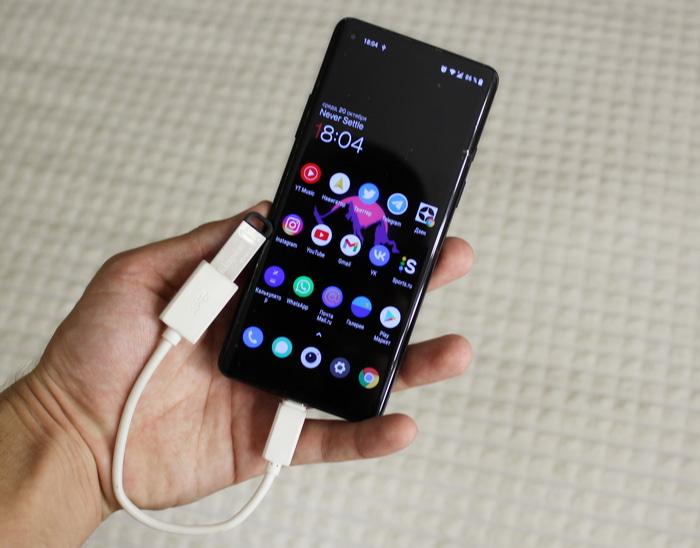
Флеш-накопитель – незаменимое устройство для хранения и передачи данных. Зачастую возникает необходимость присоединить этот важный аксессуар к смартфону. К счастью, смартфоны на операционной системе Android позволяют очень просто подключить флешку через порт USB.
Для того чтобы подключить флешку к смартфону Android, следуйте следующим шагам:
1. Убедитесь, что ваш смартфон и флешка полностью заряжены, это поможет избежать нежелательных сбоев в процессе подключения.
2. Возьмите свой смартфон Android и найдите разъем для подключения флешки. Обычно это micro-USB или USB-C порт, находящийся снизу или сверху устройства. При необходимости, ознакомьтесь с инструкцией к вашему смартфону.
3. Откройте защитный колпачок флешки и аккуратно вставьте ее в порт на смартфоне. При правильном подключении должно щелкнуть, и флеш-накопитель будет твердо вставлен в порт. Важно убедиться, что флешка находится в установленном положении, чтобы избежать повреждения порта или самой флешки.
4. Как только флешка подключена к смартфону Android, на экране должно появиться уведомление о подключении (возможно, с запросом на разрешение доступа к данным). Вы также можете увидеть значок USB, отображающийся в статусном баре устройства.
Поздравляем! Теперь вы знаете, как легко и быстро подключить флешку к смартфону Android. Таким образом, вы сможете без проблем передавать и сохранять данные с помощью своего удобного мобильного устройства.
Как подключить флешку к смартфону Android: пошаговая инструкция
Для того чтобы подключить флешку к мобильному телефону с операционной системой Android, требуется выполнить несколько простых шагов. Сначала необходимо подготовить флешку к использованию.
Шаг 1: Форматирование флешки
Перед подключением флеш-накопителя к смартфону, рекомендуется его отформатировать с помощью компьютера. Это позволит убедиться в отсутствии вредоносных программ и подготовить флешку к использованию на Android-устройстве.
Шаг 2: Проверка свободного пространства
После форматирования флеш-накопителя необходимо проверить его свободное пространство. Убедитесь, что на флешке достаточно места для хранения файлов, которые вы планируете перенести или считывать с мобильного телефона.
Шаг 3: Подключение флешки к USB-порту смартфона
После подготовки флеш-накопителя вы можете приступить к его подключению к мобильному телефону. Для этого найдите USB-порт на своем смартфоне и вставьте флешку в него. Обычно USB-порт располагается внизу или сбоку устройства.
Не забудьте настроить доступ к флешке на своем смартфоне, чтобы иметь возможность считывать и записывать файлы на нее. Для этого откройте настройки вашего смартфона, найдите раздел «Устройства» или «Соединения» и выберите опцию «USB-подключение». В открывшемся меню выберите режим «Устройство для хранения данных» или «Подключение по USB».
Теперь ваш смартфон Android должен обнаружить подключенный флеш-накопитель. Вы можете осуществлять чтение и запись файлов на флешку прямо с вашего мобильного телефона.
Все необходимые шаги для подключения флешки к смартфону Android успешно выполнены. Теперь вы можете комфортно хранить и передавать файлы с помощью флеш-накопителя, а ваш смартфон станет еще более функциональным и удобным в использовании.
Проверка свободного пространства на смартфоне для подключения флешки
Прежде чем подключить флешку к смартфону Android, важно убедиться, что на вашем телефоне есть достаточно свободного пространства для присоединения флеш-накопителя. Недостаток свободного места может привести к неполадкам или невозможности правильной работы флешки на вашем телефоне.
Для проверки доступного пространства на смартфоне выполните следующие шаги:
- Откройте настройки вашего мобильного телефона, проскроллите список и найдите раздел «Хранилище» или «Память и хранилище».
- Нажмите на этот раздел, чтобы открыть его.
- В этом разделе вы увидите общий размер доступной памяти на вашем телефоне.
- Прокрутите список, чтобы найти подробную информацию о том, сколько места занимают установленные приложения, медиа-файлы, системные файлы и другие данные.
- Проверьте, что у вас есть достаточно свободного места для присоединения флеш-накопителя. Рекомендуется оставить не менее 1 ГБ свободного пространства.
Если на вашем телефоне недостаточно свободного места, удалите ненужные файлы или приложения, чтобы освободить место перед подключением флешки.
После проверки свободного пространства вы готовы продолжить процесс подключения флешки к вашему смартфону Android.
Как подключить флешку к мобильному телефону Android?
1. Убедитесь, что ваша флешка поддерживает USB-подключение. В большинстве случаев это осуществляется при помощи USB-OTG кабеля.
2. Вставьте флешку в USB-порт вашего смартфона. Обычно, USB-порт находится на верхней или нижней панели устройства.
3. После подключения флешки к смартфону, выберите опцию «Медиа-устройство» или «USB-флешка» на уведомлении, которое появится вверху экрана после подключения.
4. Дождитесь, пока смартфон распознает флешку. Это может занять некоторое время, особенно если флешка имеет большой объем хранения данных.
5. После успешного распознавания, на вашем смартфоне появится уведомление о подключении внешнего устройства. Вы также можете найти флешку в списке доступных устройств в разделе «Хранилище» или «Мои файлы».
Теперь вы успешно присоединили флешку к мобильному телефону Android. Вы можете использовать ее для хранения и передачи данных, а также для расширения памяти вашего устройства. Перед извлечением флешки из смартфона, убедитесь, что вы правильно отключили ее, чтобы предотвратить потерю данных и повреждение файлов.
Настройка USB-подключения на телефоне
Для того чтобы подключить флешку к смартфону Android, вам потребуется настроить USB-подключение на своем мобильном устройстве.
В отличие от компьютера, где флеш-накопитель автоматически определяется и готов к использованию, на смартфоне необходимо вручную настроить подключение к нему.
Шаги, которые вам потребуется выполнить:
- Разблокируйте экран своего смартфона и перейдите в настройки.
- В разделе «Соединения» или «Подключения» найдите пункт «USB» или «USB-подключение».
- Нажмите на этот пункт, чтобы открыть дополнительные настройки.
- Здесь вам может быть предложено выбрать режим работы USB. Обычно доступны следующие варианты: «Зарядка», «Передача файлов» и «Только зарядка».
- Выберите режим «Передача файлов» или «MTP», чтобы разрешить доступ к флеш-накопителю и передачу файлов.
- Если вы хотите, чтобы каждый раз, подключая флешку, вам предлагалось выбрать режим подключения, убедитесь, что включена опция «Запрос на подключение».
После выполнения этих шагов ваш смартфон будет готов к подключению флешки. Теперь можно переходить к следующим пунктам инструкции и приступать к подключению флеш-накопителя к смартфону Android.
Подключение флешки к USB-порту смартфона
Чтобы присоединить флешку к мобильному телефону, необходимо использовать USB-порт на смартфоне. Для этого следуйте инструкциям:
Шаг 1: Подготовьте флешку: убедитесь, что она совместима с вашим смартфоном и содержит все необходимые файлы или данные.
Шаг 2: Откройте защитный колпачок USB-порта на смартфоне и вставьте флешку в порт. Обратите внимание на правильное положение разъема и плотное присоединение.
Шаг 3: После того как флешка будет правильно вставлена, на экране смартфона может появиться уведомление о подключении нового устройства.
Шаг 4: При необходимости выполните настройку подключения флешки. В некоторых случаях смартфон может запросить разрешение на доступ к флеш-накопителю или предложить выбрать режим работы (например, передача файлов или зарядка).
Шаг 5: После настройки доступа вы сможете просмотреть содержимое флешки через файловый менеджер на смартфоне. Вы сможете копировать, перемещать или удалять файлы на флеш-накопителе.
Убедитесь, что после окончания работы с флешкой вы отключаете ее правильным образом. В противном случае, это может привести к потере данных или повреждению флеш-накопителя.
Настройка доступа к флешке на андроид-смартфону
После того, как вы присоединили флешку к вашему мобильному телефону, вам потребуется настроить доступ к файлам на флеш-накопителе через USB-подключение. Это важно, чтобы вы могли управлять содержимым флешки на вашем смартфоне.
Для начала, перейдите в настройки вашего андроид-смартфона и найдите раздел с подключениями и USB-устройствами. В разделе настроек вам нужно будет выбрать опции, связанные с USB-подключением.
Затем, вы увидите список доступных опций в настройках USB-подключения. Один из вариантов будет связан с подключением флешки. Нажмите на эту опцию, чтобы включить доступ к флеш-накопителю на вашем смартфону.
После того, как вы включите доступ к флешке на вашем смартфоне, вы сможете свободно просматривать и управлять файлами на флеш-накопителе через файловый менеджер вашего телефона. Вы сможете копировать, удалять, перемещать и выполнять другие действия с файлами на флеш-накопителе.
Теперь вы готовы использовать флешку с вашим андроид-смартфоном! У вас есть полный доступ к файлам на флеш-накопителе через ваш телефон и можете свободно передавать и управлять данными.
Как подключить флешку к смартфону Android
Если у вас есть необходимость присоединить флеш-накопитель к мобильному телефону с операционной системой Android, то этот процесс достаточно прост и может быть выполнен всего за несколько простых шагов.
1. Проверьте, что флешка уже подготовлена и отформатирована в соответствии с требованиями смартфона. Для этого подключите флешку к компьютеру и проверьте ее статус.
2. Если флешка уже отформатирована, проверьте, что на ней есть достаточно свободного пространства для хранения данных.
3. Настройте USB-подключение на своем телефоне Android. Для этого зайдите в настройки телефона и найдите раздел «Подключение и синхронизация». В этом разделе вы найдете настройки USB-подключения.
4. Откройте флешку и найдите USB-порт на своем смартфоне. Обычно он находится внизу или сверху устройства. Вставьте флешку в USB-порт.
5. Дождитесь, чтобы смартфон обнаружил флешку. В случае успешного подключения, на экране телефона появится уведомление о том, что флешка была подключена.
6. Теперь, чтобы получить доступ к данным на флешке, просто откройте файловый менеджер на своем телефоне и найдите флешку в списке доступных устройств. Вы сможете просматривать файлы и папки на флешке, копировать и удалять их по своему усмотрению.
Теперь вы знаете, как подключить флешку к смартфону Android и иметь доступ к ее содержимому. Этот простой процесс позволяет вам легко перемещать файлы между компьютером и мобильным телефоном, сохранять важные документы и медиафайлы на внешнем накопителе и иметь всю необходимую информацию всегда под рукой.
Как подключить флешку к смартфону Android
Для подключения флеш-накопителя к мобильному телефону на базе операционной системы Android, вам понадобится USB-кабель и сам флеш-накопитель.
1. Подготовка флешки:
Перед подключением флешку необходимо подготовить. Убедитесь, что на флеш-накопителе нет важной информации, так как процесс форматирования удалит все данные с флешки.
2. Форматирование флешки:
Вставьте флешку в компьютер и откройте проводник. Найдите флеш-накопитель в списке доступных устройств. Щелкните правой кнопкой мыши по флешке и выберите «Форматирование». Выберите файловую систему FAT32 и нажмите «Форматировать».
3. Проверка свободного пространства:
После форматирования флешки, проверьте, что на ней достаточно свободного места для хранения необходимых файлов или данных.
4. Подключение флешки к мобильному телефону:
Настройте USB-подключение на вашем смартфоне. Чтобы это сделать, откройте меню настройки и найдите раздел «Дополнительные настройки» или «Соединение и сеть». В разделе «USB-подключение» выберите режим «USB-накопитель» или «Медиаустройство».
5. Подключение флешки к USB-порту смартфона:
Вставьте один конец USB-кабеля в USB-порт смартфона и другой конец в порт флеш-накопителя.
6. Настройка доступа к флешке на смартфоне:
Когда флешка будет подключена к смартфону, вы увидите уведомление о подключении USB-устройства. Нажмите на уведомление и выберите «Подключение к компьютеру». В появившемся списке выберите «Флеш-накопитель».
7. Обнаружение флешки на смартфоне:
Теперь флеш-накопитель будет обнаружен на вашем смартфоне и готов к использованию. Вы можете открывать файлы или копировать на него данные, так же как делаете это на компьютере.
С помощью этих простых шагов вы сможете подключить флешку к смартфону на базе операционной системы Android и использовать ее как дополнительное хранилище для ваших файлов и данных.
Видео:
Как подключить флешку к Android
Как подключить флешку к Android by Илья Грошев 403,618 views 9 years ago 3 minutes, 45 seconds
Вопрос-ответ:
Как подключить флешку к смартфону Android?
Для подключения флешки к смартфону Android нужно вставить флешку в USB-порт смартфона, используя OTG-кабель, если ваш смартфон не поддерживает прямое подключение флешки. Затем откройте приложение «Мой файлы» или «Файловый менеджер», найдите раздел «USB-накопители» или «Внешние устройства» и выберите вашу флешку. Теперь вы можете просматривать, копировать или перемещать файлы на флешку.
Что делать, если смартфон не видит флешку?
Если ваш смартфон не видит флешку, сначала убедитесь, что флешка корректно вставлена в USB-порт смартфона. Если у вас есть другой OTG-кабель, попробуйте подключить флешку с его помощью. Если это не помогает, перезагрузите смартфон и повторите попытку. Если флешка все еще не видна, возможно, она несовместима с вашим смартфоном или нужно отформатировать флешку в формате, поддерживаемом Android. Также проверьте, что ваш смартфон поддерживает подключение флешки по OTG.


