
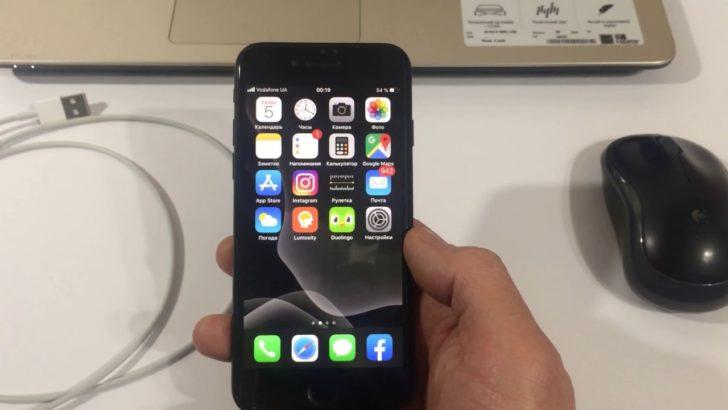
Когда вы находитесь вне дома или офиса, доступ к интернету может быть необходимым. Но что делать, если у вас нет доступа к Wi-Fi? Один из способов поделиться Wi-Fi-соединением и предоставить интернет-доступ другим устройствам — это настроить ваш iPhone в качестве точки доступа Wi-Fi.
С помощью этой простой инструкции вы сможете подключить ваш iPhone к сети Wi-Fi и поделиться доступом к интернету с другими устройствами. Это особенно полезно, когда вы находитесь в общественном месте, где нет бесплатного Wi-Fi или ограниченное количество устройств может быть подключено к существующей сети. Благодаря функции «Персональный точка доступа» на вашем iPhone вы сможете раздать доступ к интернету максимум пяти другим устройствам.
Чтобы начать раздавать интернет через свое устройство iPhone, вам нужно установить пароль и создать собственное имя сети Wi-Fi. После этого другие устройства смогут подключаться к вашему iPhone и использовать его в качестве источника интернета. Теперь вы сможете пользоваться своим iPhone в качестве точки доступа Wi-Fi, позволяя другим устройствам получать доступ к интернету с вашего iPhone.
Подключение iPhone к Wi-Fi
Для подключения iPhone к Wi-Fi необходимо выполнить несколько простых шагов:
| Шаг 1 | Откройте настройки iPhone |
| Шаг 2 | Нажмите на вкладку «Wi-Fi» |
| Шаг 3 | Найдите доступные Wi-Fi сети |
| Шаг 4 | Выберите сеть и введите пароль, если требуется |
После выполнения этих шагов ваш iPhone будет подключен к выбранной Wi-Fi сети и вы сможете пользоваться интернетом. Если у вас есть несколько устройств и вы хотите поделиться интернетом с другими аппаратами через свой iPhone, вы можете создать точку доступа Wi-Fi:
| Шаг 1 | Откройте настройки iPhone |
| Шаг 2 | Выберите раздел «Персональный Hotspot» |
| Шаг 3 | Включите возможность «Персональный Hotspot» |
| Шаг 4 | На другом устройстве найдите созданную точку доступа и подключитесь к ней |
Теперь у вас есть возможность поделиться Wi-Fi с другими устройствами через свой iPhone. Учтите, что при подключении аппарата к Wi-Fi сети и создании точки доступа на телефоне, скорость передачи данных может быть ограничена, так как трафик будет делиться между устройствами.
Как подключить iPhone к Wi-Fi и раздать сеть: пошаговая инструкция
В данной инструкции будет рассмотрено, как подключить iPhone к Wi-Fi и раздать доступ к интернету через эту сеть. Если у вас есть iPhone и вы хотите подключиться к доступной Wi-Fi сети для использования интернета или поделиться Wi-Fi с другими устройствами, то этот гайд поможет вам в этом.
Подключение iPhone к Wi-Fi достаточно просто. Для этого нужно открыть настройки iPhone и найти вкладку «Wi-Fi». Чтобы найти доступные Wi-Fi сети, нужно включить Wi-Fi на iPhone. После этого, выбрать нужную сеть и ввести пароль, если он требуется. После успешного подключения к Wi-Fi сети, на экране появится значок Wi-Fi, указывающий на активное соединение.
Теперь, после успешного подключения iPhone к Wi-Fi сети, вы можете поделиться Wi-Fi с другими устройствами. Для этого нужно снова открыть настройки iPhone и найти вкладку «Поделиться Wi-Fi». После выбора этой опции, iPhone раздаст сеть и другие устройства смогут подключиться к вашей Wi-Fi сети.
| Шаг 1: | Откройте настройки iPhone |
| Шаг 2: | Нажмите на вкладку «Wi-Fi» |
| Шаг 3: | Найдите доступные Wi-Fi сети |
| Шаг 4: | Выберите сеть и введите пароль, если требуется (после успешного подключения появится значок Wi-Fi) |
| Шаг 5: | Откройте настройки iPhone |
| Шаг 6: | Найдите вкладку «Поделиться Wi-Fi» |
| Шаг 7: | iPhone раздаст сеть Wi-Fi Другие устройства смогут подключиться к Wi-Fi сети |
Как поделиться Wi-Fi доступом на iPhone:
Чтобы поделиться Wi-Fi доступом с другими устройствами через iPhone, выполните следующие шаги:
- Откройте настройки iPhone.
- Нажмите на вкладку «Wi-Fi».
- Найдите доступные Wi-Fi сети и выберите нужную.
- В случае, если сеть требует пароль, введите его.
- Вернитесь в настройки iPhone и откройте раздел «Личный точка доступа» или «Подключение по USB».
- Убедитесь, что функция «Личный точка доступа» включена.
- На другом устройстве (например, планшете или ноутбуке) найдите iPhone в списке доступных Wi-Fi сетей.
- Выберите iPhone и введите пароль, если требуется.
- Поздравляю, теперь вы можете использовать интернет через Wi-Fi с iPhone!
Поделиться Wi-Fi доступом на iPhone может быть полезно в случаях, когда нет доступа к другим Wi-Fi сетям, а у вас есть подключение к Интернету через мобильную сеть. Это удобно для работы, общения и использования различных приложений, требующих доступа в Интернет.
Как поделиться Wi-Fi с iPhone
После того, как вы успешно подключили свой iPhone к Wi-Fi, вы можете раздать эту сеть и поделиться интернетом с другими устройствами. Раздать Wi-Fi с iPhone можно через функцию «Персональная точка доступа».
Для этого следуйте инструкции:
1. Откройте настройки iPhone.
Для этого вам нужно найти на главном экране иконку «Настройки» и нажать на нее. Или вы можете просто провести своим пальцем вниз по экрану и ввести в поиске «Настройки», а затем выбрать соответствующий результат.
2. Найдите вкладку «Персональная точка доступа».
Прокрутите страницу настроек вниз, пока не найдете вкладку «Персональная точка доступа». Она должна быть расположена в разделе «Сотовая связь». Нажмите на нее, чтобы перейти к настройкам.
3. Включите функцию «Персональная точка доступа».
На странице настроек «Персональная точка доступа» найдите выключатель и переключите его в положение «Включено». Это позволит вашему iPhone работать в качестве точки доступа для других устройств.
4. Настройте подключение.
После включения функции «Персональная точка доступа» настройте имя сети Wi-Fi и пароль для доступа к ней. Имя сети и пароль можно изменить на свое усмотрение, чтобы обеспечить безопасность подключения.
5. Подключите другое устройство.
После настройки Wi-Fi сети на вашем iPhone, возьмите другое устройство (например, смартфон, планшет или ноутбук) и откройте список доступных Wi-Fi сетей. Вы увидите созданную вами Wi-Fi сеть с именем, которое вы указали ранее. Выберите эту сеть и введите пароль, если требуется.
Теперь вы можете пользоваться интернетом на другом устройстве, используя Wi-Fi сеть, разданную вашим iPhone.
Обратите внимание, что при использовании функции «Персональная точка доступа» ваш iPhone будет использовать мобильный интернет для передачи данных, поэтому убедитесь, что у вас достаточно трафика на вашем тарифном плане.
Теперь, когда вы знаете, как поделиться Wi-Fi с iPhone, вы можете наслаждаться интернетом на других устройствах в любое время и в любом месте.
Как поделиться Wi-Fi с iPhone
Когда у вас есть установленная точка доступа Wi-Fi на вашем iPhone, вы можете поделиться интернетом с другими устройствами через функцию персонального точки доступа. Это удобно, если у вас нет Wi-Fi или вы хотите подключить другое устройство к интернету без использования сотовой связи.
Для подключения другого устройства к Wi-Fi на вашем iPhone, следуйте этим шагам:
- Откройте настройки iPhone.
- Нажмите на вкладку «Wi-Fi».
- Найдите доступные Wi-Fi сети.
- Выберите сеть и введите пароль, если требуется.
- Вернитесь в настройки iPhone и тапните на «Персональный точки доступа».
- Включите «Персональный точки доступа».
- На другом устройстве откройте список доступных Wi-Fi сетей и выберите сеть, название которой отображается на вашем iPhone.
- Введите пароль, если требуется.
Поздравляю! Теперь вы поделились Wi-Fi с вашего iPhone и другое устройство может подключиться к интернету через эту делимую сеть. Помните, что использование персонального точки доступа может ограничивать скорость вашего интернета, а также потреблять вашу мобильную передачу данных, если у вас ограниченный тарифный план.
Как поделиться доступом к Wi-Fi с iPhone?
Чтобы раздать доступ к Wi-Fi с iPhone, следуйте этим простым шагам:
- Откройте настройки iPhone.
- Нажмите на вкладку «Wi-Fi».
- Найдите доступные Wi-Fi сети.
- Выберите сеть, к которой хотите поделиться, и введите пароль, если требуется.
- Вернитесь в настройки iPhone.
- Нажмите на вкладку «Персональный точка доступа» или «Подключение через USB» (в зависимости от вашей версии iOS).
- Включите «Персональный точка доступа».
- Выберите параметры доступа к Wi-Fi (название сети и пароль).
- Теперь другие устройства могут подключиться к вашей сети Wi-Fi, используя iPhone как точку доступа.
Таким образом, вы сможете легко поделиться доступом к Wi-Fi на своем iPhone и обеспечить другим устройствам возможность подключиться к интернету через ваш iPhone.
Как раздать доступ к интернету через Wi-Fi на iPhone
Если у вас есть iPhone с доступом Wi-Fi, вы можете поделиться своим интернетом с другими устройствами, создав собственную точку доступа Wi-Fi. Это может быть полезно, например, когда у вас нет Wi-Fi, но есть мобильные данные, и вы хотите подключить свой ноутбук или планшет к интернету. Вот как раздать доступ к Wi-Fi через iPhone:
- Откройте настройки iPhone.
- Нажмите на вкладку «Wi-Fi».
- Найдите доступные Wi-Fi сети.
- Выберите сеть, к которой вы хотите подключиться, и введите пароль, если требуется.
- Вернитесь на предыдущий экран настроек и нажмите на вкладку «Персональный Hotspot».
- Включите «Персональный Hotspot».
- При необходимости установите пароль для точки доступа.
- Теперь другие устройства смогут найти ваш iPhone в списке доступных Wi-Fi сетей и подключиться к нему, используя пароль, если он установлен.
Теперь вы можете поделиться интернетом с другими устройствами через Wi-Fi на своем iPhone. Обратите внимание, что использование персонального Hotspot может привести к дополнительному использованию мобильных данных, особенно если подключенные устройства активно используют интернет.
Видео:
Как раздать интернет с iPhone на ноутбук по Wi-Fi
Как раздать интернет с iPhone на ноутбук по Wi-Fi by Смешной Компьютерок 5,268 views 6 months ago 1 minute, 32 seconds
Как раздать WiFi с iPhone / айфона — включаем вай фай в режиме модема на ios
Как раздать WiFi с iPhone / айфона — включаем вай фай в режиме модема на ios by 7 Тем 497,614 views 8 years ago 5 minutes, 36 seconds
Как работает iPhone с двумя SIM (eSIM + SIM). Все о eSIM в iPhone, iPad и Apple Watch
Как работает iPhone с двумя SIM (eSIM + SIM). Все о eSIM в iPhone, iPad и Apple Watch by ProTech 763,112 views 4 years ago 13 minutes, 6 seconds
Вопрос-ответ:
Как подключить iPhone к Wi-Fi сети?
Чтобы подключить iPhone к Wi-Fi, нужно открыть настройки устройства, выбрать раздел «Wi-Fi» и включить его. Затем выбрать доступную сеть из списка и ввести пароль, если это требуется. После этого iPhone будет подключен к выбранной Wi-Fi сети.
Как раздать сеть с iPhone?
Чтобы раздать сеть с iPhone, нужно открыть настройки устройства, выбрать раздел «Персональный указатель», включить «Персональный доступ и Wi-Fi» и выбрать пароль для доступа к созданной сети. Затем другие устройства смогут подключиться к этой сети, используя указанный пароль.


