
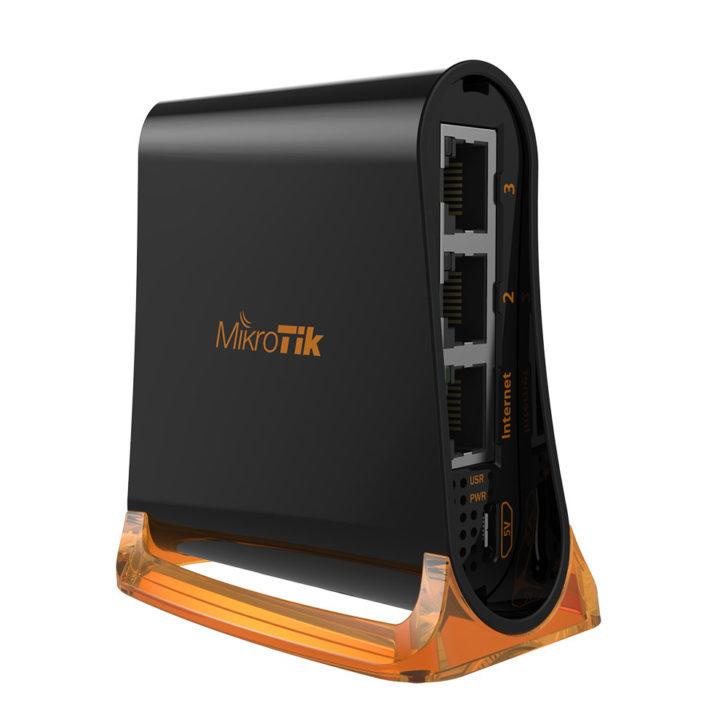
Беспроводной интернет стал неотъемлемой частью жизни многих людей. Сегодня мы все взаимодействуем через Wi-Fi исключительно на смартфонах, планшетах и компьютерах. Однако, часто бывает, что скорость Wi-Fi-соединения не достаточно высока. А это значит, что скачивание файлов, просмотр видео, онлайн-игры и другие активности становятся затруднительными.
В этой статье мы рассмотрим несколько лучших способов, которые помогут вам повысить скорость Wi-Fi интернета. Один из первых шагов, который можно предпринять, чтобы повысить скорость Wi-Fi, — это обновление роутера. Может быть, ваш роутер устарел, и его функциональность не соответствует современным требованиям. В этом случае, стоит обратить внимание на новые модели, которые поддерживают стандарт Wi-Fi 6. Этот стандарт предоставляет более высокую скорость передачи данных и лучшую производительность.
Еще одним способом повысить скорость Wi-Fi интернета является правильное размещение роутера. Расположение роутера важно, потому что сигнал Wi-Fi ослабляется через стены, мебель или другие преграды. Рекомендуется размещать роутер в центре помещения и на достаточной высоте, чтобы сигнал равномерно покрывал все пространство. Также, не стоит размещать роутер рядом с другими электронными устройствами, такими как микроволновая печь или телефон. Их радиоволны могут влиять на работу роутера и ухудшать качество Wi-Fi сигнала.
Оптимальная настройка беспроводного роутера для повышения скорости интернета
Перед началом настройки роутера, убедитесь, что у вас есть доступ к интерфейсу управления роутером. Обычно для этого необходимо ввести IP-адрес вашего роутера в адресную строку браузера. По умолчанию IP-адрес роутера может быть указан на его задней панели или в инструкции к устройству.
| Параметр | Значение |
|---|---|
| Имя сети (SSID) | Выберите уникальное и легко запоминающееся имя для вашей Wi-Fi сети (SSID). Избегайте использования специальных символов и длинных названий. Это поможет улучшить скорость и стабильность сигнала. |
| Пароль | Установите надежный пароль для доступа к вашей Wi-Fi сети. Используйте комбинацию больших и маленьких букв, цифр и символов для создания надежного пароля. Это поможет защитить вашу сеть от несанкционированного доступа и улучшит скорость соединения. |
| Канал Wi-Fi сети | Проверьте занятость каналов Wi-Fi сети в вашем районе. Если вблизи есть другие сети с тем же каналом, то это может привести к перекрытию сигналов и падению скорости интернета. Выберите свободный канал и установите его в настройках роутера. Это может значительно улучшить скорость и стабильность сети. |
| Режим работы роутера | Установите роутер в оптимальный режим работы, который соответствует вашим потребностям. Некоторые роутеры имеют разные режимы работы, такие как «Только 802.11n», «Только 802.11ac» и «Смешанный режим». Отключите ненужные режимы, чтобы повысить скорость интернета. |
| Качество сигнала | Разместите роутер в центре помещения и избегайте препятствий между роутером и устройствами, подключенными к Wi-Fi. Используйте усилители сигнала, если необходимо, чтобы расширить зону покрытия Wi-Fi и улучшить скорость интернета в отдаленных углах помещения. |
После настройки роутера рекомендуется провести скоростной тест для проверки достигнутой скорости интернета. Если скорость все еще не удовлетворяет ваши потребности, обратитесь к своему интернет-провайдеру для получения дополнительной помощи.
Проверить канал Wi-Fi сети
Чтобы проверить канал Wi-Fi сети, вам потребуется зайти в настройки роутера. Откройте браузер и в адресной строке введите IP-адрес вашего роутера. Обычно это «192.168.0.1» или «192.168.1.1». Далее вам потребуется ввести логин и пароль от роутера.
После успешного входа в настройки роутера найдите раздел, отвечающий за Wi-Fi настройки. Обычно этот раздел называется «Wireless» или «Настройки Wi-Fi». Внутри этого раздела вам будет предоставлена информация о текущем канале Wi-Fi сети.
Чтобы проверить занятость канала, вы можете воспользоваться специальной программой или приложением на планшете или смартфоне. Эти программы отображают список доступных Wi-Fi сетей в вашей окрестности и указывают, какие каналы они используют.
При выборе канала стоит отдавать предпочтение тем, которые наиболее свободны от других сетей. Выбирайте каналы, которые не пересекаются с другими Wi-Fi сетями и не находятся рядом с беспроводными телефонами, микроволновыми печами или другими источниками беспроводных сигналов, которые могут влиять на качество сигнала.
После выбора оптимального канала, сохраните настройки и перезагрузите роутер. Это поможет применить изменения и улучшить скорость Wi-Fi интернета в вашей сети.
Как обновить прошивку роутера для повышения скорости Wi-Fi интернета?
Обновление прошивки роутера с помощью последней версии программного обеспечения может улучшить стабильность сигнала, увеличить скорость передачи данных и расширить функциональность устройства.
Для обновления прошивки роутера вам понадобится:
1. Узнать модель вашего роутера. Обычно модель указана на корпусе роутера или в его настройках.
2. Посетить официальный сайт производителя роутера и найти раздел поддержки или загрузок.
3. Найти и загрузить последнюю версию прошивки для вашей модели роутера.
После загрузки прошивки выполните следующие действия:
1. Войдите в настройки роутера через веб-интерфейс. Обычно для этого вам понадобится ввести IP-адрес роутера в адресной строке браузера.
2. Найдите раздел «Обновление прошивки» или подобное название.
3. Выберите загруженный файл прошивки и нажмите кнопку «Обновить».
4. Дождитесь завершения процесса обновления прошивки. В это время не отключайте роутер и не выполняйте никаких действий.
После успешного обновления прошивки роутера рекомендуется перезагрузить его и проверить скорость Wi-Fi интернета. Если скорость стала выше, то обновление прошивки оказало положительное влияние на работу роутера и улучшило его производительность.
Обновление прошивки роутера — это быстрый и простой способ повысить скорость Wi-Fi интернета. Проверьте официальный сайт производителя вашего роутера и загрузите последнюю версию прошивки для вашей модели. Следуйте инструкциям и наслаждайтесь более стабильным и быстрым беспроводным интернетом.
Как повысить скорость Wi-Fi интернета через настройку качества сигнала роутера
Для повышения скорости Wi-Fi интернета через роутер необходимо правильно настроить качество сигнала. Качество сигнала зависит от нескольких факторов, включая расстояние между роутером и устройством, преграды на пути сигнала, а также наличие других беспроводных устройств.
Ниже приведены несколько рекомендаций, которые помогут повысить качество сигнала и соответственно увеличить скорость Wi-Fi интернета:
Переместите роутер в оптимальное место
Расположение роутера имеет огромное значение для качества сигнала и скорости Wi-Fi интернета. Рекомендуется разместить роутер в центре помещения, на уровне глаз, чтобы минимизировать преграды на пути сигнала. Избегайте размещения роутера рядом с металлическими предметами и другими устройствами, которые могут создавать помехи для сигнала.
Измените высоту антенн роутера
Если у вашего роутера есть выносные антенны, попробуйте изменить их положение и угол наклона. Экспериментируйте с направлением антенны, чтобы получить наилучшее качество сигнала.
Избегайте использования роутера рядом с другими беспроводными устройствами
Множество беспроводных устройств, таких как микроволновые печи, телефоны и беспроводные динамики, могут создавать помехи для Wi-Fi сигнала. При необходимости отключите или переместите эти устройства для улучшения качества сигнала.
Настройка качества сигнала роутера поможет повысить скорость Wi-Fi интернета и обеспечит более стабильное соединение. При следовании данным рекомендациям вы сможете наслаждаться более быстрым и надежным беспроводным интернетом.
Использование усилителя сигнала для повышения скорости Wi-Fi интернета
Для повышения скорости беспроводного интернета Wi-Fi можно использовать усилитель сигнала. Усилитель сигнала роутера позволяет увеличить зону охвата Wi-Fi сети и улучшить качество передачи данных.
Усилитель сигнала Wi-Fi работает по принципу усиления и переизлучения сигнала, который идет от роутера. Он позволяет увеличить мощность и усилить сигнал, что дает возможность получить более стабильное и быстрое подключение к интернету.
Для использования усилителя сигнала Wi-Fi необходимо выполнить несколько шагов:
- Выбрать подходящий усилитель сигнала. Определитесь, какую мощность усилителя вам необходимо исходя из размеров помещения и особенностей преград в нем.
- Правильно установить усилитель сигнала. Расположите его в оптимальном месте, чтобы сигнал роутера был максимально покрывал нужные зоны.
- Соединить усилитель с роутером. Следуйте инструкциям по настройке, прилагаемым к выбранному устройству.
Важно помнить, что использование усилителя сигнала Wi-Fi не всегда является единственным исходом для улучшения скорости интернета. Дополнительно можно провести оптимальную настройку роутера, проверить канал Wi-Fi сети, обновить прошивку роутера и настроить качество сигнала.
Усиление сигнала Wi-Fi с помощью усилителя — это эффективный способ повысить скорость интернета и обеспечить стабильное подключение в любой точке помещения.
Как расположить беспроводной усилитель сигнала Wi-Fi в оптимальном месте
Если вы хотите повысить скорость Wi-Fi интернета через беспроводной усилитель сигнала, правильное расположение устройства играет важную роль. В данной статье мы расскажем вам о том, как правильно выбрать и расположить усилитель сигнала Wi-Fi для максимальной эффективности и повышения скорости доступа в интернет.
| Фактор | Важность | Комментарий |
|---|---|---|
| Расстояние до роутера | Очень важно | Расположите усилитель сигнала в месте, где он сможет получить сильный сигнал от роутера. Избегайте установки устройства на больших расстояниях, так как это может снизить эффективность работы и скорость Wi-Fi интернета. |
| Перегородки | Важно | Избегайте установки усилителя сигнала Wi-Fi за толстыми стенами, металлическими предметами или другими преградами, которые могут ослабить сигнал и повлиять на скорость передачи данных. |
| Интерференция | Важно | Расположите устройство в месте, где оно не будет подвергаться сильной интерференции от других беспроводных устройств, таких как микроволновые печи или беспроводные телефоны. Это поможет избежать падения скорости Wi-Fi интернета и обеспечить стабильное подключение. |
| Высота установки | Может быть важно | В некоторых случаях, установка усилителя сигнала Wi-Fi на более высокой точке в помещении может помочь улучшить покрытие и скорость Wi-Fi интернета. Однако, это зависит от конкретных условий помещения и может не давать значительного положительного эффекта. |
Следуя этим рекомендациям, вы сможете эффективно использовать беспроводной усилитель сигнала Wi-Fi для повышения скорости интернета через Wi-Fi. Помните, что оптимальное расположение устройства — это ключевой фактор, который может значительно повлиять на стабильность и скорость вашего Wi-Fi соединения.
Как повысить скорость беспроводного интернета на роутере Wi-Fi?
| Шаг 1: | Проверьте производительность вашего интернет-соединения. Для этого вам потребуется провести скоростной тест. Проверьте скорость загрузки и скорость отдачи данных на различных устройствах, подключенных к Wi-Fi. Это поможет вам определить проблему и выбрать наиболее эффективные решения. |
| Шаг 2: | Улучшите качество сигнала Wi-Fi. Проверьте местоположение вашего роутера. Он должен находиться в центре вашего дома или офиса, без преград на пути сигнала. Избегайте размещения роутера рядом с другими электронными устройствами, такими как микроволновая печь или беспроводные телефоны, которые могут влиять на качество Wi-Fi сигнала. |
| Шаг 3: | Переключитесь на менее загруженный канал Wi-Fi. Возможно, что ваш роутер работает на наиболее популярном канале, что приводит к снижению скорости Wi-Fi. В настройках роутера вы можете выбрать более свободный канал, который обеспечит более высокую скорость передачи данных. |
| Шаг 4: | Обновите прошивку вашего роутера. Производители регулярно выпускают обновления прошивок для улучшения работы роутера и исправления возможных проблем. Проверьте сайт производителя вашего роутера и загрузите последнюю доступную прошивку, а затем установите ее на ваш роутер. |
| Шаг 5: | Используйте усилитель сигнала Wi-Fi. Усилитель сигнала поможет расширить покрытие Wi-Fi и улучшить качество сигнала в отдаленных углах вашего дома или офиса. Выберите усилитель с максимальной мощностью для достижения наилучшего результата. |
| Шаг 6: | Расположите усилитель в оптимальном месте. Установите усилитель вблизи роутера для получения наиболее сильного сигнала. Убедитесь, что усилитель не находится рядом с другими электронными устройствами, которые могут мешать его работе. |
С помощью этих простых шагов вы сможете значительно повысить скорость беспроводного интернета на вашем роутере Wi-Fi и наслаждаться высокоскоростным доступом в сеть.
Как повысить скорость Wi-Fi интернета через настройки роутера?
1. Обновите прошивку роутера. Одной из причин медленного Wi-Fi может быть устаревшая прошивка роутера. Проверьте, есть ли доступные обновления для вашей модели роутера на официальном сайте производителя. Обновите прошивку, следуя инструкциям производителя.
2. Проверьте канал Wi-Fi сети. Wi-Fi работает на разных частотах, и чтобы получить максимальную скорость, необходимо выбрать оптимальный канал. В настройках роутера найдите раздел, отвечающий за выбор канала Wi-Fi, и выберите наименее загруженный канал.
3. Настройте качество сигнала. Качество сигнала Wi-Fi зависит от многих факторов, включая расстояние до роутера, наличие препятствий и настройки антенн. Попробуйте различные варианты расположения роутера и направления антенн, чтобы получить самый сильный и стабильный сигнал.
4. Используйте усилитель сигнала. Если у вас большая площадь помещения или много препятствий, которые могут ослабить сигнал Wi-Fi, рассмотрите возможность использования усилителя сигнала. Усилитель поможет расширить зону покрытия Wi-Fi и улучшить качество сигнала в труднодоступных местах.
| Настройка роутера | Действие |
|---|---|
| 1 | Перезагрузите роутер |
| 2 | Проверьте, что все соединения правильно установлены |
| 3 | Проверьте настройки безопасности и пароль Wi-Fi |
| 4 | Отключите ненужные устройства от Wi-Fi сети |
| 5 | Отключите интерференцию от других электронных устройств |
Помните, что каждая сеть Wi-Fi уникальна, и оптимальные настройки для вашей сети могут отличаться от описанных выше. Экспериментируйте с настройками роутера и проводите тесты скорости, чтобы найти оптимальные параметры для вашей сети. Важно также следить за состоянием роутера и периодически проводить обслуживание и обновление настроек, чтобы поддерживать высокую скорость Wi-Fi интернета.
Видео:
Как Увеличить Скорость Интернета по LAN и по Wi-Fi | Скорость НЕ СООТВЕТСТВУЕТ тарифу
Как Увеличить Скорость Интернета по LAN и по Wi-Fi | Скорость НЕ СООТВЕТСТВУЕТ тарифу by Comp Profi 113,947 views 1 year ago 14 minutes, 26 seconds
Вопрос-ответ:
Почему моя скорость Wi-Fi интернета такая низкая?
Проблема низкой скорости Wi-Fi интернета может быть вызвана несколькими факторами. Возможно, ваш роутер находится слишком далеко от устройства, которое вы используете для подключения к интернету. Также, причиной может быть наличие преград, таких как стены или мебель, которые мешают передаче сигнала Wi-Fi. Кроме того, старый или несовместимый роутер тоже может снижать скорость интернета. Другой возможной причиной может быть наличие других устройств, использующих Wi-Fi сеть, которые занимают большую часть пропускной способности.
Какие способы можно использовать для повышения скорости Wi-Fi интернета?
Есть несколько способов, которые помогут повысить скорость Wi-Fi интернета. Во-первых, вы можете разместить роутер в центре помещения и удалить преграды, такие как стены и мебель, чтобы улучшить передачу сигнала. Также, обновление роутера до новой модели с поддержкой последнего стандарта Wi-Fi поможет увеличить скорость интернета. Если у вас есть много устройств, которые используют Wi-Fi одновременно, вы можете рассмотреть возможность купить маршрутизатор с более высокой пропускной способностью. Кроме того, настройка и оптимизация роутера может также помочь увеличить скорость Wi-Fi интернета.


