
YouTube — это ведущая платформа для обмена видео в мире, где миллионы пользователей делятся своими видеоматериалами и находят интересный контент. Если у вас есть собственные видео, которые вы хотите поделиться с миром или сохранить для будущих поколений, загрузка их на YouTube — прекрасный способ сделать это.
Загрузить видео на YouTube можно в несколько простых шагов. Начните с того, чтобы зарегистрироваться на YouTube, если у вас нет аккаунта. Затем войдите и нажмите на кнопку «Загрузить видео», которая находится в правом верхнем углу экрана. Выберите видео с вашего компьютера, которое вы хотите добавить, а затем подождите, пока оно загрузится.
Пока видео загружается, вы можете добавить заголовок, описание и теги, которые помогут пользователям найти это видео. Также вы можете выбрать настройки приватности, чтобы решить, кто будет иметь доступ к вашему видео. Когда все настройки сделаны, нажмите кнопку «Опубликовать» и ваше видео появится на YouTube, готовое к просмотру и обсуждению. Не забывайте делиться своими видео с друзьями и подписчиками, чтобы получить больше просмотров и комментариев.
Как загрузить видео на YouTube с компьютера
Что для этого нужно:
- Открыть браузер и зайти на официальный сайт YouTube, введите свои данные для входа в систему, если у вас уже есть аккаунт. Если у вас нет аккаунта, создайте его, следуя простым инструкциям на сайте YouTube.
- После того, как вы вошли в аккаунт YouTube, нажмите на иконку загрузки в правом верхнем углу экрана.
- Выберите «Загрузить видео».
- Обозначьте местоположение вашего видеофайла на компьютере и выберите его.
- Дождитесь загрузки видео. Время загрузки зависит от размера вашего видеофайла и скорости вашего интернет-соединения.
- После успешной загрузки можно указать название видео, описание, теги и другие параметры. Это поможет улучшить видимость и поисковую оптимизацию вашего видео.
- Нажмите на кнопку «Опубликовать» и ваше видео будет доступно для просмотра на YouTube.
Теперь вы знаете, как загрузить видео на YouTube с компьютера. Удачи в создании и распространении своих видео!
Как добавить видео на YouTube с помощью мобильного приложения
1. Откройте приложение YouTube на вашем мобильном устройстве. Убедитесь, что вы вошли в свою учетную запись, используя свои учетные данные Google.
2. Нажмите кнопку «Камера», которая расположена в правом нижнем углу экрана. Вам будет предложено выбрать изображение обложки для вашего видео.
3. Выберите видео, которое вы хотите загрузить на YouTube, из галереи вашего устройства. Приложение YouTube также дает возможность снимать видео непосредственно в приложении, используя камеру устройства.
4. После выбора видео вам будет предложено обрезать его и добавить фильтры, если вы хотите это сделать. Вы также можете настроить автоматическую цветокоррекцию и стабилизацию изображения.
5. Нажмите кнопку «Далее», чтобы перейти на следующий этап. Вам предложат добавить название, описание и теги к вашему видео. Введите соответствующую информацию и нажмите кнопку «Готово».
6. Выберите категорию для вашего видео и установите параметры приватности. Вы можете выбрать, хотите ли вы сделать видео общедоступным или ограничить его просмотр определенной аудиторией.
7. Нажмите кнопку «Загрузить» и дождитесь завершения загрузки вашего видео на YouTube. Вам будет показан прогресс загрузки и оценочное время оставшейся загрузки.
8. После завершения загрузки ваше видео будет доступно на YouTube. Вы можете настроить дополнительные параметры, такие как монетизация и определение аудио содержимого, если это необходимо.
Теперь у вас есть все необходимые инструменты и знания для того, чтобы загрузить видео на YouTube с помощью мобильного приложения. Не забудьте продвигать свои видеоматериалы и делиться ими с вашей аудиторией!
Как добавить видеоматериалы на YouTube с компьютера
- Перейдите на официальный сайт YouTube.
- В правом верхнем углу страницы нажмите на кнопку «Войти». Если у вас уже есть учетная запись Google, введите свои данные для входа, в противном случае создайте новую учетную запись, следуя указаниям на экране.
- После успешного входа на сайт YouTube нажмите на значок камеры в правом верхнем углу.
- В открывшемся меню выберите «Загрузить видео».
- Откроется окно выбора видео на вашем компьютере. Найдите нужное видео и выберите его.
- После выбора видео начнется его загрузка на YouTube. Дождитесь завершения процесса загрузки.
- При загрузке видео вы можете указать название, описание и теги для вашего видео. Эти данные помогут пользователям легче находить и понимать содержание вашего видео.
- Когда загрузка и заполнение информации о видео завершены, нажмите на кнопку «Опубликовать» или «Готово». Ваше видео будет опубликовано на YouTube и станет доступным для просмотра другим пользователям.
Теперь вы знаете, как добавить свои видеоматериалы на YouTube с помощью компьютера. Не забудьте следовать указанным шагам и правильно оформить описание и теги для вашего видео, чтобы оно было легко найдено и привлекало больше внимания пользователей.
Как загрузить видео на YouTube через веб-интерфейс
1. Откройте веб-браузер на компьютере и перейдите на официальный сайт YouTube по адресу https://www.youtube.com.
2. В правом верхнем углу страницы нажмите на кнопку «Войти» и введите данные своей учетной записи Google или YouTube (логин и пароль). Если у вас нет аккаунта, создайте его, нажав на кнопку «Создать аккаунт».
3. После успешной авторизации наведите курсор мыши на значок с изображением вашего аккаунта в правом верхнем углу страницы и выберите «YouTube Studio» в выпадающем меню.
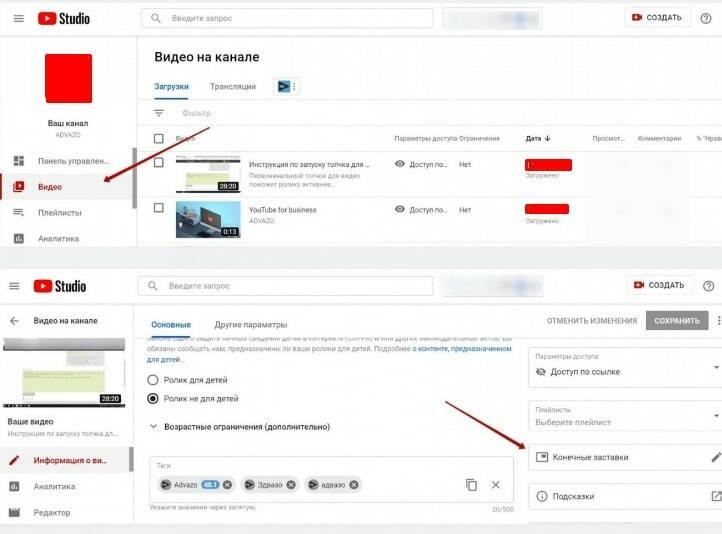
4. В левой панели выберите вкладку «Видео» и нажмите на кнопку «Загрузить» в верхнем правом углу экрана.
5. В открывшемся окне щелкните на кнопку «Выбрать файл» и найдите видео, которое вы хотите загрузить. Выберите нужное видео и нажмите кнопку «Открыть».
6. Пока видео загружается, вы можете заполнить информацию о видео, как название, описание, теги и категорию. Эта информация поможет другим пользователям найти ваше видео.
7. После завершения процесса загрузки и заполнения информации о видео, нажмите кнопку «Готово», чтобы опубликовать видео на YouTube.
Теперь ваше видео загружено на YouTube и может быть просмотрено и оценено другими пользователями. Помните, что загрузка видео может занять некоторое время, особенно если файл имеет большой размер или ваше интернет-соединение медленное.
Как импортировать видео на YouTube из других платформ
Если у вас уже есть видеоматериалы на других платформах, таких как ВКонтакте или Instagram, вы можете легко импортировать их на свой канал на YouTube. Это удобный способ собрать все свои видео в одном месте и расширить аудиторию.
Чтобы импортировать видео на YouTube из других платформ, следуйте этим шагам:
- Откройте YouTube и войдите в свой аккаунт.
- Нажмите на значок профиля в верхнем правом углу и выберите «Видеоуправление» в выпадающем меню.
- На странице «Видеоуправление» найдите и нажмите на кнопку «Импортировать» в верхнем правом углу.
- Выберите платформу, с которой вы хотите импортировать видео, например, ВКонтакте или Instagram.
- Авторизуйтесь на выбранной платформе, чтобы разрешить доступ YouTube к вашим видео.
- Выберите нужные видео, которые вы хотите импортировать на YouTube, и нажмите кнопку «Импортировать».
- Дождитесь завершения процесса импорта, который может занять некоторое время в зависимости от количества и размера видео.
- Проверьте свой канал на YouTube, чтобы убедиться, что видео успешно импортированы и готовы к просмотру.
Теперь у вас есть возможность импортировать видео с других платформ на YouTube без необходимости загружать видеоматериалы с компьютера. Это упрощает процесс управления своими видео и делает их доступными для вашей аудитории на YouTube.
Как разместить видео на YouTube
Чтобы разместить видео на YouTube, следуйте этим простым инструкциям:
- Откройте веб-интерфейс YouTube и войдите в свою учетную запись.
- Нажмите на кнопку «Загрузить» в правом верхнем углу страницы.
- Выберите файл видео с компьютера, который вы хотите загрузить на YouTube.
- Пока видео загружается, вы можете указать название, описание, теги и настройки конфиденциальности для видео.
- Когда видео полностью загружено, нажмите на кнопку «Готово».
- Ваше видео теперь будет обрабатываться YouTube. Подождите некоторое время, пока это происходит.
- После завершения обработки вы получите уведомление о том, что ваше видео готово к публикации.
- Перейдите на страницу вашего видео и убедитесь, что все настройки и описание соответствуют вашим требованиям.
- Нажмите на кнопку «Опубликовать», чтобы ваше видео стало доступным для просмотра на YouTube.
Теперь вы знаете, как разместить видео на YouTube. Удачи в создании и делитесь своими видеоматериалами с миром!
Как загрузить видеоматериалы на YouTube с компьютера
Добавление видео на YouTube с компьютера не вызывает сложностей и может быть выполнено всего в несколько простых шагов:
- Откройте веб-браузер и зайдите на официальный сайт YouTube.
- Нажмите на кнопку «Войти» в правом верхнем углу экрана и введите свои учетные данные для входа в свою учетную запись Google.
- После успешной авторизации вы попадете на главную страницу YouTube.
- Нажмите на значок камеры в правом верхнем углу экрана и выберите опцию «Загрузить видео».
- Откроется окно, где вы сможете выбрать видео, которое хотите загрузить на YouTube из файлового хранилища вашего компьютера.
- Выберите нужное видео и нажмите на кнопку «Открыть».
- Дождитесь завершения загрузки видео на платформу YouTube.
- После окончания загрузки, вам будет предоставлена возможность установить имя, описание и теги для вашего видео.
- Выберите подходящие настройки конфиденциальности и выберите категорию для вашего видео.
- Нажмите на кнопку «Опубликовать», чтобы завершить процесс загрузки видеоматериалов на YouTube.
Теперь ваше видео будет доступно для просмотра на YouTube и вы сможете поделиться им со своими подписчиками или друзьями.
Как добавить видеоматериалы на YouTube с компьютера
Чтобы добавить видеоматериалы на YouTube с компьютера, выполните следующие шаги:
| Шаг 1: | Откройте веб-браузер и перейдите на официальный сайт YouTube. |
| Шаг 2: | В правом верхнем углу страницы нажмите на кнопку «Войти». Введите свои учетные данные и авторизуйтесь на YouTube, если у вас уже есть аккаунт, или создайте новый аккаунт, следуя инструкциям. |
| Шаг 3: | После авторизации на YouTube, нажмите на иконку камеры в правом верхнем углу страницы и выберите пункт «Загрузить видео». |
| Шаг 4: | В открывшемся окне нажмите на кнопку «Выбрать файл» и найдите видеофайл на вашем компьютере, который хотите загрузить на YouTube. Выберите его и нажмите кнопку «Открыть». |
| Шаг 5: | Подождите, пока выбранный видеофайл загрузится на YouTube. Загрузка может занять некоторое время в зависимости от размера файла и скорости вашего интернет-соединения. |
| Шаг 6: | После завершения загрузки видео на YouTube, введите название, описание и теги для видео. Это поможет пользователям найти ваше видео при поиске. Также вы можете выбрать тип приватности видео и добавить его в плейлисты. |
| Шаг 7: | После заполнения всех необходимых полей, нажмите кнопку «Готово» и видео будет добавлено на YouTube с вашего компьютера. |
Теперь вы знаете, как добавить видеоматериалы на YouTube с компьютера. Пользуйтесь этими инструкциями для загрузки своих видео и делитесь ими с другими пользователями YouTube!
Видео:
Как загрузить видео на YouTube БЕЗ ошибок, которые влияют на показы
Как загрузить видео на YouTube БЕЗ ошибок, которые влияют на показы by Юрий Бошников 65,876 views 2 years ago 9 minutes, 11 seconds
Как ПРАВИЛЬНО создать YouTube канал в 2024? [ПОЛНЫЙ ГАЙД]
Как ПРАВИЛЬНО создать YouTube канал в 2024? [ПОЛНЫЙ ГАЙД] by Влад Козыра 128,301 views 2 months ago 17 minutes
Как БЫСТРО ВЫРАСТИТЬ канал на YouTube в 2024 году | Как я набрала 60к подписчиков за 4 месяца
Как БЫСТРО ВЫРАСТИТЬ канал на YouTube в 2024 году | Как я набрала 60к подписчиков за 4 месяца by Saule Aitkul 623,925 views 8 months ago 9 minutes, 26 seconds
Вопрос-ответ:
Как создать аккаунт на YouTube?
Для создания аккаунта на YouTube вам потребуется аккаунт Google. Перейдите на сайт YouTube и нажмите кнопку «Войти». Затем выберите «Создать аккаунт» и следуйте инструкциям, вводя необходимую информацию.
Как загрузить видео на YouTube?
Чтобы загрузить видео на YouTube, сначала войдите в свой аккаунт. Затем нажмите на кнопку «Загрузить» в правом верхнем углу экрана. Выберите файл видео с вашего компьютера и дождитесь его загрузки. На этапе загрузки вы можете указать название, описание и категорию видео. После загрузки видео будет доступно для просмотра на YouTube.
Как изменить обложку видео на YouTube?
Чтобы изменить обложку видео на YouTube, перейдите в раздел «Видеоуправление» на своём канале. Найдите видео, для которого хотите изменить обложку, и нажмите на кнопку «Редактировать». Далее выберите вкладку «Обложка», где вы можете загрузить новое изображение или выбрать одну из обложек из видео.
Как добавить теги к видео на YouTube?
Чтобы добавить теги к видео на YouTube, перейдите в раздел «Видеоуправление» на своём канале. Найдите видео, к которому хотите добавить теги, и нажмите на кнопку «Редактировать». Далее в разделе «Теги» введите ключевые слова или фразы, связанные с вашим видео. После добавления тегов нажмите кнопку «Сохранить».
Как проверить статистику просмотров видео на YouTube?
Чтобы проверить статистику просмотров видео на YouTube, перейдите в раздел «Видеоуправление» на своём канале. Найдите видео, статистику которого вы хотите просмотреть, и нажмите на кнопку «Аналитика». В разделе «Обзор» вы сможете увидеть общее количество просмотров, лайков, дизлайков и комментариев по видео. Также вы сможете получить более подробную информацию о просмотрах в других разделах аналитики.


