
Компьютер – универсальное устройство, которое в наше время стало неотъемлемой частью нашей жизни. Одной из его функций является печать текста. Однако, иногда возникают ситуации, когда нужно изменить регистр букв – например, сделать все буквы маленькими. Вы можете столкнуться с такой задачей, например, при работе с различными текстовыми редакторами, такими как Word или другими программами.
Для того чтобы набрать маленькие буквы на клавиатуре, нужно учесть несколько простых шагов. Во-первых, откройте программу, в которой вы хотите изменить регистр букв. Например, если вы работаете в Word, откройте документ, который нужно отредактировать. Затем выделите текст, у которого хотите изменить регистр. Для выделения можно использовать мышку – просто зажмите левую кнопку мыши и выделите нужный участок текста.
Как только вы выделили нужный текст, нужно нажать на клавиатуре комбинацию клавиш Shift + F3. После этого все заглавные буквы будут превращены в маленькие, а все буквы, которые были маленькими, останутся неизменными. Это очень удобная функция, которая позволяет быстро и легко изменить регистр букв в тексте.
Как набирать маленькие буквы на клавиатуре
На компьютере существует несколько способов набрать буквы маленького регистра на клавиатуре. В этом разделе мы рассмотрим основные методы.
- Использование шифта: одним из самых простых способов сделать буквы маленькими является нажатие клавиши шифт перед набором символа. Например, для того чтобы набрать маленькую букву «a», нужно зажать клавишу шифт и нажать клавишу с буквой «a».
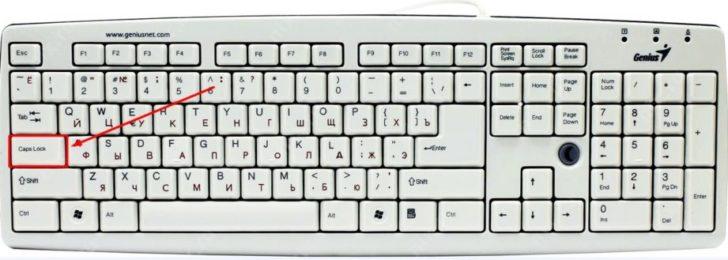
- Использование символов нижнего регистра: на клавиатуре обычно есть клавиши, над которыми написаны буквы большими символами. Чтобы набрать их в маленьком регистре, нужно нажать клавишу Caps Lock, которая изменит регистр всех букв на клавиатуре, и затем набрать нужную букву.
- Сочетание клавиш: некоторые программы имеют свои горячие клавиши для изменения регистра символов. Например, в Microsoft Word можно использовать сочетание клавиш Shift + F3 для быстрого изменения регистра букв в выделенном тексте на заглавные, строчные или каждое слово с заглавной буквы.
Теперь, когда вы знаете основные способы набрать маленькие буквы на клавиатуре, вы можете использовать их в своей работе на компьютере. Помните, что корректное использование регистра символов помогает создавать понятный текст, поэтому стоит обращать внимание на выбор заглавных и маленьких букв при наборе текста.
Настройка клавиатуры для набора заглавных букв в Microsoft Word
Один из способов – использование комбинации клавиш Shift + буква. При удержании клавиши Shift и нажатии нужной буквы, на экране появится заглавная буква. Это удобное сочетание позволяет быстро и легко набирать заглавные буквы на клавиатуре.
Также можно изменить регистр букв непосредственно в Microsoft Word. Для этого необходимо выделить нужный текст и воспользоваться кнопкой «Aa» на панели инструментов. Нажатие на эту кнопку изменит регистр букв на выбранный текст – сделает его заглавным или приведет к нижнему регистру.
Кроме того, в Microsoft Word можно использовать сочетания клавиш для изменения регистра букв. Например, комбинация клавиш Ctrl + Shift + A сделает выбранный текст заглавным, а сочетание Ctrl + Shift + L превратит все буквы выбранного текста в прописные.
Настройка клавиатуры для набора заглавных букв в Microsoft Word является важным шагом в освоении программы и повышает эффективность работы с текстом. Используя описанные методы, вы сможете быстро и легко изменять регистр букв на клавиатуре и делать их большими в Microsoft Word.
Как изменить регистр заглавных и маленьких букв на клавиатуре и в Microsoft Word
Изменение регистра букв на клавиатуре:
Настройки клавиатуры позволяют вам легко изменять регистр букв во время набора текста. Для того чтобы сделать буквы заглавными, вы можете использовать клавишу «Caps Lock». Когда эта клавиша включена, все буквы, которые вы вводите, будут заглавными. Чтобы вернуться к маленьким буквам, просто выключите «Caps Lock».
Пример:
Маленькие буквы: компьютеры очень полезные.
Заглавные буквы: КОМПЬЮТЕРЫ ОЧЕНЬ ПОЛЕЗНЫЕ.
Еще один способ изменить регистр букв – использование клавиши «Shift». Когда вы удерживаете эту клавишу и нажимаете на букву, она становится заглавной. Этот метод полезен, когда вам нужно сделать только одну букву или несколько букв заглавными внутри слова или предложения.
Пример:
Мы увидели Красивый Закат.
Изменение регистра букв в Microsoft Word:
В Microsoft Word есть несколько способов изменить регистр букв. Вы можете использовать кнопки на панели инструментов или горячие клавиши.
Если вы хотите изменить регистр выбранных букв или слов, выделите их и щелкните правой кнопкой мыши. В контекстном меню выберите «Преобразование» и затем определите нужный регистр: «Маленькие буквы», «Заглавные буквы» или «ПЕРВАЯ ЗАГЛАВНАЯ БУКВА».
Вы также можете использовать комбинации клавиш для изменения регистра букв в Microsoft Word. Например:
Ctrl + Shift + A — сделать буквы заглавными
Ctrl + Shift + L — сделать все буквы маленькими
Теперь вы знаете, как изменить регистр заглавных и маленьких букв на клавиатуре и в программе Microsoft Word. Эти навыки помогут вам создавать профессиональные и читабельные документы.
Как изменить регистр букв на клавиатуре и в Microsoft Word
На компьютере существует несколько способов изменить регистр букв, как на клавиатуре, так и в программе Microsoft Word. Если вы хотите сделать заглавные буквы маленькими или наоборот, ниже приведены инструкции.
Использование шифта:
Один из самых простых способов изменить регистр букв на клавиатуре — это использовать клавишу Shift. Для того чтобы сделать заглавные буквы маленькими, нужно нажать и удерживать клавишу Shift, а затем набрать нужную букву. Если вы хотите сделать маленькие буквы заглавными, то просто отпустите клавишу Shift после набора буквы.
Этот метод работает как на обычной клавиатуре, так и на ноутбуке или планшете.
Использование символов нижнего регистра:
В программе Microsoft Word есть возможность изменить регистр букв с помощью горячих клавиш. Для того чтобы сделать текст маленькими буквами, выделите его и нажмите комбинацию клавиш Shift + F3. Текст будет автоматически изменен регистр и станет маленькими буквами.
Если вы хотите сделать текст заглавными буквами, то снова выделите его и нажмите комбинацию клавиш Shift + F3. Текст изменится регистром и станет заглавными буквами.
Таким образом, вы можете легко изменить регистр букв на клавиатуре и в программе Microsoft Word, чтобы сделать заглавные буквы маленькими или наоборот. Используйте эти простые способы, чтобы сделать ваш текст более читабельным и структурированным.
Как набирать маленькие буквы на клавиатуре
Однако, если вы уже набрали текст в Ворде или в другой программе, и хотите изменить его на маленькие буквы, то вам не нужно печатать его заново. Просто выделите текст, который вы хотите изменить, и нажмите на клавишу SHIFT на клавиатуре. Удерживая SHIFT нажатой, нажмите клавишу F3, чтобы переключить регистр букв из заглавных в маленькие и наоборот.
Таким образом, набор маленьких букв на клавиатуре может быть легко выполнен как на начальном уровне, так и в приложениях, таких как Microsoft Word. Запомните эти простые комбинации клавиш, и вы сможете легко изменять регистр букв в любом тексте.
Как изменить регистр букв на клавиатуре и в Microsoft Word
На клавиатуре компьютера есть несколько способов изменить регистр букв. Вы можете набрать маленькие буквы, используя соответствующие клавиши на клавиатуре. Для набора заглавных букв, вам понадобится клавиша Shift, которую нужно удерживать вместе с буквой, чтобы получить большую букву.
Если вы работаете в программе Microsoft Word, есть также другие способы изменения регистра букв. Вы можете использовать команды форматирования текста, чтобы легко изменить регистр всего слова или выделенного фрагмента текста.
Для изменения регистра букв в программе Word вы можете использовать следующие команды:
| Действие | Сочетание клавиш |
|---|---|
| Сделать первую букву заглавной | Ctrl + Shift + A |
| Сделать все буквы заглавными | Ctrl + Shift + U |
| Сделать все буквы маленькими | Ctrl + Shift + L |
| Переключиться между верхним и нижним регистром | Shift + F3 |
Изменение регистра букв на клавиатуре и в программе Microsoft Word может быть очень полезным, когда вам нужно корректно набрать текст или добавить эффекты форматирования к вашему документу. Используйте эти советы, чтобы улучшить вашу работу с текстом и облегчить процесс набора на клавиатуре.
Как изменить регистр букв на клавиатуре и в Microsoft Word
На клавиатуре сделать буквы большими или маленькими можно с помощью клавиши «Caps Lock» и «Shift». Если клавиша «Caps Lock» активна, все набранные буквы будут отображаться заглавными, а если она отключена, то буквы будут маленькими. Чтобы сделать одну букву или несколько букв заглавными, можно использовать клавишу «Shift» в сочетании с буквами, которые вы хотите сделать большими. К примеру, чтобы набрать заглавную букву «А», нужно нажать клавишу «Shift» и клавишу «А» одновременно.
В программе Microsoft Word также есть возможность изменить регистр букв. Для этого вы можете использовать комбинацию клавиш «Shift» + «F3». Нажатие этой комбинации клавиш изменит регистр выделенного текста — сделает его все заглавными, все маленькими или с большой буквы в начале. Это очень удобно, если вам нужно быстро изменить регистр большого объема текста.
Теперь вы знаете, как изменить регистр букв на клавиатуре и в Microsoft Word. Эта функция очень полезна при наборе текста и поможет вам сохранить единый стиль документа.
Видео:
Как включить и отключить символы и знаки рядом с буквами " Google Gboard клавиатуре" /андроид/
Как включить и отключить символы и знаки рядом с буквами " Google Gboard клавиатуре" /андроид/ by Photographer 13,627 views 2 years ago 19 seconds
Наклейки на клавиатуру — как правильно наклеить !!!
Наклейки на клавиатуру — как правильно наклеить !!! by Китай City 82,217 views 6 years ago 14 minutes, 30 seconds
Вопрос-ответ:
Какие кнопки нужно нажимать для набора маленьких букв на клавиатуре?
Для набора маленьких букв на клавиатуре нужно нажимать кнопки на клавише, которые находятся под большими буквами. Например, чтобы набрать маленькую букву «а», нужно нажать на клавишу, на которой написана большая буква «А», при этом не забывайте удерживать клавишу «Shift» нажатой.
Какие буквы находятся на клавишах нижнего ряда клавиатуры?
На клавишах нижнего ряда клавиатуры находятся маленькие буквы, знаки препинания и цифры. Некоторым клавишам соответствуют два символа: маленькая буква и знак препинания. Чтобы набрать маленькую букву, нужно нажать на клавишу, на которой написана соответствующая большая буква, при этом не забывайте удерживать клавишу «Shift» нажатой.
Есть ли еще способы набора маленьких букв на клавиатуре, кроме использования клавиши «Shift»?
Да, есть еще один способ набора маленьких букв на клавиатуре. Этот способ называется «Caps Lock». Когда кнопка «Caps Lock» включена, все буквы, которые вы набираете, будут маленькими. Чтобы выключить «Caps Lock» и включить набор больших букв, нужно еще раз нажать на эту кнопку.
Какой будет маленькая буква при нажатии на клавишу «Shift» и клавишу с большой буквой «А» одновременно?
При нажатии на клавишу «Shift» и клавишу с большой буквой «А» одновременно, будет набрана маленькая буква «а». Клавиша «Shift» используется для набора прописных букв, но если ее зажать вместе с кнопкой, на которой находится большая буква, то будет набрана соответствующая маленькая буква.
Какие ошибки часто допускают при наборе маленьких букв на клавиатуре?
При наборе маленьких букв на клавиатуре часто допускают ошибки, связанные с нажатием неправильной клавиши или забыванием удерживать кнопку «Shift». Например, может случиться так, что вместо маленькой буквы «а» будет набрана большая буква «А», если забыть удерживать клавишу «Shift» нажатой. Также, при нажатии на неправильную клавишу может случиться ошибка в наборе буквы.


