
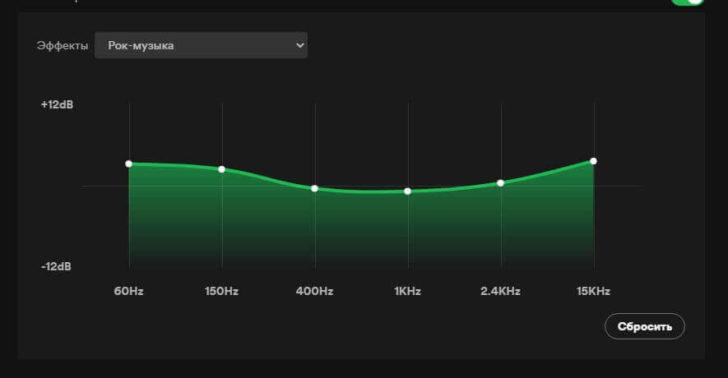
Если вы владелец iPhone или другого смартфона, то вам, скорее всего, известно о наличии в них функции эквалайзера. Этот инструмент позволяет вам настраивать звук под свои предпочтения и настроение. В рамках данной статьи мы рассмотрим подробную инструкцию по настройке эквалайзера на бас в iPhone 5s и расскажем о наиболее эффективных настройках для повышения качества звучания низких частот.
Первым шагом в настройке равномерного распределения звука баса является открытие приложения «Настройки» на вашем устройстве. Затем найдите и выберите раздел «Музыка» в списке доступных опций. Далее прокрутите список опций до раздела «Эквалайзер» и нажмите на него.
В открывшемся окне эквалайзера, вы увидите несколько предустановленных вариантов настроек, таких как «Классический», «Джаз», «Рок» и другие. Однако, если вы желаете настроить эквалайзер на более глубокий и мощный звук баса, рекомендуется выбрать «Создать новый эквалайзер».
Теперь вы можете приступить к индивидуальной настройке эквалайзера на бас. Для достижения более глубокого звука, рекомендуется поднять специальный регулятор для низких частот, также называемый «бас». Он обычно представлен в виде ползунка, который можно перемещать вверх или вниз.
Настройка низких частот на эквалайзере в iPhone 5s
Настройка эквалайзера на iPhone 5s позволяет достичь оптимального звучания музыки на этой модели айфона. Особое внимание следует уделить настройке низких частот, так как они отвечают за звучание басов в музыке.
Для настройки эквалайзера на iPhone 5s нужно выполнить следующие шаги:
1. Откройте настройки звука на iPhone 5s.
Для этого нажмите на иконку «Настройки» на главном экране устройства, затем прокрутите экран вниз и найдите пункт «Музыка». Нажмите на него, чтобы открыть настройки аудио.
2. Перейдите в раздел «Эквалайзер».
На странице настроек музыки найдите пункт «Эквалайзер» и нажмите на него. Вам будет предложено несколько предустановленных настроек эквалайзера для разных стилей музыки.
3. Выберите подходящую настройку эквалайзера для басов.
Прокрутите список настроек эквалайзера и найдите ту, которая предоставляет наиболее глубокий и качественный звук басов. Удостоверьтесь, что вы выбрали подходящую настройку, нажав на нее для ее активации.
Ниже списка предустановленных настроек эквалайзера можно также вручную настроить параметры для каждой частоты звука. Для этого необходимо нажать на кнопку «Создать новое уровневое значение» и вручную перемещать ползунки на графике эквалайзера для изменения уровня звука на каждой частоте.
По завершению настройки эквалайзера на iPhone 5s не забудьте сохранить изменения, чтобы они вступили в силу и начали влиять на звучание музыки на вашем айфоне.
Изменение настроек басов в эквалайзере на iPhone 5s
Настройка эквалайзера на iPhone 5s позволяет изменить звучание басов и достичь максимального качества звука. Для этого необходимо настроить эквалайзер таким образом, чтобы низкие частоты звучали глубоко и объемно.
Выберите настройки эквалайзера, открыв на своем iPhone 5s пункт «Настройки». Затем прокрутите вниз и найдите вкладку «Музыка». В этом разделе вы увидите различные настройки, включая эквалайзер.
Определите, какие настройки эквалайзера вам подходят наиболее оптимально для настройки басов. Обратите внимание на предустановленные настройки эквалайзера, которые могут быть полезны для выравнивания звука.
Выберите эквалайзер и найдите настройки для низких частот (басов). В стандартном эквалайзере на iPhone 5s вы можете увидеть ползунки для различных частотных диапазонов. Перетащите ползунки для настройки низких частот вверх, чтобы усилить басы можно ли было либо называть нижних частот (например, 40 Гц), или для соседства неверно как настроийбасычастотой (20 Гц). Игройбас настройки эквалайзера с опытом, вы сможете найти оптимальное значение, подчеркивающее низкие частоты без искажений и перекосов звука.
Установите настройки эквалайзера в соответствии с вашими предпочтениями и наслаждайтесь качественным звучанием басов на вашем iPhone 5s!
Оптимизация звука на басы с помощью эквалайзера на iPhone 5s
Настройка эквалайзера на iPhone 5s может быть полезной для оптимизации звука на басы. Действуя на различные частоты басов, вы сможете достичь более глубокого и насыщенного звучания.
Для начала настройки эквалайзера на iPhone 5s необходимо перейти в настройки звука. Для этого откройте приложение «Настройки» и выберите раздел «Музыка».
Затем, прокрутите экран вниз и найдите раздел «EQ», который отвечает за эквалайзер. В данном разделе вы увидите предустановленные настройки, которые можно использовать.
Чтобы настроить эквалайзер на басы, выберите вариант «Bass Booster» или «Насыщение басов». Эти настройки подчеркнут низкие частоты и создадут более глубокий звук на басы.
Кроме того, вы также можете самостоятельно регулировать настройки эквалайзера, нажав на опцию «Ручная настройка». В этом случае вы сможете изменить громкость для каждой из полос частот и подстроить звук именно под ваши предпочтения.
Не забывайте, что настройки эквалайзера на iPhone 5s могут влиять на общую громкость и качество звучания. Поэтому рекомендуется проводить настройку с учетом окружающей среды и личных предпочтений.
В результате правильной настройки эквалайзера на басы, вы сможете создать более насыщенное и эмоциональное звучание, подчеркнув низкие частоты и достигнув желаемого эффекта.
Как настроить эквалайзер на iPhone 5s
Настройка эквалайзера на iPhone 5s позволяет изменить звучание низких частот на вашем устройстве. Следуя простым инструкциям, вы сможете настроить звук басов, чтобы достичь наилучшего звучания.
Шаг 1: Откройте «Настройки» на вашем iPhone 5s.
Шаг 2: Пролистайте вниз и найдите раздел «Музыка».
Шаг 3: В разделе «Музыка» выберите «Эквалайзер».
Шаг 4: Вам будет предложено несколько предустановленных настроек эквалайзера. Выберите предустановленный вариант, который лучше всего соответствует вашим предпочтениям, или выберите «Ручная настройка».
Шаг 5: Если вы выбрали «Ручная настройка», вы увидите график с ползунками для регулировки различных частотных диапазонов. По умолчанию у эквалайзера на iPhone 5s есть 10 ползунков, позволяющих регулировать звук низких, средних и высоких частот.
Шаг 6: Чтобы настроить звучание низких частот, переместите ползунок вниз для увеличения басов или вверх для уменьшения. Играясь с различными положениями ползунков, вы можете экспериментировать с звуком и найти оптимальные настройки для себя.
Шаг 7: После того, как вы завершили настройку эквалайзера, вы можете включить музыку и проверить, как изменения в настройках влияют на звучание низких частот. Если необходимо, вы всегда можете вернуться в раздел «Эквалайзер» и отрегулировать настройки заново.
Настройка эквалайзера на iPhone 5s позволяет вам настроить звучание низких частот в соответствии с вашими предпочтениями и наслаждаться более глубоким и качественным звуком на вашем устройстве. Экспериментируйте с различными настройками и наслаждайтесь музыкой на вашем iPhone 5s!
Как настроить эквалайзер на iPhone 5s для более глубокого и насыщенного звука баса
Владельцы iPhone 5s знают, что этот устройство способно воспроизводить звук высокого качества. Однако, если вы хотите еще большего наслаждаться прослушиванием музыки на вашем iPhone, вам стоит настроить эквалайзер специально для басов.
Настройка эквалайзера позволяет вам осуществить точную регулировку частот басов, что поможет достичь оптимального звучания басов в вашем iPhone 5s.
Шаг 1: Откройте настройки звука на вашем iPhone 5s
Для начала, перейдите на главный экран вашего iPhone и найдите значок «Настройки». Нажмите на него, чтобы открыть все доступные настройки устройства.
Затем, прокрутите вниз и найдите вкладку «Музыка». Когда вы ее найдете, нажмите на нее, чтобы открыть настройки звука в вашем iPhone 5s.
Шаг 2: Найдите и откройте эквалайзер
После открытия настроек звука, найдите вкладку «Эквалайзер» и нажмите на нее. Это позволит вам открыть эквалайзер для настройки частот басов в вашем iPhone 5s.
Шаг 3: Измените настройки эквалайзера для басов
Теперь вы увидите список доступных настроек эквалайзера. Чтобы настроить его специально для басов, передвигайте пальцем по экрану вниз или вверх, перемещая ползунки таким образом, чтобы достичь оптимального звучания баса.
Совет: Если вам нужно усилить звук баса, переместите ползунок вверх. Если же вам необходимо ослабить звук баса, передвиньте ползунок вниз.
Шаг 4: Сохраните настройки
Когда вы оптимально настроили эквалайзер для басов, не забудьте сохранить ваши новые настройки. Для этого нажмите на кнопку «Готово» в верхнем правом углу экрана.
Вы также можете изменить настройки эквалайзера в любое время, вернувшись к вкладке «Эквалайзер» в настройках звука на вашем iPhone 5s.
Теперь, когда вы знаете, как настроить эквалайзер на iPhone 5s для более глубокого и насыщенного звука баса, вы сможете наслаждаться своей музыкой еще больше.
Настройка эквалайзера на iPhone 5s для оптимального звучания басов
Для настройки эквалайзера на iPhone 5s исходите из того, что басовые частоты содержатся в диапазоне от примерно 20 Гц до 250 Гц. Эти частоты являются основными для создания глубокого и насыщенного звучания низких тональностей.
Шаги по настройке эквалайзера на iPhone 5s для достижения наилучшего звучания басовых частот следующие:
Откройте приложение «Настройки» на iPhone 5s.
Прокрутите вниз и выберите раздел «Музыка».
Перейдите в раздел «Эквалайзер».
Включите эквалайзер, прокрутив ползунок слева направо.
Натисните на опцию «Басы» в списке частот.
Используйте ползунок, чтобы увеличить или уменьшить уровень басовых частот. Поднимите ползунок вверх для увеличения громкости басов, и опустите его вниз для снижения.
Для более точной настройки звучания басов можете также регулировать октавы, используя другие опции в эквалайзере.
Поиграйте с настройками эквалайзера и прослушайте звук на наушниках или внешних аудиосистемах, чтобы оценить изменения. Экспериментируйте с разными уровнями и частотами, пока не достигнете желаемого звучания басов.
Сохраните настройки эквалайзера, нажав кнопку «Готово».
С помощью этих простых шагов вы сможете настроить эквалайзер на iPhone 5s для достижения оптимального звучания басовых частот. Используйте эту функцию, чтобы получить максимум удовольствия от прослушивания музыки на своем айфоне.
Видео:
Эквалайзер: как добавить басы (низкие частоты) на iPhone и iPad | Яблык
Эквалайзер: как добавить басы (низкие частоты) на iPhone и iPad | Яблык by Яблык 123,653 views 5 years ago 1 minute, 30 seconds
Как настроить Canbus на Android магнитоле . Правильное подключение .
Как настроить Canbus на Android магнитоле . Правильное подключение . by Студия АвтоЗвука BASS 93 94,363 views 10 months ago 6 minutes, 53 seconds
Вопрос-ответ:
Можно ли настроить эквалайзер на бас без помощи специалиста?
Да, настроить эквалайзер на бас можно и самостоятельно, для этого нужно знать основные принципы работы эквалайзера и иметь некоторые представления о желаемом звучании. Настройка эквалайзера – это процесс настройки частот и уровней громкости воспроизводимых наушниками или в колонках частот для достижения желаемого звучания.
Какие наиболее важные частоты нужно регулировать на эквалайзере для басов?
Настройка эквалайзера для басов включает регулирование нескольких ключевых частот. Самые важные из них – это низкие и средние низкие частоты, которые определяют основу басового звучания. Для достижения наиболее полного и мощного звучания баса можно усилить частоты около 50-80 Гц, а также проконтролировать уровень нижних частот, чтобы избежать их перекоса.
Как правильно настроить эквалайзер для баса на наушниках?
Для настройки эквалайзера для баса на наушниках, сначала нужно воспользоваться предварительным прослушиванием треков с различными жанрами музыки и определить, что именно вы хотите изменить в звучании баса. Затем можно использовать эквалайзер со следующими настройками: усиление низких и средних низких частот, снижение уровня средних и высоких частот, а также установку на 0-уровень для всех остальных частот. Это лишь общая рекомендация, конкретные настройки могут варьироваться в зависимости от предпочтений каждого слушателя.


