
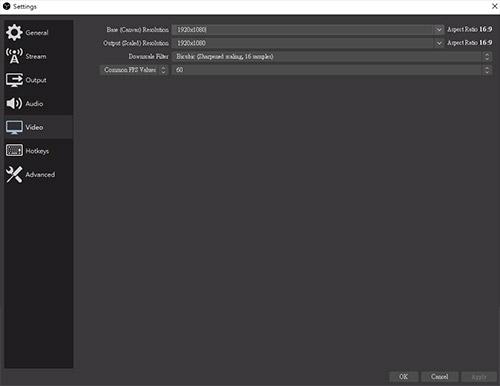
Когда дело касается выбора монитора для вашей системы Windows, одним из ключевых параметров, на который стоит обратить внимание, является его частота обновления. Что это за такое и как оно влияет на визуальный опыт? Обновление монитора измеряется в герцах, и это число указывает, сколько раз в секунду изображение на экране обновляется.
Если ваш монитор имеет частоту обновления 60 герц, это означает, что изображение на экране обновляется 60 раз в секунду. Но как определить, сколько герцов у вашего монитора? Оказывается, это довольно просто.
Откройте панель настроек вашей системы Windows и найдите раздел, связанный с экранами или мониторами. Там вы должны увидеть информацию о разрешении монитора, а также его частоте обновления. Если ваш монитор работает на Windows 10, вы можете кликнуть правой кнопкой мыши на рабочем столе и выбрать «Настройки дисплея». Затем прокрутите вниз и нажмите «Дополнительные настройки дисплея».
Почему частота обновления монитора так важна?
Частота обновления монитора определяет, сколько раз за секунду происходит изменение изображения на экране. Выражается она в герцах (Гц) или мегагерцах (МГц), и чем она выше, тем плавнее и качественнее будет отображаться контент.
Обычно мониторы имеют частоту обновления 60 Гц или 75 Гц, что означает, что изображение обновляется соответственно 60 или 75 раз в секунду. Однако, существуют мониторы с более высокой частотой обновления, например, 120 Гц или 144 Гц, которые обеспечивают еще более плавное и реалистичное отображение.
Частота обновления монитора является особенно важной для таких задач, как игры или работа с видеоматериалами. В играх более высокая частота обновления позволяет увидеть больше кадров в секунду, что в свою очередь повышает плавность и отзывчивость игрового процесса. При работе с видео более высокая частота обновления обеспечивает более плавное воспроизведение и избегание эффекта «мерцания» экрана.
Важно понимать, что частоту обновления монитора необходимо согласовать с графической картой компьютера. Иногда возникает ситуация, когда выставленная частота обновления превышает возможности компьютера, что может привести к искажениям изображения или даже поломке оборудования. Поэтому, перед изменением частоты обновления монитора, необходимо проверить ее совместимость с системой.
| Частота обновления | Поведение монитора |
|---|---|
| 60 Гц | Стандартная частота для большинства мониторов, позволяет отображать большинство видеоматериалов и игр с хорошей плавностью. |
| 75 Гц | Повышенная частота обновления, позволяет еще плавнее воспроизводить изображение и повышает комфортность во время работы на компьютере. |
| 120 Гц и выше | Очень высокая частота обновления, рекомендуется для геймеров или профессионалов работающих с видео, обеспечивает максимально плавное отображение контента. |
Что такое частота обновления монитора?
Частота обновления монитора, также известная как частота развёртки, определяет, сколько раз в секунду экран монитора обновляется новым изображением. Эта величина измеряется в герцах (Гц) или мегагерцах (МГц).
Чем выше значение частоты обновления монитора, тем чаще он может обновлять изображение на экране, что в свою очередь может сказываться на плавности отображения движущихся объектов и снижении раздражающего эффекта «мерцания».
Основная стандартная частота обновления монитора составляет 60 герцов (60 Гц). Если монитор обновляется с частотой 60 Гц, то это означает, что он показывает 60 новых кадров в секунду. Однако, современные мониторы могут иметь более высокие значений частоты обновления, такие как 75 Гц, 100 Гц, 144 Гц и даже 240 Гц.
Чтобы понять, сколько герцов (Гц) имеет ваш монитор, вам понадобится специальная утилита или функция, встроенная в операционную систему. Некоторые операционные системы, такие как Windows 10, macOS и Linux, предоставляют пользователю возможность узнать значения обновления монитора, чтобы настроить его на оптимальное значение.
Важно знать частоту обновления монитора для достижения максимального комфорта при работе за компьютером или при играх. При выборе нового монитора, вы можете обратить внимание на его частоту обновления и выбрать модель с более высоким значением, если вам важна плавность отображения на экране.
Как узнать частоту обновления монитора?
Частота обновления монитора определяет, сколько раз в секунду происходит изменение изображения на экране. Обычно частота обновления измеряется в герцах (Гц) или мегагерцах (МГц). Если вы хотите узнать, сколько герцов имеет ваш монитор, есть несколько способов сделать это в различных операционных системах.
| Операционная система | Как узнать частоту обновления |
|---|---|
| Windows 10 |
|
| macOS |
|
| Linux |
|
Знание частоты обновления монитора может быть полезно при выборе соответствующего разрешения и настройки игр и другого контента на вашем компьютере. Теперь вы знаете, как узнать частоту обновления монитора в операционных системах Windows 10, macOS и Linux.
Определение частоты обновления монитора в Windows 10
В операционной системе Windows 10 определить частоту обновления монитора можно следующим образом:
1. Шаг:
Нажмите правой кнопкой мыши на свободном месте на рабочем столе и выберите «Диспетчер устройств».
2. Шаг:
В открывшемся окне диспетчера устройств найдите и раскройте раздел «Мониторы».
3. Шаг:
Найдите свой монитор в списке и щелкните правой кнопкой мыши по его названию.
4. Шаг:
В контекстном меню выберите «Свойства».
5. Шаг:
Перейдите на вкладку «Драйвер» и нажмите на кнопку «Свойства устройства».
6. Шаг:
В открывшемся окне на вкладке «Монитор» будет указана информация о частоте обновления вашего монитора.
Обратите внимание, что не все мониторы поддерживают высокие частоты обновления. Если информация о частоте обновления не отображается или доступна только одна опция, то ваш монитор поддерживает единственный режим обновления.
Теперь вы знаете, как определить частоту обновления монитора в операционной системе Windows 10. Эта информация может быть полезна при играх и работе с графическими приложениями, так как более высокая частота обновления обеспечивает более плавное и реалистичное отображение изображения.
Как узнать частоту обновления монитора в Windows?
1. Нажмите правой кнопкой мыши на свободном месте экрана и выберите «Настройка дисплея».
2. В открывшемся окне перейдите на вкладку «Дисплей» и найдите раздел «Дополнительные параметры дисплея».
3. Нажмите на ссылку «Свойства дисплея» и перейдите на вкладку «Монитор».
4. В этом разделе вы увидите информацию о мониторе, в том числе его частоту обновления.
5. Обратите внимание на поле «Частота обновления экрана». Здесь будет указано значение в герцах (Гц).
Теперь вы знаете, как определить частоту обновления монитора в Windows 10. Значение частоты обновления позволяет определить, насколько плавным будет отображение на экране. Чем выше частота обновления, тем меньше будет заметно мерцание изображения.
Как узнать частоту обновления монитора в Linux
В операционной системе Linux есть несколько способов узнать частоту обновления монитора.
Первый способ — использовать команду xrandr. Она позволяет управлять параметрами монитора, включая частоту обновления. Чтобы узнать текущую частоту обновления монитора, нужно открыть терминал и ввести следующую команду:
- Откройте терминал;
- Введите команду xrandr и нажмите Enter;
- Найдите строку, содержащую информацию о вашем мониторе;
- В этой строке будет указана частота обновления монитора в герцах (Гц).
Второй способ — использовать программу xrandr в графическом режиме. Для этого нужно:
- Открыть терминал;
- Введите команду xrandr —prop и нажмите Enter;
- Откроется окно с параметрами монитора;
- Найдите строку, содержащую информацию о частоте обновления монитора;
- Там будет указано количество герц (Гц).
Третий способ — использовать системную утилиту xinfo. Для этого нужно:
- Открыть терминал;
- Введите команду xinfo | grep «Refresh rate» и нажмите Enter;
- На экране появится информация о частоте обновления монитора в герцах.
Теперь вы знаете, как узнать частоту обновления монитора в Linux. Зная это значение, вы сможете лучше настроить ваш монитор и получить более плавное отображение изображений.
Как узнать значениe обновления монитора в Windows 10?
Частота обновления монитора, измеряемая в герцах (Гц) или мегагерцах (МГц), определяет количество раз, которое экран обновляется в секунду. Чем выше частота обновления, тем более плавное и четкое воспроизведение движения на экране.
Чтобы узнать частоту обновления монитора в Windows 10, следуйте этим шагам:
| Шаг | Действие |
|---|---|
| 1 | Щелкните правой кнопкой мыши на свободной области рабочего стола и выберите «Параметры дисплея». |
| 2 | В открывшемся окне «Параметры» выберите «Дисплей» в левой панели. |
| 3 | Прокрутите страницу вниз до раздела «Дополнительные параметры дисплея» и нажмите на ссылку «Дисплей в параметрах дополнительной информации». |
| 4 | В открывшемся окне «Дополнительные параметры дисплея» перейдите на вкладку «Монитор» и найдите раздел «Частота обновления экрана». |
| 5 | В этом разделе будет указана частота обновления вашего монитора в герцах. |
Теперь вы знаете, как узнать частоту обновления монитора в Windows 10. Проверьте эту информацию, чтобы быть уверенным, что ваш монитор работает на оптимальной частоте обновления и предоставляет вам наилучший опыт использования.
Как узнать сколько герцов у монитора в Windows?
Частота обновления монитора, измеряемая в герцах (Гц) или мегагерцах (МГц), указывает, сколько раз в секунду изображение на экране обновляется. Зная частоту обновления, можно определить, насколько плавным будет воспроизведение видео или игра на мониторе. В Windows 10 существует несколько способов узнать частоту обновления монитора.
Вот как это сделать:
| Шаг 1: | Щелкните правой кнопкой мыши по пустому месту на рабочем столе и выберите «Настройки дисплея». |
| Шаг 2: | В открывшемся окне «Настройки» выберите «Система». |
| Шаг 3: | На странице «Система» выберите «Дисплей» в левом меню. |
| Шаг 4: | Прокрутите страницу вниз и нажмите на ссылку «Дополнительные настройки дисплея». |
| Шаг 5: | В новом окне выберите вкладку «Монитор». |
| Шаг 6: | В разделе «Свойства монитора» вы увидите информацию о частоте обновления монитора. |
Таким образом, с помощью этих простых шагов вы сможете узнать частоту обновления вашего монитора в Windows и оценить его возможности воспроизведения видео или игр.
Видео:
Как увеличить частоту обновления экрана на ноутбуке.
Как увеличить частоту обновления экрана на ноутбуке. by RB Channel 140,915 views 6 years ago 1 minute, 23 seconds
Частота обновления экрана: что, зачем и почему?
Частота обновления экрана: что, зачем и почему? by E-Katalog 43,340 views 1 year ago 9 minutes, 13 seconds
Вопрос-ответ:
Как определить частоту обновления монитора?
Чтобы определить частоту обновления монитора, вам нужно открыть настройки дисплея на компьютере. В Windows вы можете сделать это, щелкнув правой кнопкой мыши на рабочем столе и выбрав «Настройки дисплея». Затем перейдите на вкладку «Дисплей» и найдите раздел «Частота обновления». Там будет указано значение в герцах (Гц), которое отображает сколько раз в секунду монитор обновляет изображение.
Для чего нужно знать частоту обновления монитора?
Знание частоты обновления монитора важно, потому что она определяет, как часто монитор обновляет изображение на экране. Чем выше частота обновления, тем более плавным будет видео или анимация. Это особенно важно для игроков и профессиональных пользователей, так как высокая частота обновления может существенно улучшить качество и комфортность просмотра.
Можно ли изменить частоту обновления монитора?
Да, в большинстве случаев вы можете изменить частоту обновления монитора. Это можно сделать через настройки дисплея на вашем компьютере. Однако вы должны быть осторожны, потому что не все мониторы поддерживают высокие частоты обновления, и изменение параметров может привести к проблемам с изображением. Чтобы изменить частоту обновления, перейдите на вкладку «Дисплей» в настройках дисплея и найдите опцию «Частота обновления». Там вы сможете выбрать другое значение в герцах (Гц), которое наиболее подходит для вашего монитора и приложений, которые вы используете.


