
Айпад — это популярный мини-гаджет, который используется многими людьми для работы и развлечений. Однако, как и любой другой электронный устройство, айпад иногда может застопориться или зависнуть. Если у вас возникла проблема с айпадом и вы хотите его перезагрузить, то мы готовы помочь вам разобраться в этом вопросе.
Перезагрузка айпада может помочь в решении многих проблем, таких как отсутствие отклика на сенсорный экран, неправильная работа приложений или замедленная производительность. Но как правильно перезагрузить айпад?
Существует несколько способов перезагрузки айпада, но наиболее распространенные методы — это мягкая перезагрузка и жесткая перезагрузка. Первый метод рекомендуется использовать, если ваш айпад завис, но все еще отвечает на команды. Если же айпад полностью заблокирован и не реагирует ни на что, то может потребоваться жесткая перезагрузка.
Как перезагрузить планшет Apple (iPad), если он завис?
Иногда iPad может зависнуть из-за нескольких причин: неправильной работы приложений, низкого заряда батареи или технических проблем. В таких случаях необходимо перезагрузить гаджет, чтобы восстановить его работу.
Вот несколько простых шагов для перезагрузки зависшего iPad:
- Для начала, удерживайте кнопку включения (на верхней части планшета) вместе с кнопкой домой (на передней панели) нажатыми одновременно.
- Продолжайте удерживать обе кнопки около 10 секунд, пока не появится логотип Apple.
- Когда появится логотип Apple, отпустите кнопки и дождитесь полной загрузки планшета.
Теперь ваш iPad должен успешно перезагрузиться и снова работать правильно. В случае, если проблема не устранена, можно попробовать повторить процедуру перезагрузки или обратиться в сервисный центр Apple.
Как перезагрузить планшет Apple
В данной статье мы расскажем вам, как правильно перезагрузить планшет Apple, включая iPad, iPad Mini и другие модели гаджетов. Если ваш iPad завис или не реагирует на команды, то перезагрузка может помочь решить эту проблему.
Чтобы перезагрузить iPad, выполните следующие действия:
- Найдите кнопку включения на вашем планшете. Обычно она расположена на верхней стороне устройства.
- Нажмите и удерживайте кнопку включения в течение нескольких секунд.
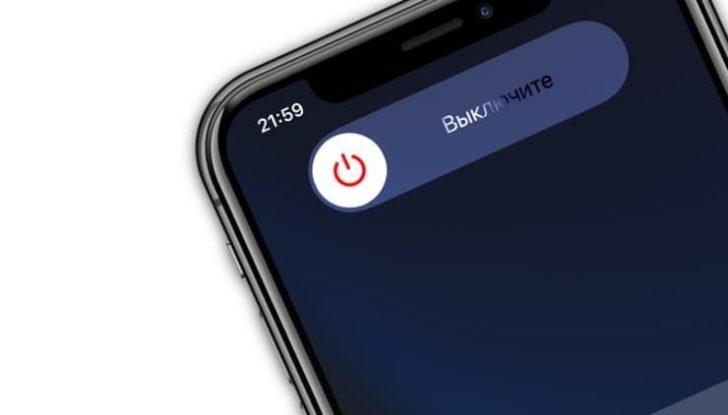
- Когда на экране появится слайдер для выключения, необходимо его использовать для выключения устройства.
- После полного выключения iPad, нажмите и удерживайте кнопку включения снова.
- Подождите, пока на экране появится логотип Apple и отпустите кнопку включения.
- Планшет Apple будет перезагружен и готов к использованию.
Таким образом, вы успешно перезагрузили свой iPad и теперь можете продолжить пользоваться им без проблем. Если данная процедура не решила проблему с зависанием вашего iPad, рекомендуется обратиться в сервисный центр Apple для диагностики и ремонта устройства.
Как правильно перезагрузить iPad второго поколения, если он завис
Владельцам гаджетов Apple, включая iPad второго поколения, известно, что иногда устройства могут зависать и переставать реагировать на команды. Если ваш планшет iPad завис и не реагирует, не паникуйте, в большинстве случаев его можно вернуть в рабочее состояние с помощью перезагрузки.
Чтобы перезагрузить iPad второго поколения, выполните следующие действия:
- Нажмите и удерживайте кнопку включения/выключения на верхней панели устройства. На ранних моделях iPad кнопка находится на верхней панели, на более поздних моделях она расположена на правой боковой панели.
- Когда на экране появится ползунок «Выключить», не отпускайте кнопку включения/выключения. Вместо этого, начните удерживать кнопку Home (кнопка с круглым значком на передней панели устройства).
- Продолжайте держать обе кнопки нажатыми, пока на экране не появится черный экран с белым логотипом Apple.
- Когда логотип Apple появится на экране, отпустите и две кнопки. iPad начнет перезагружаться.
Обычно перезагрузка занимает не более нескольких секунд. После этого ваш iPad второго поколения будет снова доступен для использования. Если проблема сохраняется и устройство продолжает зависать, попробуйте повторить процесс перезагрузки или обратитесь в сервисный центр Apple для получения дополнительной помощи.
Что делать, если iPad завис и не реагирует
Во-первых, попробуйте выполнить мягкую перезагрузку айпада. Для этого необходимо нажать и удерживать кнопку включения на верхней панели гаджета, а затем перетащить курсор «выключить» слева направо. После этого подождите несколько секунд и снова нажмите и удерживайте кнопку включения, чтобы включить iPad. Это простое действие может помочь восстановить нормальную работу устройства.
Если мягкая перезагрузка не помогла, можно попробовать выполнить жесткую перезагрузку. Для этого нужно одновременно нажать и удерживать кнопку включения и кнопку домой (кнопку «Home») на передней панели iPad. Необходимо удерживать обе кнопки до тех пор, пока на экране не появится логотип Apple.
Если ваш iPad не реагирует даже после жесткой перезагрузки, возможно, проблема может быть в программном обеспечении. В этом случае вы можете попробовать восстановить устройство через iTunes, подключив iPad к компьютеру и следуя инструкциям на экране. Обратите внимание, что этот метод может привести к потере данных на устройстве, поэтому лучше заранее сделать резервную копию.
Если ни одно из вышеперечисленных действий не помогло решить проблему, рекомендуется обратиться в сервисный центр или связаться с службой поддержки Apple для получения дополнительной помощи. Специалисты смогут провести более глубокую диагностику и найти источник проблемы с вашим iPad.
Как перезагрузить iPad Mini, если гаджет завис: подробная инструкция
Если ваш планшет iPad Mini завис и не реагирует, не нужно паниковать. Существует простой способ перезагрузить устройство и вернуть его к нормальной работе.
Для начала, удерживайте кнопку включения/выключения и кнопку громкости одновременно в течение нескольких секунд, пока не увидите на экране планшета логотип Apple. Это означает, что iPad Mini начинает перезагрузку.
Если после перезагрузки ваш планшет по-прежнему не работает, попробуйте выполнить более глубокую перезагрузку. Для этого удерживайте кнопку включения/выключения и кнопку домой одновременно в течение нескольких секунд. Это должно привести к полной перезагрузке устройства.
Если после всех этих действий iPad Mini продолжает зависать и не реагировать, возможно, вам потребуется обратиться в сервисный центр для диагностики и ремонта вашего гаджета.
Запомните, что перезагрузка iPad Mini — это простой способ исправить временные ошибки и «заставить» устройство работать снова. Однако, если проблема сохраняется, стоит обратиться за помощью к профессионалам, чтобы избежать возможных непредвиденных проблем с вашим айпадом.
Как перезагрузить iPad Mini, если он завис?
- Первым шагом нужно нажать и удерживать кнопку «Включение/выключение» на верхней панели iPad Mini.
- После этого на экране появится ползунок «Выключить».
- Чтобы продолжить процесс перезагрузки, нужно переместить ползунок вправо.
- Подождите несколько секунд.
- Затем снова нажмите и удерживайте кнопку «Включение/выключение» до тех пор, пока на экране не появится логотип Apple.
- Как только логотип появится, отпустите кнопку «Включение/выключение».
- Ваш iPad Mini перезагрузится и будет готов к использованию.
Теперь вы знаете, как правильно перезагрузить свой iPad Mini, если он завис. Этот простой процесс поможет вам восстановить работоспособность вашего любимого планшета от Apple.
Видео:
Как провести первую настройку APPLE iPad 10-го поколения / Правильная настройка APPLE iPad 10Gen
Как провести первую настройку APPLE iPad 10-го поколения / Правильная настройка APPLE iPad 10Gen by HardReset_info Ukraine 3,718 views 1 year ago 2 minutes, 35 seconds
Принудительная перезагрузка iPad 9.7 2018. Что делать если iPad 9.7 2018 завис и не отвечает?
Принудительная перезагрузка iPad 9.7 2018. Что делать если iPad 9.7 2018 завис и не отвечает? by HardReset_info Ukraine 27,017 views 2 years ago 1 minute, 5 seconds
Вопрос-ответ:
Как можно перезагрузить айпад?
Для перезагрузки айпада необходимо одновременно нажать и удерживать кнопку включения/выключения и кнопку домой, пока на экране не появится значок Apple.
Что делать, если айпад завис?
Если айпад завис и не реагирует на нажатия, то можно попробовать выполнить принудительную перезагрузку. Для этого необходимо одновременно нажать и удерживать кнопку включения/выключения и кнопку домой, пока на экране не появится значок Apple.
Как перезагрузить айпад, если кнопки не работают?
Если кнопки айпада не работают, то можно попробовать перезагрузить его через настройки. Для этого необходимо перейти в раздел «Настройки», выбрать «Общие» и далее «Выключить». После этого следует подождать несколько секунд, затем подключить айпад к зарядному устройству и дождаться его автоматического запуска.


