
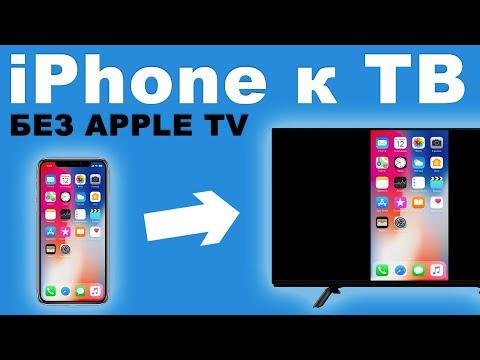
В наши дни все больше людей хотят наслаждаться просмотром контента с мобильных устройств на большом экране. И если у вас есть iPhone и телевизор с функцией Wi-Fi, вы можете легко и быстро соединить эти устройства и наслаждаться просмотром своих любимых фильмов и видео на телевизоре.
Для подключения iPhone к телевизору через Wi-Fi вам потребуется телевизор с функцией Wi-Fi и поддержкой AirPlay, а также iPhone и домашняя Wi-Fi сеть. Если у вас есть телевизор LG, то у него должна быть функция SmartShare, которая позволит вам подключить iPhone к телевизору. Подключение устройств может быть выполнено всего за несколько шагов.
Прежде всего, убедитесь, что ваш iPhone и телевизор LG находятся в одной домашней Wi-Fi сети. Затем включите Wi-Fi на обоих устройствах и убедитесь, что функция SmartShare включена на вашем телевизоре.
Подключение айфона к телевизору LG через HDMI-кабель
Если у вас есть телевизор LG и вы хотите подключить свой iPhone к нему, вы можете использовать HDMI-кабель. Это наиболее простой и надежный способ соединить устройства и насладиться просмотром контента с телефона на большом экране.
Чтобы соединить айфон с телевизором LG через HDMI-кабель, вам понадобятся следующие компоненты:
- Айфон с разъемом Lightning или с адаптером Lightning to HDMI;
- HDMI-кабель с разъемами HDMI на обоих концах.
Вот пошаговая инструкция по подключению айфона к телевизору LG через HDMI-кабель:
- Подключите один конец HDMI-кабеля к порту HDMI на задней панели телевизора LG.
- Подключите другой конец HDMI-кабеля к разъему HDMI на айфоне или к адаптеру Lightning to HDMI.
- Переключите вход телевизора на HDMI-порт, к которому вы подключили кабель.
- На вашем айфоне откройте приложение, которое вы хотите показать на телевизоре, например, фотографии, видео, игры или презентацию.
- Теперь контент с айфона будет отображаться на экране вашего телевизора LG.
Обратите внимание, что некоторые приложения или сервисы могут ограничивать передачу видео через HDMI. В таком случае проверьте настройки приложения или обратитесь к инструкции по его использованию.
Теперь вы знаете, как подключить айфон к телевизору LG через HDMI-кабель. Наслаждайтесь просмотром контента с вашего iPhone на большом экране и деликатным зрением LG.
Беспроводное подключение айфона к телевизору LG через Wi-Fi
Для подключения вашего iPhone к телевизору LG без использования кабелей вам понадобится Wi-Fi соединение.
Шаг 1. Убедитесь, что ваш iPhone и телевизор LG подключены к одной Wi-Fi сети.
Шаг 2. На вашем телевизоре LG найдите и откройте меню настроек.
Шаг 3. В меню настроек телевизора найдите раздел «Сеть» или «Интернет», а затем выберите опцию «Wi-Fi».
Шаг 4. В списке доступных Wi-Fi сетей выберите свою домашнюю сеть Wi-Fi.
Шаг 5. Введите пароль для подключения к выбранной сети Wi-Fi, если требуется.
Шаг 6. После успешного подключения вашего телевизора LG к Wi-Fi сети, откройте приложение на вашем iPhone, которое позволяет воспроизводить контент на телевизоре (например, YouTube).
Шаг 7. В приложении найдите кнопку «Поделиться» или «Соединиться с устройством», и выберите ваш телевизор LG из списка доступных устройств.
Шаг 8. После установки соединения между вашим iPhone и телевизором LG, вы сможете воспроизводить видео, фотографии и другой контент с вашего iPhone на большом экране телевизора LG.
Теперь вы можете наслаждаться просмотром контента с вашего iPhone на телевизоре LG без использования кабелей, используя только Wi-Fi соединение.
Как подключить айфон к телевизору через Wi-Fi:
Для подключения айфона к телевизору по Wi-Fi, выполните следующие шаги:
Шаг 1: Убедитесь, что ваш айфон и телевизор находятся в одной Wi-Fi сети.
Шаг 2: Откройте на вашем айфоне приложение «Настройки».
Шаг 3: Прокрутите вниз и нажмите на раздел «Wi-Fi».
Шаг 4: В списке доступных Wi-Fi сетей найдите название вашего телевизора и нажмите на него.
Шаг 5: Введите пароль, если таковой имеется, чтобы соединиться с телевизором.
После успешного подключения ваш айфон будет связан с телевизором и вы сможете передавать фото, видео, аудио и другие медиафайлы на экран телевизора.
Помните, что способ подключения айфона к телевизору через Wi-Fi может отличаться в зависимости от модели телевизора и операционной системы на вашем айфоне. Рекомендуется ознакомиться с инструкцией пользователя для вашего конкретного телевизора и айфона для получения подробных указаний.
Подключение iPhone к телевизору LG через Wi-Fi
Если у вас есть iPhone и телевизор LG, вы можете легко подключить их друг к другу без использования проводов с помощью Wi-Fi.
Вот пошаговая инструкция:
- Убедитесь, что ваш iPhone и телевизор LG подключены к одной и той же Wi-Fi сети.
- На iPhone откройте «Настройки» и выберите раздел «Wi-Fi».
- В списке доступных сетей найдите вашу Wi-Fi сеть и подключитесь к ней, введя пароль, если требуется.
- На телевизоре LG откройте меню «Настройки» и перейдите в раздел «Сеть».
- В разделе «Сеть» выберите «Беспроводное подключение» и активируйте его.
- Теперь на iPhone откройте приложение «Фото» или «Видео», которое вы хотите показать на телевизоре.
- Нажмите на значок «Поделиться» (в виде квадрата с стрелкой вверх) и выберите «AirPlay».
- В списке доступных устройств выберите ваш телевизор LG.
- Теперь ваш iPhone будет подключен к телевизору LG и контент будет отображаться на большом экране.
Таким образом, вы можете легко подключить свой iPhone к телевизору LG через Wi-Fi и наслаждаться просмотром своих фото и видео на большом экране без необходимости использования проводов.
Подключение айфона к телевизору LG
Если вы хотите соединить свой iPhone с телевизором LG через Wi-Fi, вам понадобится использовать встроенную функцию Smart Share. Следуйте этим шагам:
1. Убедитесь, что ваш iPhone и телевизор LG находятся в одной Wi-Fi сети.
2. На телевизоре LG откройте меню и выберите раздел Smart Share.
3. На iPhone откройте Центр управления, нажмите на иконку Wi-Fi и выберите ту же Wi-Fi сеть, что и на телевизоре LG.
4. На телевизоре LG выберите опцию «Screen Share» или «Miracast» в меню Smart Share.
5. На iPhone откройте приложение «Photos» или «Видео» и выберите контент, который вы хотите отобразить на телевизоре.
6. На телевизоре LG выберите свой iPhone из списка доступных устройств.
7. На iPhone подтвердите подключение, когда появится запрос на экране.
После этого вы сможете видеть содержимое своего iPhone на телевизоре LG через беспроводное соединение Wi-Fi.
Подключение айфона к телевизору LG через Wi-Fi:
Возможность подключения айфона к телевизору LG через Wi-Fi открывает широкие возможности для просмотра контента, обмена файлами и передачи изображения и звука на большой экран. Следуйте следующим шагам, чтобы с легкостью соединить ваш iPhone и телевизор:
- Убедитесь, что ваш iPhone и телевизор LG подключены к одной Wi-Fi сети.
- На вашем телевизоре откройте меню «Настройки» и найдите раздел «Подключение к сети».
- В разделе «Подключение к сети» выберите опцию «Wi-Fi» и найдите вашу Wi-Fi сеть в списке доступных сетей. Выберите ее и введите пароль, если требуется.
- На вашем iPhone откройте «Настройки», затем выберите раздел «Wi-Fi».
- В списке доступных сетей найдите вашу Wi-Fi сеть и выберите ее. Введите пароль, если требуется.
- После успешного подключения iPhone и телевизора к Wi-Fi сети, откройте на iPhone приложение или контент, который вы хотите передать на телевизор.
- На вашем iPhone сверху справа появится значок трансляции, нажмите на него.
- В списке доступных устройств выберите ваш телевизор LG.
- Теперь вы можете наслаждаться просмотром контента с вашего iPhone на телевизоре LG через Wi-Fi.
Обратите внимание, что некоторые модели телевизоров LG могут поддерживать дополнительные функции подключения с помощью специализированных приложений или использования технологии Miracast.
Теперь вы знаете, как через Wi-Fi подключить ваш iPhone к телевизору LG и наслаждаться просмотром контента на большом экране.
11. Подключение айфона к телевизору через Wi-Fi
Если вы хотите подключить свой айфон к телевизору через Wi-Fi, вам потребуется использовать специальную технологию AirPlay. AirPlay позволяет беспроводно передавать содержимое с вашего айфона на телевизор.
Для подключения айфона к телевизору Samsung через Wi-Fi, на телевизоре должна быть включена функция «Screen Mirroring» или «Smart View». На вашем айфоне откройте контрольный центр, нажмите на иконку AirPlay и выберите телевизор Samsung из списка доступных устройств. Все, что вы увидите на экране вашего айфона, появится на телевизоре Samsung.
Если вам нужно подключить айфон к телевизору LG через Wi-Fi, вам понадобится использовать технологию SmartShare. На телевизоре LG откройте меню «Настройки», выберите раздел «Сеть» и включите функцию «SmartShare». На вашем айфоне откройте контрольный центр, нажмите на иконку AirPlay и выберите телевизор LG из списка доступных устройств. Теперь вы можете передавать содержимое с айфона на телевизор LG через Wi-Fi.
Использование Wi-Fi для подключения айфона к телевизору позволяет передавать видео, фотографии, музыку и другое содержимое с вашего айфона на большой экран телевизора. Это удобно, если вы хотите смотреть фильмы, просматривать фотографии или играть в игры с друзьями и семьей.
| Телевизор Samsung | Телевизор LG |
|---|---|
| 1. Включите функцию «Screen Mirroring» или «Smart View» на телевизоре. | 1. Откройте меню «Настройки» на телевизоре. |
| 2. На айфоне откройте контрольный центр и нажмите на иконку AirPlay. | 2. Выберите раздел «Сеть» в меню «Настройки». |
| 3. Выберите телевизор Samsung из списка доступных устройств. | 3. Включите функцию «SmartShare». |
| 4. Теперь вы можете передавать содержимое с айфона на телевизор Samsung через Wi-Fi. | 4. На айфоне откройте контрольный центр и нажмите на иконку AirPlay. |
| 5. Выберите телевизор LG из списка доступных устройств. | |
| 6. Теперь вы можете передавать содержимое с айфона на телевизор LG через Wi-Fi. |
Как подключить айфон к телевизору LG
Подключение по HDMI-кабелю:
1. Подключите один конец HDMI-кабеля к порту HDMI на задней панели телевизора LG.
2. Подключите другой конец HDMI-кабеля к адаптеру Lightning-HDMI или USB-C-HDMI (в зависимости от модели вашего айфона).
3. Подключите адаптер к айфону.
4. Включите телевизор LG и выберите соответствующий порт HDMI с помощью пульта ДУ.
5. После успешного подключения, изображение с айфона будет отображаться на телевизоре LG.
Беспроводное подключение через Wi-Fi:
1. Включите Wi-Fi на айфоне и убедитесь, что ваш телевизор LG также подключен к той же самой Wi-Fi сети.
2. На айфоне откройте «Настройки» и выберите «Wi-Fi».
3. В списке доступных сетей найдите и выберите свою Wi-Fi сеть.
4. Введите пароль для подключения, если это требуется.
5. На телевизоре LG откройте меню Smart TV и найдите раздел соединения с устройствами iOS.
6. Следуйте инструкциям на экране для завершения процесса соединения.
7. После успешного подключения, вы сможете отображать содержимое айфона на телевизоре LG без использования кабелей.
Использование Chromecast:
1. Убедитесь, что ваш телевизор LG поддерживает использование устройства Chromecast.
2. Подключите Chromecast к порту HDMI на задней панели телевизора LG.
3. Установите приложение Google Home на свой айфон из App Store.
4. Настройте Chromecast с помощью приложения Google Home.
5. В настройках айфона откройте раздел «Сообщение и взаимодействие» и выберите «Chromecast» в списке доступных устройств.
6. Следуйте инструкциям на экране для завершения процесса соединения.
7. После успешного подключения вы сможете передавать видео, фото и другое содержимое с айфона на телевизор LG с использованием Chromecast.
Видео:
Как подключить iPhone к телевизору
Как подключить iPhone к телевизору by IT Dog 35,310 views 4 years ago 2 minutes, 27 seconds
Вопрос-ответ:
Какие способы есть, чтобы подключить айфон к телевизору?
В статье описываются два основных способа подключения айфона к телевизору: через HDMI-кабель и через Apple TV.
Как подключить айфон к телевизору через HDMI-кабель?
Для подключения айфона к телевизору через HDMI-кабель, вам понадобится HDMI-кабель и адаптер Lightning to HDMI. Подключите один конец HDMI-кабеля к телевизору, а другой — к адаптеру. Затем, вставьте адаптер Lightning to HDMI в порт Lightning на вашем айфоне. Наконец, выберите нужный вход на телевизоре и наслаждайтесь отображением экрана вашего айфона на большом экране.
А что делать, если у меня нет HDMI-кабеля?
Если у вас нет HDMI-кабеля, вы можете подключить айфон к телевизору через Apple TV. Для этого вам необходимо настроить AirPlay на айфоне и телевизоре. После этого, откройте приложение или медиафайл на вашем айфоне, нажмите на значок AirPlay и выберите вашу Apple TV в списке доступных устройств. Теперь все, что вы делаете на айфоне, будет отображаться на телевизоре через Wi-Fi соединение.
Как настроить AirPlay?
Для настройки AirPlay на айфоне, перейдите в «Настройки», затем выберите «Wi-Fi» и включите его. После этого, найдите вашу Apple TV в списке доступных устройств и выберите ее. Она должна быть подключена к тому же Wi-Fi, что и ваш айфон. Теперь AirPlay настроен и готов к использованию.
Могу ли я подключить айфон к телевизору другими способами?
Да, помимо HDMI-кабеля и Apple TV, есть и другие способы подключения айфона к телевизору. Некоторые телевизоры поддерживают функцию Screen Mirroring, которая позволяет подключить айфон к телевизору без необходимости в кабелях или дополнительных устройствах. Также можно использовать различные приложения, такие как Chromecast или Roku, для подключения айфона к телевизору через Wi-Fi.


