
Добавить картинку на обложку песни — одна из самых важных задач для каждого музыканта. Обложка является визуальным символом вашего творчества и она должна быть привлекательной и запоминающейся. Но как прикрепить изображение к треку и поставить его на обложку?
Сначала вам потребуется выбрать подходящую картинку. Она должна отражать атмосферу вашей музыки и быть оригинальной. Когда вы нашли подходящий вариант, сохраните его на компьютере.
Далее, откройте программу для редактирования медиа файлов, такую как iTunes или Windows Media Player. В ней вы сможете просто и быстро поставить картинку на обложку песни. Найдите нужный трек в вашей медиатеке и выберите опцию «Изменить обложку». Затем найдите сохраненную вами картинку на компьютере и добавьте ее в качестве обложки песни.
После того как вы добавили картинку на обложку, убедитесь, что она отображается корректно и выглядит так, как вы задумывали. Если всё в порядке, сохраните изменения. Теперь ваша песня будет иметь красивую и привлекательную обложку, которая подчеркнет ее уникальность и поможет привлечь внимание слушателей.
Как добавить или изменить обложку на песню: пошаговая инструкция
Чтобы добавить или изменить обложку на песню, следуйте этой простой пошаговой инструкции:
- Выберите подходящее изображение. Обложка должна быть яркой, привлекательной и отражать содержание песни или альбома. Вы можете воспользоваться собственным фото или воспользоваться бесплатными ресурсами с изображениями.
- Подготовьте изображение. Изображение для обложки должно иметь оптимальный размер (обычно от 500×500 до 3000×3000 пикселей) и сохраняться в поддерживаемом формате (например, JPEG, PNG).
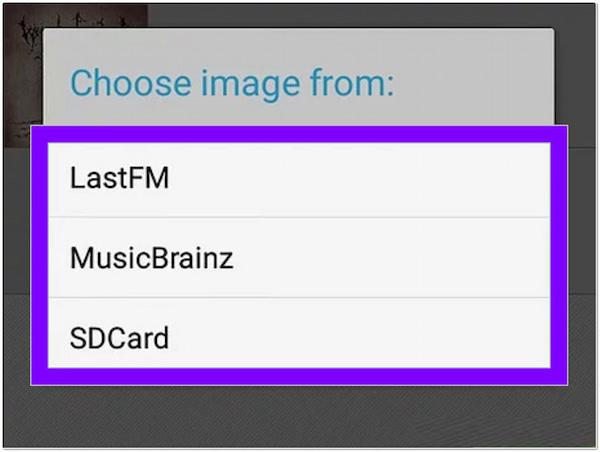
- Откройте программу для редактирования метаданных. Если у вас есть доступ к профессиональным медиа-плеерам, таким как iTunes или Windows Media Player, вы можете использовать их для добавления или изменения обложки. В других случаях рекомендуется использовать специализированные программы для редактирования метаданных, такие как Mp3tag, MusicBrainz Picard или EasyTAG.
- Откройте файл песни. В программе для редактирования метаданных откройте файл песни, к которой хотите добавить или изменить обложку.
- Выберите вкладку «Обложка» или «Изображение». В программе для редактирования метаданных найдите соответствующую вкладку, которая позволяет добавить или изменить обложку.
- Добавьте или измените обложку. Нажмите на кнопку «Добавить» или «Изменить» и выберите ранее подготовленное изображение для обложки. Убедитесь, что изображение отображается корректно и соответствует вашим ожиданиям.
- Сохраните изменения. Нажмите на кнопку «Сохранить» или «Применить» в программе для редактирования метаданных, чтобы сохранить добавленную или измененную обложку.
- Проверьте результаты. Перейдите к своим песням в медиа-плеере или музыкальном приложении и убедитесь, что обложка отображается правильно при воспроизведении песни.
Теперь вы знаете, как поставить обложку на песню и придать вашей музыке индивидуальность и узнаваемость. Следуйте инструкции и наслаждайтесь своей музыкой с прекрасной визуальной поддержкой!
Как добавить, прикрепить или поставить картинку на песню
Для начала, у вас должна быть готовая картинка, которую вы хотите использовать в качестве обложки песни. Она должна иметь формат JPEG, PNG или другой поддерживаемый формат изображений.
Далее, следуйте инструкции по добавлению обложки на песню:
| Шаг 1: | Откройте программу, которую вы используете для управления своей музыкальной библиотекой. Обычно это iTunes или Windows Media Player. |
| Шаг 2: | Выберите песню, к которой вы хотите добавить обложку, и щелкните правой кнопкой мыши по ней. В контекстном меню выберите «Информация о треке» или «Свойства». |
| Шаг 3: | В открывшемся окне перейдите на вкладку «Обложка» или «Изображение». |
| Шаг 4: | Нажмите на кнопку «Добавить» или «Выбрать обложку» и выберите файл с изображением, который вы хотите использовать. После выбора файла, нажмите «OK». |
| Шаг 5: | Убедитесь, что ваше изображение правильно отображается как обложка песни. Вы можете изменить или удалить обложку при необходимости. |
| Шаг 6: | Сохраните внесенные изменения, нажав на кнопку «Применить» или «ОК». |
Теперь вы успешно добавили, прикрепили или поставили картинку на песню! Запустите свой плеер и наслаждайтесь прекрасной обложкой, которая визуально дополняет вашу музыку.
Помните, что процесс добавления обложки может слегка различаться в зависимости от используемой вами программы. Однако, общая идея остается неизменной — вы должны выбрать песню, открыть ее свойства и добавить выбранное изображение в соответствующую вкладку.
Как изменить обложку песни
- Выберите подходящую картинку. Перед тем, как изменить обложку песни, выберите изображение, которое соответствует стилю и настроению вашей музыки. Вы можете создать собственное изображение или воспользоваться готовыми картинками.
- Переименуйте изображение. Для того чтобы изменить обложку песни, вам необходимо переименовать изображение в соответствии с названием песни или альбома. Желательно использовать английские буквы и нижнее подчеркивание вместо пробелов.
- Откройте программу для редактирования обложек. Для изменения обложки песни вы можете воспользоваться такими программами, как iTunes, Windows Media Player или специализированные программы для редактирования метаданных музыкальных файлов.
- Выберите песню, к которой вы хотите изменить обложку. В программе для редактирования обложек найдите и выберите песню, к которой вы хотите прикрепить новую картинку.
- Измените обложку песни. В программе для редактирования обложек найдите опцию для изменения обложки и выберите желаемое изображение. Затем сохраните изменения.
- Проверьте результат. После того, как вы изменили обложку песни, проверьте результат на своем устройстве или программе для проигрывания музыки. Убедитесь, что новая обложка отображается корректно и соответствует вашим ожиданиям.
Теперь вы знаете, как изменить обложку песни. Не бойтесь экспериментировать с разными картинками и создавать уникальный образ вашей музыки. Удачи в творчестве!
Как прикрепить картинку к песне
При добавлении музыкальных файлов на устройства или в медиаплеер, обычно по умолчанию отображается стандартная обложка альбома или песни. Однако, вы можете легко изменить эту обложку и добавить собственное изображение.
Для начала, вам понадобится выбрать подходящую картинку, которую вы хотите использовать в качестве обложки для вашей песни. Важно убедиться, что изображение имеет подходящий размер и соотношение сторон, чтобы оно отображалось правильно.
Затем, откройте программу или приложение, с помощью которого вы управляете музыкальными файлами. Обычно это может быть программный плеер или специализированное приложение для управления библиотекой музыки.
Найдите песню, к которой вы хотите добавить обложку, и откройте панель управления песней или ее свойства. В этой панели вы должны увидеть возможность изменить обложку или добавить изображение.
Нажмите на кнопку или ссылку, которая открывает окно выбора файла. Вам нужно будет найти и выбрать ранее подготовленное изображение на вашем компьютере или в другом устройстве.
После выбора файла, подтвердите его установку или добавление в качестве обложки для песни. Возможно, вам также потребуется сохранить изменения или подтвердить свои действия, чтобы обложка была успешно добавлена.
После этого, обложка должна быть прикреплена к песне и будет отображаться вместо стандартной обложки. Вы можете проверить, как она выглядит, открыв список песен или альбомов с использованием программного плеера или приложения управления музыкой.
Добавление собственной обложки к песни может сделать ее более персональной и уникальной. Это также может помочь вам быстрее и легче найти нужную песню среди других файлов в вашей медиатеке или коллекции музыки.
Как добавить обложку на песню
Шаг 1: Подготовьте обложку. Выберите изображение, которое будет являться обложкой вашей песни. Общепринятый размер обложки для музыки — 1400×1400 пикселей. Убедитесь, что изображение соответствует требованиям к формату файлов (обычно это JPEG или PNG).
Шаг 2: Откройте программу для работы с музыкальными файлами. Многие медиаплееры и аудиоредакторы позволяют добавить обложку к песне. Найдите соответствующий пункт меню или кнопку, которая откроет окно для добавления обложки.
Шаг 3: Выберите обложку. Нажмите на кнопку «Выбрать файл» или аналогичную. В открывшемся окне найдите и выберите изображение, которое будет служить обложкой песни. Подтвердите свой выбор.
Шаг 4: Сохраните изменения. Нажмите кнопку «Сохранить» или аналогичную, чтобы применить изменения и прикрепить обложку к песне. В некоторых программах возможно дополнительное настройка обложки, например, выбор ее масштабирования или добавление дополнительного текста.
Шаг 5: Проверьте результат. Откройте вашу песню в любимом медиаплеере или аудиоредакторе и убедитесь, что обложка отображается корректно. Если нужно внести коррективы, повторите предыдущие шаги.
Теперь вы знаете, как добавить обложку на песню. Прикрепление обложки делает вашу песню более привлекательной и профессиональной. Не забывайте следовать требованиям к размеру и формату изображения для обложки, чтобы она отображалась корректно. Успехов в создании качественных обложек!
Как прикрепить картинку к песне и добавить обложку
Для того чтобы добавить обложку к песне, следуйте инструкциям ниже:
Шаг 1:
Выберите подходящую картинку для обложки песни. Это может быть фотография исполнителя, символичное изображение или любой другой графический элемент, который будет отражать суть вашей музыки.
Шаг 2:
Сохраните выбранную картинку в формате, поддерживаемом вашим аудиоплеером. Обычно это форматы JPEG или PNG.
Шаг 3:
Откройте программу для управления музыкальными файлами на вашем устройстве или компьютере. Это может быть iTunes, Windows Media Player или другое подобное приложение.
Шаг 4:
Найдите песню, к которой вы хотите добавить обложку, и откройте ее дополнительные настройки или свойства.
Шаг 5:
Возможно, вы увидите вкладку или раздел, отведенный для обложки. В этом случае щелкните по нему, чтобы открыть окно загрузки обложки.
Шаг 6:
Нажмите на кнопку «Обзор» или «Выбрать файл» и найдите на вашем устройстве сохраненную картинку обложки.
Шаг 7:
Выберите картинку обложки и нажмите кнопку «Открыть» или «ОК». Обложка будет прикреплена к выбранной песне.
Теперь, когда вы знаете, как прикрепить картинку к песне и добавить обложку, у вас есть возможность придать вашей музыке визуальную индивидуальность и привлекательность.
Как прикрепить картинку на обложку песни?
Если вы хотите добавить обложку к вашей песне, вы можете легко сделать это, следуя этой простой инструкции. Для начала, вам понадобится выбрать подходящую картинку, которую вы хотите использовать в качестве обложки вашей песни. Это может быть фотография, иллюстрация или любое другое изображение, которое вы хотите связать с вашей музыкой.
Затем вы должны открыть программу, которую вы используете для управления вашей музыкой. В большинстве случаев это будет программа для проигрывания аудиофайлов или устройство для синхронизации музыки с вашим устройством. Откройте песню, к которой вы хотите добавить обложку, и найдите опцию «Изменить обложку» или что-то подобное.
Когда вы найдете эту опцию, вы сможете выбрать картинку на вашем компьютере, которую вы хотите использовать в качестве обложки. Щелкните на кнопке «Просмотреть» или похожей, чтобы найти нужное изображение на вашем компьютере. Затем выберите эту картинку и нажмите «Открыть», чтобы добавить ее на обложку вашей песни.
Теперь вы можете увидеть, как выбранная вами картинка отображается на обложке песни. Вы также можете изменить размер, положение и другие параметры картинки, чтобы она лучше соответствовала вашим предпочтениям. После того, как вы внесете все необходимые изменения, сохраните обложку песни и закройте программу.
Теперь ваша песня будет иметь новую обложку, которую вы выбрали. Вы можете повторить этот процесс для любого количества песен, которым вы хотите прикрепить картинку. Не забывайте выбирать подходящие изображения, которые отражают вашу музыку и помогают привлечь внимание к вашим песням.
Теперь вы знаете, как прикрепить картинку на обложку песни. Пользуйтесь этой возможностью, чтобы сделать вашу музыку более привлекательной и запоминающейся!
Видео:
Как сделать обложку для видео на YouTube / Превью для видео Ютуб
Как сделать обложку для видео на YouTube / Превью для видео Ютуб by Кря-кря 21,311 views 2 months ago 10 minutes, 30 seconds
Музыкальная дистрибуция — Как поставить обложку — Сколько стоят прослушивания в Spotify — YammyBlog
Музыкальная дистрибуция — Как поставить обложку — Сколько стоят прослушивания в Spotify — YammyBlog by YammyBlog 4,274 views 1 year ago 13 minutes, 32 seconds
Вопрос-ответ:
Какие программы можно использовать для добавления обложки к песне?
Есть множество программ, которые позволяют добавить обложку к песне. Некоторые из них: iTunes, Windows Media Player, MusicBee, Mp3tag и другие.
Какую должна иметь размер обложка песни?
Обложка песни должна иметь квадратную форму и размер не менее 300×300 пикселей. Использование большего размера может быть полезным для обеспечения более высокого качества изображения на некоторых платформах.
Где можно найти качественные обложки для своих песен?
Существуют несколько вариантов для поиска качественных обложек для своих песен. Вы можете обратиться к специализированным сайтам, таким как Shutterstock или Adobe Stock, где предлагается широкий выбор обложек. Также вы можете использовать бесплатные ресурсы, такие как Unsplash или Pixabay, где можно найти разнообразные обложки для своих песен.


