
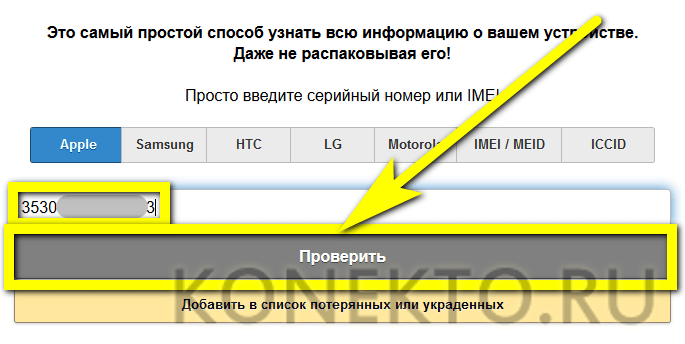
Устройства iPad и iPhone давно завоевали популярность среди пользователей всего мира. Используя их, мы можем совершать звонки, смотреть фильмы, слушать музыку, сидя дома или в дороге. Но иногда возникают ситуации, когда нам необходимо проверить настоящечность приобретенного устройства.
Самым первым шагом в проверке айфона по серийному идентификатору является нахождение этого самого номера. Он находится на задней панели устройства или в настройках самого айфона. Серийный номер iPhone – это уникальный идентификатор, который помогает идентифицировать вашу модель.
После того, как вы нашли серийный номер айфона, вам нужно перейти на официальный сайт компании Apple. На главной странице найдите вкладку «Поддержка» или «Поиск информации». Затем выберите раздел, в котором будет находиться поиск айфона по серийному номеру.
Как проверить айфон по серийному номеру
Чтобы проверить айфон по серийному номеру, вам необходимо выполнить следующие шаги:
- Узнайте серийный номер вашего устройства. Для этого откройте настройки айфона и перейдите в раздел «Основные». Затем выберите «Информация» и найдите пункт «Серийный номер». Запишите его.
- Откройте официальный сайт Apple веб-браузере. Для этого введите в адресной строке «www.apple.com» и нажмите Enter.
- Перейдите в раздел «Поддержка и сервис». Обычно он находится в нижней части страницы.
- В разделе «Проверить устройство по серийному номеру» введите серийный номер вашего айфона и нажмите клавишу Enter.
После выполнения этих простых шагов вы получите информацию о вашем айфоне, включая модель, дату выпуска, гарантию и другую полезную информацию. Проверка айфона по серийному номеру поможет вам убедиться в подлинности устройства и получить необходимые сведения.
Как проверить устройство iPhone по серийному номеру
Вам интересно узнать подробную информацию о своем айфоне? Легко! Все, что вам нужно сделать, это проверить устройство по его серийному номеру. Следуя этой простой инструкции, вы получите доступ к полезным сведениям об айфоне.
Для начала, узнайте серийный номер своего айфона. Перейдите в «Настройки», выберите «Основные» и затем «Об устройстве». Там вы увидите серийный номер вашего устройства.
Теперь, когда у вас есть серийный номер, откройте официальный сайт Apple с помощью вашего веб-браузера. Найдите раздел «Поддержка и сервис» в меню и перейдите в него.
Теперь вы видите поле для ввода серийного номера. Вставьте туда серийный номер вашего айфона и нажмите кнопку «Проверить».
На экране появится информация о вашем устройстве. Вы сможете узнать модель айфона, дату его производства, гарантию и дополнительную информацию.
Теперь вы знаете, как проверить устройство iPhone по серийному номеру. Эта простая процедура поможет вам получить дополнительные сведения об айфоне и убедиться в его подлинности.
Проверка айфона по серийному номеру на официальном сайте Apple
Для того чтобы проверить ваш айфон по серийному номеру, вам понадобится перейти на официальный сайт Apple.
1. Узнайте серийный номер вашего устройства. Если вы не знаете, как узнать его, откройте настройки вашего iPhone.
2. Откройте веб-браузер на вашем устройстве и введите в адресную строку официальный сайт Apple: www.apple.com.
3. В меню сайта выберите раздел «Поддержка и сервис».
4. В открывшейся странице найдите раздел «Проверить устройство по серийному номеру». Кликните по нему.
5. В появившемся окне введите серийный номер вашего айфона и нажмите кнопку «Проверить».
6. Система Apple проанализирует ваш серийный номер и предоставит вам информацию о вашем устройстве.
Таким образом, используя официальный сайт Apple, вы можете проверить серийный номер вашего айфона и получить информацию о вашем устройстве.
Как проверить устройство по серийному номеру iPad
Если у вас есть iPad и вам необходимо проверить его подлинность или другие характеристики, то вы можете воспользоваться проверкой по серийному номеру. Вам потребуется знать серийный номер вашего iPad и иметь доступ к интернету. Следуйте инструкциям ниже, чтобы проверить ваше устройство по серийному номеру на официальном сайте Apple:
- Узнайте серийный номер вашего iPad. Вы можете найти его на задней панели устройства или в настройках iPad.
- Откройте веб-браузер и перейдите на сайт Apple (www.apple.com).
- В верхней части сайта найдите раздел «Поддержка и сервис» и нажмите на него.
- В меню раздела «Поддержка и сервис» выберите опцию «Проверить покрытие и ремонт iPad».
- В открывшейся странице введите серийный номер вашего iPad в соответствующее поле.
- Нажмите на кнопку «Продолжить» и дождитесь результатов проверки.
После завершения проверки вы увидите информацию о вашем устройстве, включая модель, дата покупки, гарантийный срок и возможность получить поддержку и ремонт в случае необходимости.
Как проверить айфон по серийному номеру?
Узнайте серийный номер вашего iPhone. Для этого откройте настроенную на устройстве программу «Настройки». Перейдите в раздел «Основные» и выберите «О iPhone». Здесь вы найдете информацию о своем устройстве, включая его серийный номер.
Откройте веб-браузер и перейдите на официальный сайт Apple. В верхней части страницы найдите раздел «Поддержка и сервис».
Войдите в раздел «Поддержка и сервис». На странице будет представлено множество предложений и возможностей для владельцев устройств Apple.
Проверьте устройство по серийному номеру. Найдите поле для ввода серийного номера и введите его.
Нажмите на кнопку поиска. Система осуществит проверку вашего устройства и выдаст соответствующую информацию.
Теперь вы узнали, как проверить айфон по серийному номеру. Это простая процедура, которая поможет вам убедиться в подлинности и состоянии вашего устройства iPad или iPhone.
Как проверить айфон по серийному номеру на официальном сайте Apple?
Если у вас возникли сомнения в подлинности устройства или вы хотите проверить гарантийный срок, вы можете легко проверить айфон по его серийному номеру на официальном сайте Apple.
Для этого выполните следующие шаги:
- Узнайте серийный номер вашего айфона. Вы можете найти его на упаковке или в настройках устройства.
- Откройте веб-браузер на своем компьютере или мобильном устройстве и перейдите на официальный сайт Apple по адресу www.apple.com.
- В верхнем меню сайта найдите раздел «Поддержка и сервис» и нажмите на него.
- В открывшемся меню выберите пункт «Гарантия и ремонт».
- На странице «Гарантия и ремонт» вам будет предложено ввести серийный номер вашего айфона. Введите его в соответствующее поле.
- Нажмите на кнопку «Поиск».
- На следующей странице вы увидите информацию о вашем айфоне, включая дату начала гарантии и гарантийный срок.
Теперь вы знаете, как проверить свой айфон по серийному номеру на официальном сайте Apple. Этот метод поможет вам установить подлинность устройства и узнать его текущий гарантийный статус.
Как проверить серийный номер устройства iPhone?
Для проверки серийного номера устройства iPhone вам понадобится выполнить несколько простых шагов:
Шаг 1: Найдите и откройте настройки на вашем iPhone.
Шаг 2: В открывшемся меню выберите пункт «Основные».
Шаг 3: Прокрутите вниз и найдите пункт «Информация».
Шаг 4: В разделе «Информация» вы увидите различные данные об устройстве, включая серийный номер.
Обратите внимание, что серийный номер может быть расположен непосредственно под надписью «Серийный номер» или в разделе «Модель» с указанием года выпуска и ёмкости устройства.
Теперь у вас есть возможность проверить серийный номер вашего iPhone и убедиться в его подлинности. Это может быть полезно, если вы собираетесь приобрести устройство с рук или проверить гарантийный срок.
Как проверить устройство по серийному номеру iPhone или iPad
Чтобы проверить iPhone по серийному номеру, вам нужно:
- Узнать серийный номер вашего устройства. Вы можете найти его в настройках устройства или на задней панели iPhone.
- Открыть официальный сайт Apple. Перейдите на apple.com.
- Перейти в раздел «Поддержка и сервис». Найдите в верхнем меню вкладку «Поддержка» и выберите ее.
- Выбрать «Проверить покупку». В разделе «Поддержка» найдите опцию «Проверить покупку» и перейдите по ссылке.
- Ввести серийный номер iPhone. Введите свой серийный номер в соответствующее поле и нажмите кнопку «Проверить».
Проверка устройства по серийному номеру iPad происходит аналогичным образом:
- Узнайте серийный номер вашего iPad. Он может быть найден в настройках устройства или на задней панели.
- Откройте веб-браузер и перейдите на сайт Apple.
- Войдите в раздел «Поддержка и сервис». Найдите на главной странице сайта вкладку «Поддержка» и нажмите на нее.
- Выберите «Проверить покупку». В разделе «Поддержка» найдите опцию «Проверить покупку» и кликните по ней.
- Введите серийный номер iPad. Введите серийный номер вашего iPad в поле для ввода и нажмите кнопку «Проверить».
Таким образом, проверка устройства по его серийному номеру является простым и надежным способом узнать информацию о вашем iPhone или iPad.
Видео:
Как проверить бу iPhone с помощью программ? Проверка серийных номеров и логов бу айфона
Как проверить бу iPhone с помощью программ? Проверка серийных номеров и логов бу айфона by Great Steve 99,118 views 2 years ago 7 minutes, 38 seconds
Вопрос-ответ:
Как мне узнать серийный номер моего iPhone?
Чтобы узнать серийный номер своего iPhone, откройте приложение «Настройки», затем перейдите в раздел «Общие». Далее выберите «Инфо» или «О данном устройстве». Здесь вы увидите несколько строк с информацией о вашем iPhone, включая серийный номер.
Для чего нужно проверять айфон по серийному номеру?
Проверка айфона по серийному номеру позволяет убедиться в его подлинности и избежать покупки поддельного или украденного устройства. Также, проверка по серийному номеру может помочь определить гарантийный срок и дату покупки iPhone.
Как я могу проверить айфон на наличие гарантии?
Чтобы проверить айфон на наличие гарантии, откройте официальный сайт Apple и перейдите на страницу «Проверка гарантийного статуса». Введите серийный номер вашего iPhone и нажмите на кнопку «Проверить гарантию». На экране появится информация о статусе гарантии и дате его окончания.


