
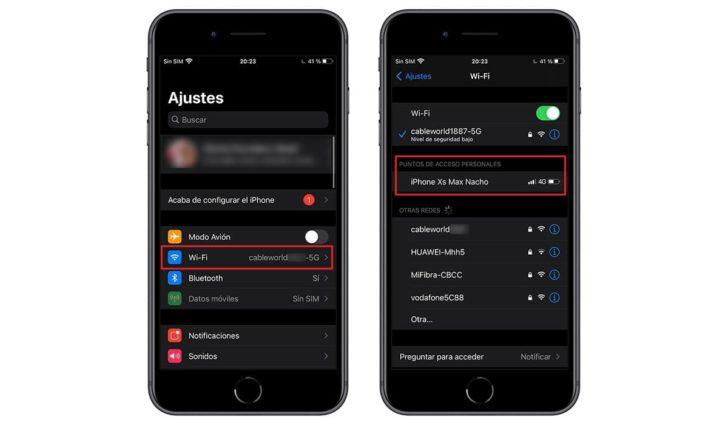
iPhone 6 – это популярный смартфон, который предоставляет отличные возможности для распределения интернет-доступа. Сегодня мы расскажем вам, как раздать WiFi с iPhone 6 и сделать ваш смартфон настоящей точкой доступа Wi-Fi.
Встроенная функция Персональный раздел iPhone позволяет превратить ваш iPhone 6 вайфай-роутер, чтобы поделиться интернетом со своими друзьями или использовать его на другом устройстве, таком как планшет или ноутбук.
Раздать интернет с iPhone 6 очень просто. Вам потребуется всего лишь несколько простых шагов:
- Откройте Настройки на вашем iPhone 6
- Выберите Персональный раздел iPhone
- Включите функцию Персональный раздел iPhone
- Выберите имя сети WiFi и установите пароль, если необходимо
- Подключите другие устройства к новой сети WiFi
Теперь вы можете наслаждаться быстрым и надежным интернетом на своих устройствах, используя ваш iPhone 6 в качестве точки доступа Wi-Fi. Это отличный способ раздать интернет в любом месте и в любое время!
Как поделиться Wi-Fi с iPhone 6
Если у вас есть iPhone 6 и вы хотите предоставить доступ к Wi-Fi другому устройству, вам необходимо настроить персональную точку доступа. Это позволит вам поделиться интернетом с устройствами, которые не имеют собственного подключения к Wi-Fi.
Чтобы настроить персональную точку доступа на iPhone 6, выполните следующие шаги:
- Откройте настройки на вашем iPhone 6.
- Нажмите на вкладку «Сотовая связь».
- Включите опцию «Персональный точка доступа».
- Выберите сеть Wi-Fi и введите пароль для доступа к ней.
После выполнения этих шагов, ваш iPhone 6 станет точкой доступа Wi-Fi, которую можно использовать для подключения других устройств. Другие устройства смогут подключиться к вашей сети Wi-Fi, используя введенный вами пароль.
Помните, что использование персональной точки доступа может привести к увеличению использования вашего мобильного интернета, что может повлечь за собой дополнительные затраты на услуги вашего оператора связи.
6. Как предоставить доступ к Wi-Fi с iPhone 6?
Ваш iPhone 6 может быть использован в качестве точки доступа Wi-Fi, чтобы делиться своим интернет-соединением с другими устройствами. Это очень удобно, если вы хотите раздать Wi-Fi доступ на своем iPhone 6, чтобы другие могли подключиться и использовать ваш интернет.
Чтобы предоставить доступ к Wi-Fi с iPhone 6, следуйте этим простым шагам:
Шаг 1:
Откройте настройки на вашем iPhone 6.
Шаг 2:
Выберите вкладку «Персональный точка доступа».
Шаг 3:
Включите «Персональный точка доступа».
Шаг 4:
Выберите пароль для вашей точки доступа Wi-Fi. Убедитесь, что пароль надежный, чтобы обеспечить безопасность вашей сети.
Шаг 5:
Теперь ваш iPhone 6 является точкой доступа Wi-Fi. Другие устройства могут подключиться к этой сети, используя пароль, который вы указали.
Теперь вы знаете, как предоставить доступ к Wi-Fi с iPhone 6. Не забывайте, что раздача Wi-Fi может увеличить использование данных вашего тарифного плана, так что будьте внимательны при использовании этой функции.
Как подключить устройства к Wi-Fi с iPhone 6
iPhone 6 позволяет вам раздавать доступ к Wi-Fi для других устройств. Это может быть полезно, если у вас нет доступа к проводному интернету или вы хотите предоставить доступ к интернету другим людям.
Для того чтобы раздать Wi-Fi с iPhone 6, следуйте этим простым инструкциям:
Шаг 1: Откройте настройки на вашем iPhone 6.
Шаг 2: Найдите в списке настроек раздел «Wi-Fi» и нажмите на него.
Шаг 3: Включите Wi-Fi, если он еще не включен.
Шаг 4: В левом верхнем углу экрана появится название вашего iPhone, нажмите на него.
Шаг 5: В разделе «Персональный зона доступа» включите функцию «Раздайте другим» или «Позвольте другим соединиться».
Шаг 6: У вас появится пароль для подключения к Wi-Fi с вашего iPhone 6.
Шаг 7: Введите этот пароль на другие устройства, чтобы подключить их к Wi-Fi с iPhone 6.
Теперь вы можете раздавать доступ к Wi-Fi с iPhone 6 и подключать другие устройства к нему. Убедитесь, что у вас достаточно заряда батареи, так как использование функции «Персональный зона доступа» может потреблять больше энергии.
Как предоставить доступ к Wi-Fi с iPhone 6
Если у вас есть iPhone 6 и вам нужно предоставить доступ к Wi-Fi другому устройству, вы можете использовать функцию «Персональный точка доступа» на своем iPhone 6. Эта функция позволяет вам раздать Wi-Fi сигнал с вашего iPhone 6 и подключить к нему другие устройства, такие как ноутбуки, планшеты или другие смартфоны.
Вот как раздать Wi-Fi с iPhone 6:
- Перейдите в настройки на вашем iPhone 6.
- Найдите раздел «Персональный точка доступа» и нажмите на него.
- Включите функцию «Персональный точка доступа», нажав на выключатель рядом с ней.
- Настройте свое Wi-Fi имя (SSID) и пароль. Это будет имя и пароль сети, к которой другие устройства будут подключаться.
- После настройки Wi-Fi имени и пароля, другие устройства смогут видеть ваш iPhone 6 в списке доступных Wi-Fi сетей.
- На другом устройстве найдите Wi-Fi сеть, совпадающую с именем, которое вы настроили на iPhone 6, и подключитесь к ней, используя пароль, который вы указали.
- Теперь другое устройство будет подключено к Wi-Fi сигналу с вашего iPhone 6 и сможет использовать интернет.
Таким образом, вы можете предоставить доступ к Wi-Fi с вашего iPhone 6, чтобы другие устройства могли подключиться к интернету. Это особенно удобно, когда вы находитесь в общественном месте без доступа к Wi-Fi или если вы хотите поделиться интернетом со своими друзьями или семьей.
Раздача Wi-Fi с iPhone 5s с помощью функции «Персональный точка доступа»
Если вам необходимо предоставить доступ к Wi-Fi с помощью вашего iPhone 5s, вы можете воспользоваться функцией «Персональный точка доступа». В данной статье мы расскажем, как настроить раздачу Wi-Fi с iPhone 5s.
1. Перейдите к настройкам вашего iPhone 5s и выберите раздел «Сотовая связь».
2. В этом разделе вы найдете опцию «Персональный точка доступа». Нажмите на нее.
3. Вам будет предложено включить функцию «Персональный точка доступа». Сделайте это, переместив выключатель в положение «Включено».
4. Под этим выключателем вы найдете имя сети Wi-Fi и пароль для подключения. В случае необходимости, вы можете изменить имя сети и пароль, нажав на соответствующую опцию.
5. После включения функции «Персональный точка доступа» на вашем iPhone 5s, он превратится в Wi-Fi точку доступа. Вы сможете подключить к нему другие устройства, как к обычной Wi-Fi сети.
Теперь вы знаете, как раздать Wi-Fi с iPhone 5s с помощью функции «Персональный точка доступа». Это полезное решение, если вам необходимо предоставить доступ к интернету другим устройствам, например, ноутбукам или планшетам, когда вы находитесь вне дома или офиса. Используйте эту функцию на вашем iPhone 5s и наслаждайтесь удобством раздачи Wi-Fi!
Как подключить устройства к Wi-Fi с iPhone 5s
Для того чтобы подключить устройства к Wi-Fi с iPhone 5s, вам потребуется использовать функцию «Персональный точка доступа». Она позволяет раздавать интернет-соединение с вашего iPhone на другие устройства.
Следуйте этим простым шагам, чтобы настроить «Персональный точка доступа» на iPhone 5s:
- На главном экране вашего iPhone 5s откройте «Настройки».
- Прокрутите вниз и выберите пункт «Персональный точка доступа».
- Включите «Персональный точка доступа», переключив соответствующий выключатель в положение «Вкл».
- Нажмите на «Пароль Wi-Fi», чтобы создать пароль для вашего Wi-Fi сети.
- Введите пароль для Wi-Fi сети и нажмите на кнопку «Готово».
Теперь ваш iPhone 5s будет работать как Wi-Fi точка доступа, и вы сможете подключать к нему другие устройства. Для подключения устройств к Wi-Fi с iPhone 5s выполните следующие шаги:
- На устройстве, которое вы хотите подключить к Wi-Fi, откройте список доступных Wi-Fi сетей.
- Выберите Wi-Fi сеть с именем вашего iPhone 5s.
- Введите пароль Wi-Fi сети (который вы создали ранее) и нажмите на кнопку «Подключиться».
Теперь устройство должно успешно подключиться к Wi-Fi сети с вашего iPhone 5s.
Как раздать доступ к интернету с iPhone 6?
Для начала, убедитесь, что на вашем iPhone 6 установлена последняя версия операционной системы iOS. Это необходимо для правильной работы функции «Персональный точка доступа», которая позволяет раздавать Wi-Fi.
Чтобы раздать Wi-Fi с iPhone 6, следуйте этим шагам:
- Настройте интернет-соединение на своем iPhone 6. Для этого откройте «Настройки», выберите «Сотовая связь» и включите «Данные в роуминге».
- Затем вернитесь в «Настройки» и выберите «Персональный точка доступа». Включите эту функцию, а затем нажмите на «Пароль» для создания пароля для подключения к Wi-Fi.
- После того, как вы создали пароль, Wi-Fi на вашем iPhone 6 будет раздаваться другим устройствам в окружающей области.
- На устройстве, которое вы хотите подключить к Wi-Fi от iPhone 6, откройте «Настройки Wi-Fi» и найдите Wi-Fi сеть с именем вашего iPhone.
- Нажмите на название сети и введите пароль, который вы создали на шаге 2. После ввода пароля, устройство автоматически подключится к Wi-Fi с iPhone 6.
- Повторите шаги 4-5 для всех устройств, которые нужно подключить к Wi-Fi с iPhone 6.
Теперь вы знаете, как раздать доступ к интернету с iPhone 6. Эта функция очень полезна, если у вас нет Wi-Fi сети или вы хотите поделиться интернетом с друзьями или коллегами. Пользуйтесь своим iPhone 6 с умом и делитесь интернетом с другими устройствами!
Как предоставить доступ к Wi-Fi с iPhone?
Если у вас есть iPhone, вы можете легко предоставить доступ к Wi-Fi другим устройствам. Это особенно полезно, если вы находитесь в общественном месте, где нет бесплатного Wi-Fi, или если у вас есть ограниченный интернет на своем тарифном плане.
Чтобы раздать Wi-Fi с iPhone, вам потребуется:
- Включить устройство, которому вы хотите предоставить доступ к Wi-Fi;
- Перейти в настройки Wi-Fi на этом устройстве и выбрать сеть, созданную вашим iPhone;
- Ввести пароль, если вы его установили.
После этого устройство должно успешно подключиться к Wi-Fi, созданному вашим iPhone, и получить доступ в интернет.
Как вы можете видеть, это довольно просто предоставить доступ к Wi-Fi с iPhone. Просто следуйте этим шагам, и вы сможете делиться своим интернетом с другими устройствами без проблем.
Видео:
Как включить режим модема и раздавать Wi-Fi в Iphone iOS 8 ,9 ,10, 11
Как включить режим модема и раздавать Wi-Fi в Iphone iOS 8 ,9 ,10, 11 by Тыжпрограммист 1,062,291 views 6 years ago 3 minutes, 31 seconds
Замена антенны Wi-Fi на iPhone 6, инструкция как своими руками заменить антенну wifi на айфоне 6
Замена антенны Wi-Fi на iPhone 6, инструкция как своими руками заменить антенну wifi на айфоне 6 by GsmMoscowTV 50,077 views 7 years ago 4 minutes, 21 seconds
iPhone не раздаёт Wi-Fi?
iPhone не раздаёт Wi-Fi? by Тимур программист, преподаватель, селлер на узум 51,525 views 1 year ago 1 minute, 19 seconds
Вопрос-ответ:
Могу ли я раздавать WiFi со своего iPhone 6 без подключения к интернету?
Да, вы можете раздавать WiFi с iPhone 6, даже если у вас нет подключения к интернету. Процедура раздачи WiFi будет такая же, как и при наличии интернета. Вы просто создадите свою локальную сеть WiFi, и другие устройства смогут подключиться к ней без доступа в интернет.
Могу ли я использовать iPhone 6 как модем и подключить к нему другое устройство через USB?
Да, вы можете использовать iPhone 6 как модем и подключить к нему другое устройство через USB. Для этого вам потребуется соответствующий кабель, который поддерживает подключение через USB. Подключите iPhone 6 к другому устройству с помощью USB-кабеля, затем следуйте инструкциям для раздачи интернета с помощью USB-подключения.
Могу ли я раздавать WiFi с iPhone 6 без пароля?
Да, вы можете раздавать WiFi с iPhone 6 без пароля. Однако это может быть не рекомендуется в целях безопасности, так как любое устройство в радиусе вашей сети WiFi сможет подключиться к вашему iPhone 6 без авторизации. Рекомендуется всегда создавать пароль для своей сети WiFi, чтобы защитить ее от несанкционированного доступа.


