
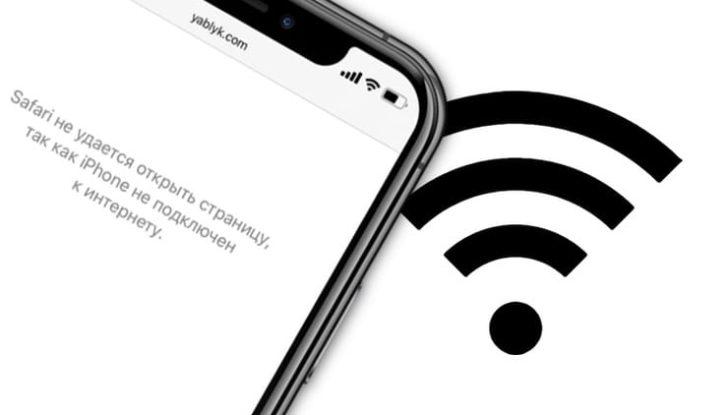
iPhone — это не просто смартфон, это целая платформа, которая позволяет совершать множество действий. Однако, нередко возникают проблемы с подключением к Wi-Fi сетям. И если ваш iPhone перестал работать с без проводным подключением, важно знать, как их легко исправить.
Если у вас возникли проблемы с Wi-Fi на iPhone, первым шагом будет включение и активирование Wi-Fi на вашем устройстве. Для этого необходимо сделать следующее: перейдите в меню настройки iPhone и найдите в нем раздел связь. Настройки связи состоят из разных вкладок, и одной из них является вкладка Wi-Fi. Настройте Wi-Fi на свое усмотрение: выберите сеть и включите ее. В случае, когда Wi-Fi перестал работать, переходите к следующему шагу.
Единственная работающая методика, которую можно применить в таком случае – это активировать функцию 4G, если она доступна в вашем городе. Стоит отметить, что не во всех городах доступна сеть 4G. Чтобы включить сети 4G, необходимо перейти в меню настройки iPhone, затем, перейти в раздел связи и отобразить все доступные сети. Найдите в этом списке доступных сетей 4G и активируйте эту функцию.
Проблемы с подключением к Wi-Fi на iPhone
Если у вас возникла проблема с подключением к Wi-Fi на iPhone, вам необходимо активировать Wi-Fi и убедиться, что он включен. Для этого откройте настройки iPhone и найдите раздел «Wi-Fi». Проверьте, есть ли рядом сеть Wi-Fi, с которой вы хотите подключиться.
Если Wi-Fi включен, но связь все равно не устанавливается, попробуйте перезагрузить свое устройство. Для этого нажмите и удерживайте кнопку «Выключить», пока не появится ползунок для выключения. Передвиньте ползунок, чтобы выключить iPhone. Затем снова включите его, нажав и удерживая кнопку «Включить».
Если вы все еще не можете подключиться к Wi-Fi на iPhone, попробуйте выполнить сброс сетевых настроек. Для этого перейдите в раздел «Общие» в настройках iPhone и выберите «Сброс». Затем нажмите на «Сброс сетевых настроек» и подтвердите действие.
| Шаги | Описание |
|---|---|
| 1 | Откройте настройки iPhone |
| 2 | Перейдите в раздел «Wi-Fi» |
| 3 | Убедитесь, что Wi-Fi включен и есть доступные сети |
| 4 | Перезагрузите iPhone |
| 5 | Выполните сброс сетевых настроек |
Если после выполнения всех этих шагов проблема с подключением к Wi-Fi на iPhone не решена, возможно, причина кроется в самой сети Wi-Fi. Попробуйте подключиться к другой сети Wi-Fi или обратитесь к администратору сети для получения дополнительной помощи.
Как включить Wi-Fi на айфоне 4
Проблемы с подключением к Wi-Fi на iPhone 4 могут возникнуть по разным причинам. Если у вас возникла проблема с Wi-Fi, вам необходимо активировать Wi-Fi на вашем iPhone 4.
Для этого выполните следующие шаги:
1. Перейдите в настройки. На экране главного меню найдите иконку «Настройки» и нажмите на нее.
2. Настройте подключение Wi-Fi. В открывшемся меню выберите вкладку «Wi-Fi». Если Wi-Fi выключен, включите переключатель рядом с надписью «Wi-Fi».
3. Выберите доступную сеть Wi-Fi. В списке доступных сетей выберите нужную Wi-Fi сеть и введите пароль, если это требуется. Если сеть видна, но требует подписки или входа на веб-страницу, вам нужно будет пройти дополнительные шаги для подключения.
4. Подтвердите подключение. После ввода пароля или выполнения дополнительных шагов нажмите на кнопку «Подключиться». Если пароль или данные введены верно, ваш iPhone 4 успешно подключится к выбранной Wi-Fi сети.
Если проблемы с Wi-Fi на iPhone 4 все равно продолжаются, вам рекомендуется проверить настройки вашего маршрутизатора Wi-Fi и убедиться, что они совместимы с вашим iPhone 4. Также вы можете перезагрузить ваш iPhone 4 и попробовать повторно подключиться к Wi-Fi сети.
Wi-Fi не работает на iPhone 5s
Проблемы с подключением к Wi-Fi на iPhone могут возникнуть у пользователей различных моделей, включая iPhone 5s. Если у вас возникла проблема с подключением к Wi-Fi на iPhone 5s, вот несколько решений, которые могут помочь:
| 1. Проверьте связь | Убедитесь, что ваш iPhone 5s находится в зоне покрытия Wi-Fi и имеет стабильное подключение к Интернету. Попробуйте подключиться к другой Wi-Fi сети или перезагрузите маршрутизатор. |
| 2. Включите Wi-Fi | Убедитесь, что Wi-Fi функция включена на вашем iPhone 5s. Для этого откройте Настройки, выберите раздел Wi-Fi и убедитесь, что переключатель Wi-Fi находится в положении включено. |
| 3. Забудьте сеть | Если Wi-Fi недоступен на iPhone 5s, попробуйте забыть сеть и повторно подключиться к ней. Для этого откройте Настройки, выберите раздел Wi-Fi, нажмите на «i» рядом с названием сети и выберите «Забыть эту сеть». Затем повторите процесс подключения к сети. |
| 4. Обновите ПО | Убедитесь, что ваш iPhone 5s работает на последней версии операционной системы iOS. Проверьте наличие обновлений в разделе Настройки -> Общие -> Обновление программного обеспечения. |
| 5. Сброс настроек сети | Если все остальные методы не сработали, попробуйте сбросить настройки сети на вашем iPhone 5s. Для этого откройте Настройки, выберите раздел Общие, затем сброс и нажмите на «Сбросить настройки сети». После этого вам придется повторно настроить подключение к Wi-Fi. |
Если проблема с подключением к Wi-Fi на iPhone 5s все еще не решена, возможно, это связано с аппаратной неисправностью вашего устройства. Рекомендуется обратиться в сервисный центр Apple или связаться с технической поддержкой.
Как активировать Wi-Fi на iPhone и решить проблемы с подключением
Если вы столкнулись с проблемой, когда Wi-Fi на вашем iPhone не работает, то наше руководство поможет вам активировать Wi-Fi и решить возникающие проблемы с подключением.
- Убедитесь, что Wi-Fi включен на вашем iPhone. Для этого откройте настройки и найдите раздел «Wi-Fi». Если вы видите, что Wi-Fi выключен, включите его, переместив выключатель в положение «Вкл».
- Проверьте правильность ввода пароля Wi-Fi. Если вы подключаетесь к защищенной сети, убедитесь, что вы правильно ввели пароль. Неверный пароль может быть причиной проблем с подключением.
- Перезагрузите маршрутизатор и модем. Иногда проблемы с Wi-Fi могут быть связаны с сетевым оборудованием. Попробуйте перезагрузить маршрутизатор и модем, отключив их от питания на несколько секунд, затем снова подключите их и дождитесь, пока они загрузятся.
- Обновите программное обеспечение iPhone. Некоторые проблемы с Wi-Fi могут быть вызваны устаревшей версией программного обеспечения. Проверьте наличие обновлений в разделе «Обновление ПО» в настройках iPhone и установите последнюю версию.
- Сбросьте настройки сети на iPhone. Если все вышеперечисленные действия не помогли, попробуйте сбросить настройки сети на вашем iPhone. Для этого откройте настройки, перейдите в раздел «Общие», затем выберите «Сброс» и нажмите на «Сбросить настройки сети». После этого ваш iPhone перезагрузится и сетевые настройки будут сброшены до заводских.
Если после выполнения всех указанных действий проблемы с подключением к Wi-Fi на вашем iPhone не исчезли, рекомендуется обратиться к специалистам или связаться с технической поддержкой Apple для получения дополнительной помощи.
Важно заметить, что проблемы с подключением к Wi-Fi могут быть вызваны не только неисправностями iPhone, но и проблемами с вашей домашней Wi-Fi сетью или сетью, к которой вы пытаетесь подключиться. Поэтому рекомендуется также проверить работоспособность вашей Wi-Fi сети и попробовать подключиться к другой сети, чтобы исключить возможные причины проблем.
Неполадки с Wi-Fi на iPhone 5s: решение проблемы подключения
Активация и использование Wi-Fi на iPhone 5s может иногда вызывать некоторые проблемы. Если вы столкнулись с трудностями в связи с подключением к Wi-Fi на вашем iPhone 5s, в этой статье мы предлагаем вам несколько решений, чтобы решить эти проблемы.
1. Убедитесь, что Wi-Fi активирован на вашем iPhone 5s. Для этого откройте «Настройки», затем выберите «Wi-Fi» и убедитесь, что переключатель Wi-Fi в положении «Включено». Если он выключен, просто переключите его в положение «Включено».
2. Перезагрузите Wi-Fi роутер. Иногда проблема с подключением к Wi-Fi может быть связана с роутером. Попробуйте перезагрузить роутер, отключив его на несколько секунд, а затем снова подключите его к источнику питания.
3. Забудьте сеть Wi-Fi и подключитесь к ней снова. Иногда проблемы с подключением к Wi-Fi могут быть связаны с неправильными сетевыми настройками. Для этого откройте «Настройки», затем перейдите в раздел «Wi-Fi» и найдите сеть Wi-Fi, к которой вы пытаетесь подключиться. Нажмите на кнопку справа от названия сети, а затем выберите «Забыть эту сеть». Затем повторно подключитесь к сети Wi-Fi, введя пароль, если это необходимо.
4. Обновите программное обеспечение на вашем iPhone 5s. Иногда проблемы с Wi-Fi могут быть вызваны устаревшей версией ПО на вашем iPhone. Проверьте наличие обновлений, открыв «Настройки», затем перейдите в раздел «Общие» и выберите «Обновление ПО». Если доступно новое обновление, установите его.
Эти простые шаги помогут вам решить проблемы с подключением к Wi-Fi на iPhone 5s. Если ни одно из этих решений не сработало, рекомендуется обратиться за помощью к сервисному центру или связаться с производителем устройства.
Как активировать Wi-Fi на iPhone и решить проблемы с подключением
Самым первым шагом будет убедиться, что функция Wi-Fi включена на вашем iPhone. Для этого перейдите в «Настройки» и выберите вкладку «Wi-Fi». Удостоверьтесь, что проведенный указатель на кнопке Wi-Fi находится в позиции «Включено». Если кнопка была выключена, активируйте ее, перетянув проведенный указатель в правильное положение.
Если Wi-Fi всё ещё не работает на вашем iPhone 5s или iPhone 4, может быть полезно сбросить настройки сети. В «Настройках» выберите вкладку «Общие», затем «Сброс» и нажмите на «Сбросить настройки сети». Это не затронет ваши данные или контакты, но сбросит все настройки сети, включая пароли Wi-Fi. После сброса настроек сети попробуйте снова подключиться к Wi-Fi сети.
Другой распространенной проблемой является неправильный ввод пароля от Wi-Fi сети. Убедитесь, что вы правильно вводите пароль, не допуская опечаток. Если вы не уверены в правильности пароля, попробуйте обратиться к администратору сети или сменить пароль на новый.
Иногда маршрутизатор Wi-Fi может иметь проблемы совместимости с iPhone. Попробуйте перезагрузить маршрутизатор, отключив его от питания на несколько секунд, а затем снова подключив. После перезагрузки маршрутизатора попробуйте подключиться к Wi-Fi сети на iPhone.
Если после всех этих шагов Wi-Fi на iPhone по-прежнему не работает, возможно, проблема кроется в самом устройстве. Попробуйте перезагрузить iPhone, удерживая кнопку включения/выключения и кнопку громкости одновременно до появления логотипа Apple на экране. Если и после перезагрузки Wi-Fi не работает, рекомендуется обратиться к сервисному центру для дальнейшей диагностики и ремонта.
| Шаги для активации Wi-Fi на iPhone: |
|---|
| 1. Перейдите в «Настройки». |
| 2. Выберите вкладку «Wi-Fi». |
| 3. Перетяните проведенный указатель на кнопке Wi-Fi в позицию «Включено». |
Следуя этим простым шагам, вы сможете активировать Wi-Fi на своем iPhone и решить проблемы с подключением Wi-Fi сети. Если проблема остается, попробуйте сбросить настройки сети, проверить правильность ввода пароля, перезагрузить маршрутизатор и перезагрузить сам iPhone. Не стесняйтесь обращаться в сервисный центр, если проблема не удается решить самостоятельно.
Проблемы с подключением к Wi-Fi на iPhone 5s
Вот несколько простых шагов, которые помогут вам восстановить работу Wi-Fi на вашем iPhone 5s:
| Шаг 1: | Перезагрузите устройство. Для этого нажмите и удерживайте кнопку включения/выключения, пока не появится ползунок «Выключить». Сдвиньте ползунок вправо, чтобы выключить устройство. Подождите несколько секунд, затем снова нажмите кнопку включения/выключения и удерживайте ее, пока не появится логотип Apple. |
| Шаг 2: | Проверьте настройки Wi-Fi. Перейдите в настройки, выберите раздел «Wi-Fi» и убедитесь, что функция Wi-Fi включена. Если она выключена, просто включите ее. |
| Шаг 3: | Забудьте сеть Wi-Fi и подключитесь заново. Для этого перейдите в настройки, выберите раздел «Wi-Fi» и нажмите на название сети Wi-Fi, к которой вы хотите подключиться. Нажмите на кнопку «Забыть эту сеть» и подтвердите свое намерение. Затем выберите эту сеть снова и введите пароль, если это необходимо. |
| Шаг 4: | Обновите прошивку устройства. Перейдите в настройки, выберите раздел «Общие» и затем «Обновление ПО». Если доступна новая версия прошивки, установите ее. |
| Шаг 5: | Сбросьте сетевые настройки. Перейдите в настройки, выберите раздел «Общие», затем «Сброс» и нажмите на «Сброс сетевых настроек». После этого ваш iPhone 5s перезагрузится и сетевые настройки будут сброшены. |
Если после выполнения всех этих шагов проблема с подключением к Wi-Fi на вашем iPhone 5s не исчезла, попробуйте обратиться к специалисту или связаться с технической поддержкой Apple для получения дополнительной помощи.
Видео:
How To FIX iPhone Wifi Greyed Out / Not Working! (2021)
How To FIX iPhone Wifi Greyed Out / Not Working! (2021) by LoFi Alpaca 342,165 views 2 years ago 4 minutes, 53 seconds
Вопрос-ответ:
Почему у меня возникают проблемы с вай-фаем на айфоне?
На айфоне могут возникать проблемы с вай-фаем по разным причинам. Это может быть связано с неполадками на самом устройстве, ошибками в настройках или проблемами с сетью.
Как я могу исправить проблему с вай-фаем на моем айфоне?
Есть несколько методов, которые могут помочь исправить проблемы с вай-фаем. Попробуйте перезагрузить устройство, проверить настройки вай-фая, забыть и заново подключиться к сети, а также обновить программное обеспечение.
Что делать, если у меня не подключается к вай-фаю на айфоне?
Если у вас возникла проблема с подключением к вай-фаю на айфоне, попробуйте следующие действия: убедитесь, что вводите правильный пароль, проверьте настройки вай-фая, выполните перезагрузку устройства и попробуйте заново подключиться к сети.
Как мне обновить программное обеспечение на айфоне для исправления проблем с вай-фаем?
Для обновления программного обеспечения на айфоне, перейдите в настройки, выберите пункт «Общие», затем «Обновление ПО». Если доступна новая версия, нажмите «Загрузить и установить». Убедитесь, что у вас есть подключение к интернету, также зарядите устройство до минимум 50%, чтобы выполнить обновление.


