
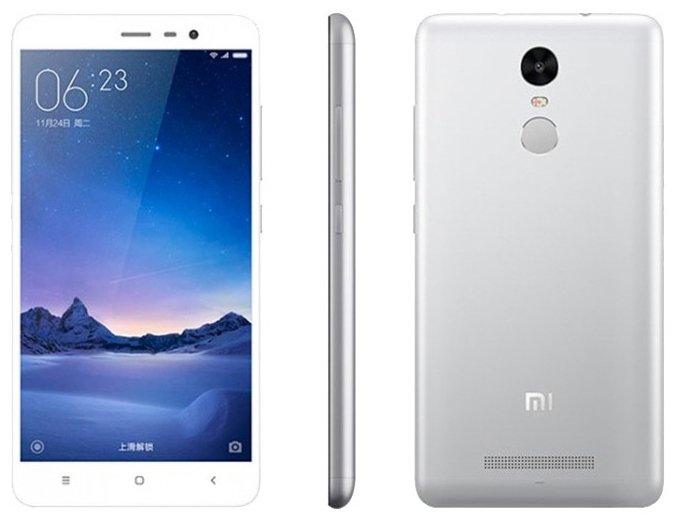
Nokia Lumia — это популярная серия смартфонов на операционной системе Windows Phone. Эти устройства обладают мощными возможностями и многофункциональностью, включая отличные мультимедийные опции.
Если вы владеете смартфоном Nokia Lumia и хотите узнать, как открыть мультимедийные файлы, то вы попали по адресу. Камера Lumia работает на высоком уровне, и вы сможете сделать потрясающие фотографии и видео. Чтобы открыть функции мультимедиа, вам потребуется включить камеру вашего устройства.
Включение камеры на Nokia Lumia весьма просто. Вам нужно только провести пальцем по экрану сверху вниз и найти значок камеры в нижней части экрана. Прикоснитесь к нему, и камера начнет работать.
Когда камера Lumia включена, вы сможете открыть различные опции мультимедиа. Вы сможете переключаться между фото- и видеорежимами, приближать и отображать изображение с помощью жестов ваших пальцев. Вам также будут доступны различные эффекты и фильтры для создания уникальных фотографий и видео.
Приближение изображения на камере Nokia Lumia
Если вы хотите приблизить изображение на камере Nokia Lumia, следуйте инструкциям ниже:
| Шаг | Действие |
|---|---|
| 1 | Откройте мультимедийные опции камеры. |
| 2 | Включите камеру, убедившись, что она работает. |
| 3 | Нажмите на опции камеры, чтобы открыть меню настроек. |
| 4 | Найдите опцию «Приблизить» или «Зум» в меню настроек камеры. |
| 5 | Выберите желаемый уровень приближения или установите опцию «Авто», чтобы камера сама определяла наилучший уровень. |
| 6 | Нажмите кнопку «ОК» или эквивалентную для сохранения изменений. |
| 7 | Теперь вы можете использовать функцию приближения при съемке на камере Nokia Lumia. |
Изменение настроек зума на камере Nokia Lumia
Камера на смартфоне Nokia Lumia предлагает ряд полезных функций, в том числе возможность приближения изображения. Если вы хотите изменить настройки зума на своей камере Nokia Lumia, следуйте этим простым шагам:
| Шаг 1: | Откройте приложение Камера на своем смартфоне Nokia Lumia. |
| Шаг 2: | Нажмите на значок зума, чтобы открыть панель настроек зума. |
| Шаг 3: | Выберите желаемую настройку зума — уменьшение или увеличение изображения. |
| Шаг 4: | После выбора настройки зума, проведите пальцем вправо или влево по экрану, чтобы приблизить или отдалить изображение. |
| Шаг 5: | Подтвердите выбранную настройку зума, нажав на значок «галочка» или «применить». |
Теперь вы знаете, как изменить настройки зума на камере Nokia Lumia и наслаждаться мультимедийными возможностями этого смартфона.
Использование мультимедиа функций на камере Nokia Lumia
Камера на Nokia Lumia имеет множество функций, которые позволяют пользователю создавать и редактировать прекрасные мультимедийные материалы. Вот несколько полезных опций, которые вы можете использовать на камере вашего устройства Nokia Lumia:
- Открыть камеру: чтобы включить камеру на Nokia Lumia, просто нажмите и удерживайте кнопку «камера» на боковой панели или выберите значок камеры на главном экране.
- Мультимедиа опции: камера Nokia Lumia предлагает различные опции мультимедиа, такие как фото, видео и панорамные снимки. Выберите желаемую опцию, чтобы начать запись.
- Приближение: чтобы приблизить изображение на камере Nokia Lumia, используйте жесты мультитач на экране. Разведите пальцы, чтобы увеличить масштаб, и сведите пальцы, чтобы уменьшить масштаб.
- Изменение настроек: чтобы изменить настройки камеры на Nokia Lumia, выберите значок «Настройки» на экране камеры. Здесь вы можете настроить такие параметры, как разрешение, баланс белого, экспозицию и другие.
С помощью этих функций вы сможете создавать потрясающие фотографии и видео с использованием камеры Nokia Lumia. Экспериментируйте с различными настройками и эффектами, чтобы получить идеальный снимок.
Раздел 2: Проблемы с камерой на Nokia Lumia и их решение
- Проблема: Камера не открывается на Nokia Lumia.
- Проблема: Камера работает нестабильно на Nokia Lumia.
Решение: Если камера не открывается, первым шагом следует убедиться, что устройство полностью обновлено и что у вас достаточно свободного места на диске. Попробуйте перезапустить устройство и повторно открыть камеру. Если проблема не устраняется, попробуйте удалить приложение камеры и снова установить его из магазина приложений Windows. В некоторых случаях может потребоваться сброс настроек устройства.
Решение: Если камера работает нестабильно или зависает, попробуйте очистить кеш и данные приложения камеры. Для этого зайдите в настройки устройства, найдите раздел «Хранилище», выберите приложение камеры и нажмите «Очистить кеш». Также, проверьте наличие обновлений для приложения камеры и установите их, если они доступны. Если проблема не устраняется, попробуйте выполнить сброс настроек устройства или обратитесь в сервисный центр для получения дополнительной помощи.
Важно помнить, что эти решения могут не сработать во всех случаях, и если проблема с камерой на Nokia Lumia остается, то рекомендуется обратиться в сервисный центр, где специалисты смогут более детально исследовать проблему и предложить ее решение.
Камера не работает на Nokia Lumia — что делать?
Если у вас возникла проблема с камерой на смартфоне Nokia Lumia и она не работает, есть несколько действий, которые можно предпринять, чтобы разрешить эту проблему.
Во-первых, убедитесь, что камера не заблокирована или выключена. Вы можете проверить это, открыв элемент мультимедиа и нажав на значок камеры. Если камера не включается или не открывается, попробуйте перезапустить устройство.
Если перезапуск не помог, проверьте настройки камеры. Может быть, вы случайно отключили некоторые функции или изменили настройки зума. Проверьте меню настроек камеры и убедитесь, что все нужные функции включены.
Если проблема с камерой все еще не устранена, возможно, вам понадобится обновление программного обеспечения на вашем устройстве. Перейдите в настройки и проверьте, есть ли доступные обновления для вашего смартфона. Установите все доступные обновления и перезапустите устройство.
Если ни одна из этих мер не помогла вам решить проблему с камерой, рекомендуется обратиться в сервисный центр Nokia Lumia или связаться с технической поддержкой производителя для получения дополнительной помощи.
Раздел 4: Опции мультимедиа на камере Nokia Lumia
Камера на Nokia Lumia предлагает несколько опций мультимедиа, которые позволяют вам настроить параметры изображения и видео. Вот некоторые из них:
| Настройка яркости | Вы можете изменить яркость изображения, чтобы сделать его более ярким или темным. Это может быть полезно в разных условиях освещения. |
| Выбор режима съемки | Камера Nokia Lumia предлагает несколько режимов съемки, таких как автофокус, спорт, портрет и пейзаж. Выбирая подходящий режим для вашей ситуации, вы можете получить лучшие результаты. |
| Автоматический таймер | Вы можете установить автоматический таймер, чтобы задержать съемку на несколько секунд. Это особенно удобно, когда вам нужно попасть на фото или записать видео самому. |
| Экспозиция | Вы можете регулировать экспозицию, чтобы контролировать насколько ярким или темным будет изображение. Это может быть полезно при съемке в условиях с ярким или темным освещением. |
| Фокусировка | В камере Nokia Lumia есть опция автофокусировки, которая позволяет камере самостоятельно настраивать фокусировку на объекте. Однако, вы также можете вручную выбрать фокус, если хотите сфокусироваться на определенном объекте. |
Чтобы открыть опции мультимедиа на камере Nokia Lumia, вам нужно включить камеру на устройстве и затем найти значок с шестеренкой или иконку «Опции». После нажатия на эту иконку, вы сможете видеть и настраивать различные параметры фотографии или видео.
Видео:
Прошивка Nokia Lumia 520, RM-914 (Инструкция по Nokia Care Suite v.5.0)
Прошивка Nokia Lumia 520, RM-914 (Инструкция по Nokia Care Suite v.5.0) by MrRozov 215,980 views 10 years ago 19 minutes
Microsoft Lumia 950 XL — распаковка и первое впечатление
Microsoft Lumia 950 XL — распаковка и первое впечатление by Wylsacom 1,633,472 views 8 years ago 24 minutes
Вопрос-ответ:
Как открыть мультимедиа на телефоне Nokia Lumia?
Для открытия мультимедиа-файлов на Nokia Lumia вам потребуется встроенное приложение для просмотра фото и видео. Найдите иконку «Фото+видео» на главном экране и нажмите на нее. Затем выберите категорию (фото или видео), которую вы хотите просмотреть, и выберите конкретный файл. После этого вы сможете просмотреть выбранное мультимедиа на экране вашего телефона.
Как открыть мультимедиа-файлы из других приложений на Nokia Lumia?
Если вы хотите открыть мультимедиа-файл из другого приложения на вашем телефоне Nokia Lumia, вам нужно нажать на значок «Сохраненные файлы» в списке приложений. Затем найдите файл, который хотите открыть, и нажмите на него. После этого выберите приложение, с помощью которого вы хотите открыть файл (например, «Фото+видео» для фото или видео). Мультимедиа-файл будет открыт в выбранном приложении.
Можно ли открыть мультимедиа-файлы с помощью приложений сторонних разработчиков?
Да, можно. В магазине приложений Windows Phone есть множество приложений сторонних разработчиков, которые позволяют открыть и просмотреть мультимедиа-файлы на Nokia Lumia. Вы можете найти и установить подходящее приложение, например, для просмотра фото или видео. После установки приложения, вы сможете открыть мультимедиа-файлы с помощью этого приложения, выбрав его в списке доступных приложений при открытии файла.
Могу ли я открыть мультимедиа-файлы, хранящиеся в облаке, на Nokia Lumia?
Да, вы можете открыть мультимедиа-файлы, хранящиеся в облачных сервисах, на вашем телефоне Nokia Lumia. Для этого вам потребуется установить приложение для работы с облаком, например, OneDrive или Dropbox, из магазина приложений. После установки, вам нужно будет войти в свою учетную запись облачного сервиса, где вы храните мультимедиа-файлы, и выбрать нужный файл для открытия. После выбора файла, вы сможете открыть его с помощью встроенного приложения для просмотра фото и видео.


