
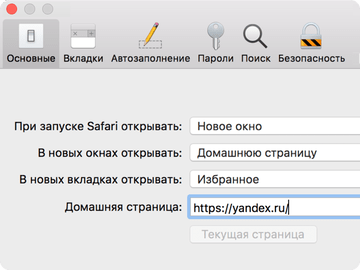
Яндекс – популярная поисковая система, которую многие пользователи предпочитают использовать в качестве своей стартовой страницы. Если вы владелец устройства от Apple, и вам хочется наслаждаться удобством поиска, когда открывается ваш браузер, есть простой способ сделать Яндекс стартовой страницей на Mac. Мы предлагаем вам пошаговую инструкцию, которая поможет вам изменить стартовую страницу и насладиться всеми преимуществами этой поисковой системы на вашем компьютере от Apple.
Сначала откройте браузер, который вы планируете использовать в качестве основного на вашем Mac. Далее, найдите в настройках браузера раздел, где вы можете изменить стартовую страницу. Обычно это делается в разделе «Настройки» или «Параметры». Если вы не можете найти этот раздел, воспользуйтесь поиском по названию вашего браузера и фразой «как изменить стартовую страницу на Mac» — это поможет вам найти подробные инструкции.
Когда вы нашли нужный раздел, вам нужно ввести адрес Яндекса в качестве стартовой страницы. Для этого скопируйте адрес www.yandex.ru и вставьте его в поле, предназначенное для настройки стартовой страницы. После того, как вы вставили адрес, сохраните изменения и закройте настройки браузера.
Как сделать Яндекс стартовой страницей на Mac
Сделать Яндекс стартовой страницей на Mac достаточно просто. Вот пошаговая инструкция:
Шаг 1: Откройте Safari на вашем устройстве Mac. |
Шаг 2: Нажмите на меню «Сафари» в верхней части экрана и выберите «Настройки». |
Шаг 3: В открывшемся окне выберите вкладку «Общие». |
Шаг 4: В разделе «Домашняя страница» введите адрес «www.yandex.ru» или «www.yandex.com». |
Шаг 5: Нажмите на кнопку «Установить текущую страницу как страницу «Домашняя»». |
Поздравляю! Теперь Яндекс будет вашей стартовой страницей, каждый раз когда вы запустите Safari на вашем устройстве Mac.
Если вы также хотите изменить поисковую систему в Safari на Яндекс, вам необходимо выполнить следующие шаги:
Шаг 1: Откройте Safari на вашем устройстве Mac. |
Шаг 2: Нажмите на меню «Сафари» в верхней части экрана и выберите «Настройки». |
Шаг 3: В открывшемся окне выберите вкладку «Поиск». |
Шаг 4: В разделе «Поисковые системы» выберите «Яндекс». |
Теперь ваша поисковая система в Safari будет Яндексом, и вы сможете искать информацию с помощью Яндекса прямо из адресной строки.
Таким образом, сделать Яндекс стартовой страницей на Mac и изменить поисковую систему в Safari на Яндекс – это просто. Пользуйтесь Яндексом на вашем устройстве Mac и наслаждайтесь удобством и функциональностью этой поисковой системы.
Как сделать Яндекс стартовой страницей на Mac
Шаг 1: Откройте Safari, ваш основной браузер на Mac.
Шаг 2: Перейдите в меню Safari и выберите «Настройки».
Шаг 3: В открывшемся окне настройки выберите вкладку «Общие».
Шаг 4: В разделе «Домашняя страница» введите адрес страницы Яндекс поисковой системы – www.yandex.ru – и нажмите «Enter».
Шаг 5: Теперь при открытии Safari в качестве стартовой страницы будет загружаться Яндекс.
Примечание: Если вы также хотите изменить поисковую систему по умолчанию в Safari, следуйте этим дополнительным шагам. В разделе «Поисковые системы» найдите Яндекс и выберите его в качестве поисковика по умолчанию.
Шаг 6: Закройте окно настроек, и наслаждайтесь удобством использования Яндекса как стартовой страницы на вашем Mac!
Теперь вы сможете быстро получать доступ к поисковой системе Яндекс, а также другим важным сайтам, при открытии браузера на своем компьютере Mac.
Как сделать Яндекс стартовой страницей на Mac: пошаговая инструкция
В операционной системе Mac можно очень легко сделать Яндекс стартовой страницей и настроить ее по своему усмотрению. Для этого следуйте простой инструкции:
1. Откройте браузер Safari на вашем Mac.
2. В правом верхнем углу нажмите на «Сафари» в меню.
3. В открывшемся выпадающем меню выберите «Настройки».
4. В открывшемся окне настройки выберите вкладку «Основные».
5. В разделе «Домашняя страница» введите адрес Яндекса: yandex.ru
6. Чтобы сохранить изменения, нажмите на кнопку «Готово».
Теперь Яндекс станет вашей стартовой страницей в браузере Safari на Mac. При запуске браузера вы будете видеть поисковую систему Яндекс и его удобные сервисы.
Кроме того, вы также можете изменить поисковик по умолчанию в Safari на Mac:
1. Откройте браузер Safari на вашем Mac.
2. В правом верхнем углу нажмите на «Сафари» в меню.
3. В открывшемся выпадающем меню выберите «Настройки».
4. В открывшемся окне настройки выберите вкладку «Поиск».
5. В разделе «Поисковые системы» выберите Яндекс.
6. Чтобы сохранить изменения, закройте окно настроек.
Теперь при поиске в адресной строке Safari по умолчанию будет использоваться поисковая система Яндекс.
Также стоит отметить, что аналогичные действия можно выполнить на iPhone, чтобы сделать Яндекс стартовой страницей в Safari на мобильном устройстве.
Теперь вы знаете, как сделать Яндекс стартовой страницей на Mac и настройть поисковик по умолчанию. Наслаждайтесь удобством использования Яндекса в браузере Safari!
Как сделать Яндекс стартовой страницей на Mac: пошаговая инструкция
Если вы хотите сделать Яндекс стартовой страницей на своем Mac, вам понадобится выполнить несколько простых шагов. Ниже приведена пошаговая инструкция:
Шаг 1: Откройте браузер Safari на вашей системе Mac.
Шаг 2: В верхней панели нажмите на меню Safari и выберите «Preferences».
Шаг 3: В открывшемся окне выберите вкладку «General».
Шаг 4: В разделе «Default web browser» выберите «Homepage» и введите URL-адрес Яндекса: www.yandex.ru.
Шаг 5: Нажмите на кнопку «Set to Current Page», чтобы сделать текущую страницу стартовой.
Шаг 6: Нажмите на кнопку «Set to Default», чтобы сделать Яндекс стартовой страницей по умолчанию для всех новых окон.
После выполнения всех этих шагов, Яндекс будет установлен в качестве стартовой страницы на вашем Mac.
Изменение поисковой системы Яндекс в Safari на Mac
Если вы пользуетесь операционной системой Mac и хотите сделать Яндекс стартовой страницей и поисковой системой в браузере Safari, следуйте этим простым шагам:
- Откройте браузер Safari на вашем Mac.
- В верхней панели выберите меню «Safari».
- В выпадающем списке выберите пункт «Настройки».
- В открывшемся окне выберите вкладку «Общие».
- В разделе «Домашняя страница» введите адрес «https://www.yandex.ru» или «https://www.yandex.com» (в зависимости от предпочтений и настроек вашей системы).
- Чтобы сделать Яндекс вашей поисковой системой, в поле «Поисковая система» выберите «Яндекс».
- Закройте окно настроек, и в следующий раз при открытии браузера Safari вы увидите Яндекс в качестве стартовой страницы и поисковой системы.
Теперь ваш браузер Safari на Mac будет использовать Яндекс в качестве стартовой страницы и поисковой системы. Наслаждайтесь удобным и быстрым доступом к Яндексу при каждом запуске браузера!
Как установить Яндекс в качестве стартовой страницы в системе Mac
В данной инструкции будет описано, как установить Яндекс в качестве стартовой страницы в браузере Safari на вашем устройстве Mac. Следуйте указанным ниже шагам, чтобы настроить Яндекс как вашу стартовую страницу и использовать его как поисковую систему.
Шаг 1: | Откройте браузер Safari на вашем устройстве Mac. |
Шаг 2: | В верхнем меню выберите «Safari» и затем «Настройки». |
Шаг 3: | В открывшемся окне выберите вкладку «Общие». |
Шаг 4: | В разделе «Стартовая страница» выберите опцию «Страница Яндекса». |
Шаг 5: | Закройте окно настроек. |
Теперь, когда вы открываете браузер Safari, Яндекс будет вашей стартовой страницей. Вы также можете использовать Яндекс в качестве поисковой системы, просто вводя запросы в поисковую строку Safari.
Таким образом, вы установили Яндекс в качестве стартовой страницы в системе Mac и теперь можете наслаждаться его удобствами и возможностями уже с первых минут работы с браузером.
Как сделать Яндекс стартовой страницей на Mac?
Настройка Яндекс в качестве стартовой страницы в системе Mac пошаговая и простая процедура. Следуйте инструкции ниже, чтобы изменить стартовую страницу браузера на яндекс.ru:
- Откройте браузер Safari на своем Mac.
- Нажмите на меню «Safari» в верхней панели и выберите «Настройки».
- В окне «Настройки» перейдите на вкладку «Общие».
- В разделе «Домашняя страница» найдите поле ввода.
- Удалите текущий адрес из поля ввода и введите «https://www.yandex.ru/».
- Теперь каждый раз при открытии браузера Safari, вы будете перенаправлены на стартовую страницу Яндекса.
Помимо установки Яндекса в качестве стартовой страницы, вы также можете изменить поисковую систему в Safari на Яндекс. Чтобы это сделать, выполните следующие действия:
- Откройте браузер Safari на своем Mac.
- Нажмите на меню «Safari» в верхней панели и выберите «Настройки».
- В окне «Настройки» перейдите на вкладку «Поиск».
- В разделе «Поисковики» выберите «Яндекс».
- Теперь все поисковые запросы, введенные в поисковую строку Safari, будут отправляться на Яндекс.
Таким образом, вы легко сможете сделать Яндекс стартовой страницей и поисковой системой в браузере Safari на своем Mac. Это поможет вам быстро получать доступ к необходимым данным и удобно искать информацию через Яндекс.
Видео:
Как сделать Яндекс домашней страницей в браузерах
Как сделать Яндекс домашней страницей в браузерах by Nastroy Vse 306,333 views 9 years ago 9 minutes, 50 seconds
Вопрос-ответ:
Как сделать Яндекс стартовой страницей на Mac?
Чтобы сделать Яндекс стартовой страницей на Mac, нужно открыть браузер Safari, затем перейти в меню «Safari» в верхней панели и выбрать «Настройки». В открывшемся окне нужно выбрать вкладку «Общие» и в разделе «Окно при открытии новой вкладки или окна» выбрать «Домашняя страница» и ввести адрес «https://www.yandex.ru». После этого каждый раз, когда вы откроете новую вкладку или окно браузера Safari, оно автоматически загрузит Яндекс в качестве стартовой страницы.
Что делать, если нет вкладки «Общие» в настройках Safari?
Если в настройках браузера Safari нет вкладки «Общие», значит, вероятно, вы используете более старую версию браузера. В этом случае вам нужно обновить Safari до последней версии. Для этого откройте App Store, найдите раздел «Обновления» и проверьте наличие обновлений для Safari. После установки обновления вам должна появиться вкладка «Общие» в настройках браузера, где вы сможете задать Яндекс как стартовую страницу.
Можно ли сделать Яндекс стартовой страницей только в одной вкладке?
Да, можно сделать Яндекс стартовой страницей только в одной вкладке на Mac. Для этого нужно открыть браузер Safari и в меню «Safari» выбрать «Настройки». В открывшемся окне выберите вкладку «Общие» и в разделе «Окно при открытии новой вкладки или окна» выберите «Пустая страница». Затем создайте новую вкладку и перейдите на сайт Яндекса, введя адрес «https://www.yandex.ru». Теперь, каждый раз, когда вы открываете новую вкладку, она будет пустой, но если нужно открыть Яндекс, вы можете просто нажать на закладку с Яндексом.


