
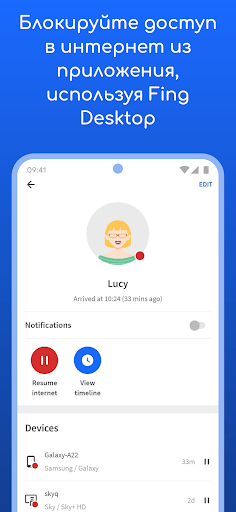
TP-Link Tether – это удобное приложение, которое позволяет вам управлять своим TP-Link маршрутизатором через смартфон или планшет.
Если у вас есть маршрутизатор TP-Link и вам необходимо осуществить его настройку, вам потребуется скачать и установить приложение TP-Link Tether на свое устройство. TP-Link Tether поддерживается как на устройствах с операционной системой Android, так и на Apple-устройствах, включая iPhone и iPad.
Скачать TP-Link Tether можно через официальный магазин приложений, либо прямо с сайта TP-Link. После установки, запустите приложение. Оно автоматически обнаружит ваш маршрутизатор TP-Link в локальной сети и предложит вам настроить его.
Настройка маршрутизатора через TP-Link Tether очень проста и интуитивно понятна. Вам необходимо просто следовать инструкциям, которые отображаются на экране вашего устройства. TP-Link Tether позволяет вам настраивать такие параметры, как имя сети, пароль, тип шифрования, родительский контроль и многое другое. Вы сможете легко настроить и управлять вашим маршрутизатором прямо с вашего смартфона или планшета.
Скачать и установить TP-Link Tether
Чтобы скачать TP-Link Tether, выполните следующие шаги:
- Откройте App Store на вашем устройстве.
- Введите «TP-Link Tether» в поисковую строку и нажмите кнопку поиска.
- Найдите приложение TP-Link Tether в результате поиска и нажмите на него.
- Нажмите кнопку «Установить» рядом с приложением.
- Введите пароль вашей учетной записи Apple ID для подтверждения установки приложения.
- Дождитесь завершения установки TP-Link Tether.
После установки TP-Link Tether на ваше устройство вы можете перейти к настройке и использованию приложения.
Как скачать TP-Link Tether через приложение для Android и iPhone?
Для того чтобы скачать TP-Link Tether на устройство через приложение, вам потребуется:
- Устройство на базе операционной системы Android или iPhone.
- Стабильное интернет-соединение.
Воспользуйтесь следующей инструкцией:
Для Android:
- Откройте Google Play Store на своем устройстве.
- Найдите поле поиска и введите «TP-Link Tether».
- Нажмите на результат поиска, который соответствует приложению TP-Link Tether.
- Нажмите кнопку «Установить».
- После установки приложения нажмите кнопку «Открыть», чтобы запустить TP-Link Tether.
Для iPhone:
- Откройте App Store на своем устройстве.
- Найдите поле поиска и введите «TP-Link Tether».
- Нажмите на результат поиска, который соответствует приложению TP-Link Tether.
- Нажмите кнопку «Установить».
- После установки приложения нажмите кнопку «Открыть», чтобы запустить TP-Link Tether.
Теперь у вас есть возможность управлять и настраивать ваш роутер TP-Link с помощью удобного приложения TP-Link Tether, используя ваш Android или iPhone.
Как установить приложение TP-Link Tether на iPhone для настройки роутера?
- Откройте App Store на своем iPhone.
- В поле поиска введите «TP-Link Tether» и нажмите на кнопку поиска.
- Найдите приложение TP-Link Tether в результате поиска и нажмите на него.
- Нажмите на кнопку «Установить», чтобы начать установку приложения.
- После завершения установки приложение TP-Link Tether появится на экране вашего iPhone.
Теперь вы можете запустить приложение TP-Link Tether и приступить к настройке и управлению своим роутером TP-Link. Пользуйтесь всеми доступными функциями приложения, чтобы максимально эффективно использовать свой роутер и контролировать подключенные устройства.
Как запустить TP-Link Tether после установки?
После успешной установки приложения TP-Link Tether на ваше устройство Android, вам понадобится выполнить несколько простых шагов для запуска приложения и начала управления вашим роутером через айфон.
Шаг 1: Подключитесь к роутеру
Убедитесь, что ваш роутер TP-Link подключен к питанию и находится в рабочем состоянии. Затем включите Wi-Fi на своем устройстве Android и найдите Wi-Fi сеть, созданную вашим роутером. Подключитесь к этой сети, введя пароль, если он требуется.
Шаг 2: Откройте приложение TP-Link Tether
На вашем устройстве Android найдите и нажмите на значок TP-Link Tether, чтобы запустить приложение.
Шаг 3: Введите учетные данные вашего роутера
В приложении TP-Link Tether вам будет предложено ввести учетные данные вашего роутера TP-Link. Введите имя пользователя и пароль, которые вы использовали при настройке роутера. Если вы не знаете эти данные, обратитесь к документации вашего роутера или свяжитесь с провайдером интернет-услуг.
Шаг 4: Начните использовать приложение TP-Link Tether
После успешного ввода учетных данных вы будете перенаправлены в главное меню приложения TP-Link Tether. В этом меню вы найдете все доступные функции управления вашим роутером. Вы сможете настраивать безопасность Wi-Fi, управлять подключенными устройствами, ограничивать доступ в интернет и многое другое.
Теперь у вас есть полный контроль над вашим роутером TP-Link через удобное приложение TP-Link Tether на вашем устройстве Android. Наслаждайтесь быстрым и надежным подключением к Интернету и легким управлением своей домашней сетью!
Как настроить TP-Link Tether на роутере через приложение для Android и iPhone
Шаг 1: Скачать и установить TP-Link Tether
Для начала, вам необходимо скачать и установить приложение TP-Link Tether из соответствующего магазина приложений для вашего устройства. Если у вас Android, то вы можете найти и скачать TP-Link Tether в Google Play Store. Если у вас iPhone, то вы можете найти и скачать TP-Link Tether в App Store.
Примечание: Убедитесь, что ваше устройство поддерживает последнюю версию приложения TP-Link Tether.
Шаг 2: Подключиться к роутеру через TP-Link Tether
1. После установки приложения TP-Link Tether, откройте его на вашем устройстве.
2. При первом запуске приложение запросит разрешение на доступ к вашей домашней сети Wi-Fi. Нажмите «Разрешить», чтобы приложение могло выполнять свои функции.
3. В меню приложения выберите «Настройка роутера» , а затем нажмите на кнопку «Начать».
4. Приложение автоматически начнет поиск доступных роутеров TP-Link в вашей сети Wi-Fi.
5. После поиска приложение отобразит список доступных роутеров. Выберите свой роутер из списка и нажмите на него.
Шаг 3: Настройка роутера через TP-Link Tether
1. После подключения к выбранному роутеру, приложение TP-Link Tether предоставит вам доступ к основным настройкам роутера.
2. В основном меню приложения вы можете изменить имя и пароль вашей сети Wi-Fi, настроить гостевую сеть Wi-Fi, изменить настройки безопасности, а также проверить состояние подключений и скорость Интернета.
3. Для изменения настроек роутера, просто нажмите на соответствующую категорию в меню приложения и выполните необходимые действия.
4. После внесения изменений, не забудьте сохранить новые настройки, нажав на кнопку «Сохранить» или «Применить».
Теперь вы знаете, как настроить роутер через приложение TP-Link Tether на вашем Android или iPhone устройстве. Этот процесс прост и удобен, и позволяет полностью контролировать ваш роутер независимо от вашего расположения в доме или офисе.
Настройка TP-Link Tether на iPhone через роутер для управления
Шаг 1: Скачать приложение TP-Link Tether
1. Откройте App Store на своем iPhone.
2. В поисковой строке введите «TP-Link Tether» и нажмите «Поиск».
3. Найдите приложение TP-Link Tether в списке результатов поиска и нажмите «Установить».
4. Дождитесь завершения установки приложения на ваш iPhone.
Шаг 2: Подключение к роутеру
1. Убедитесь, что ваш iPhone подключен к Wi-Fi сети, которую создает ваш роутер TP-Link.
2. Откройте приложение TP-Link Tether, которое вы только что установили.
3. При первом запуске приложение может запросить разрешение на использование вашей сети Wi-Fi и доступ к вашей локации. Разрешите все необходимые разрешения.
4. Нажмите на кнопку «Начать», чтобы начать процесс подключения к вашему роутеру.
Шаг 3: Настройка TP-Link Tether
1. Приложение автоматически обнаружит доступные роутеры TP-Link в вашей сети Wi-Fi. Выберите ваш роутер из списка.
2. Введите пароль для административного доступа к вашему роутеру. Если вы не знаете пароль, обратитесь к документации или поставщику услуг Интернета.
3. Нажмите на кнопку «Подключиться», чтобы подключиться к вашему роутеру.
4. После успешного подключения вы будете перенаправлены на главный экран TP-Link Tether, где вы сможете управлять настройками вашего роутера.
Использование TP-Link Tether
TP-Link Tether предоставляет множество функций управления вашим роутером:
| Функция | Описание |
|---|---|
| Управление сетью | Позволяет настраивать основные параметры сети, такие как имя сети (SSID) и пароль. |
| Гостевая сеть | Позволяет создать отдельную Wi-Fi сеть для гостей с ограниченным доступом. |
| Контроль родительского доступа | Позволяет ограничить доступ к определенным сайтам или службам для безопасности вашей семьи. |
| Управление устройствами | Позволяет просматривать подключенные устройства и управлять ими, например, блокировать доступ или изменять приоритет подключения. |
| Обновление ПО | Позволяет обновить программное обеспечение вашего роутера для улучшения его производительности и безопасности. |
Это лишь несколько основных функций, которые предоставляет TP-Link Tether. Вы можете исследовать все возможности приложения и настроить роутер TP-Link в соответствии с вашими потребностями.
Теперь у вас есть полное представление о настройке TP-Link Tether на iPhone через роутер для управления. Вы можете начать настраивать и использовать TP-Link Tether для управления вашим роутером и настройки сети быстро и удобно прямо с вашего iPhone.
Видео:
Самый быстрый способ настроить роутер TP-Link
Самый быстрый способ настроить роутер TP-Link by Mannet 24,763 views 2 years ago 3 minutes, 16 seconds
TP Link Archer C80, настройка PPPoE + IPTV
TP Link Archer C80, настройка PPPoE + IPTV by Тёмный Лис 60,848 views 1 year ago 7 minutes, 35 seconds
Вопрос-ответ:
Как скачать TP-Link Tether?
TP-Link Tether можно скачать бесплатно в официальных магазинах приложений, таких как App Store для устройств на iOS и Google Play для устройств на Android. Просто найдите приложение в магазине и нажмите на кнопку «Скачать».
Как установить TP-Link Tether?
После того, как вы скачали приложение TP-Link Tether, найдите его на своем устройстве и нажмите на значок, чтобы запустить его. Следуйте инструкциям по установке, если они появятся на экране. В большинстве случаев установка происходит практически автоматически. После завершения установки приложение будет готово к использованию.
Можно ли использовать TP-Link Tether на устройстве с операционной системой Windows?
TP-Link Tether предназначено для использования на мобильных устройствах, таких как смартфоны и планшеты, работающих на операционных системах iOS или Android. На устройствах с операционной системой Windows можно использовать другие программы для настройки и управления устройствами TP-Link.
Могу ли я использовать TP-Link Tether для настройки нескольких устройств одновременно?
Да, с помощью TP-Link Tether вы можете настраивать и управлять несколькими устройствами одновременно. Приложение позволяет добавлять и управлять несколькими устройствами TP-Link в одной учетной записи. Это позволяет упростить процесс управления всеми вашими устройствами TP-Link.
Какие функции предоставляет TP-Link Tether для настройки устройств?
TP-Link Tether предоставляет множество функций для настройки и управления устройствами TP-Link. С помощью приложения вы можете настраивать подключение к Интернету, создавать гостевые сети, управлять доступом к сети, мониторить трафик, изменять настройки Wi-Fi и многое другое. TP-Link Tether позволяет сделать настройку устройств TP-Link быстрой и удобной.


