
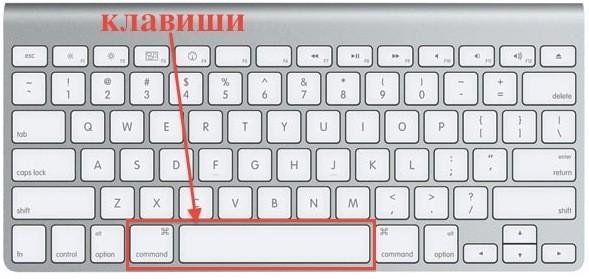
Установка и изменение языка на вашем макбуке – важная возможность, позволяющая менять предустановленный язык и переключать клавиатуру. К счастью, процесс смены языка на Macbook довольно прост и не занимает много времени.
Если вам нужно поменять язык на Macbook, переключить систему, или сменить раскладку клавиатуры, вам потребуется выполнить несколько простых шагов. Во-первых, найдите и откройте настройки языка. Обычно вы можете найти эту опцию в разделе «Язык и регион» в меню «Системные настройки».
Затем вы увидите список доступных языков. Выберите нужный вам язык или добавьте новый с помощью кнопки «+». Когда вы выбираете язык, Macbook автоматически скачивает и устанавливает все необходимые файлы для поддержки выбранного языка.
Важно отметить, что изменение языка может потребовать перезагрузки системы. После перезагрузки вы увидите, что язык вашего Macbook был успешно изменен. Кроме того, вы также можете настроить предпочитаемые языки и раскладку клавиатуры в «Язык и регион» для более удобного переключения языка и клавиатуры.
Как поменять язык на Macbook: простые шаги и инструкция
Чтобы поменять язык на Макбуке, следуйте этим простым шагам:
- Откройте «Системные настройки».
- Выберите «Язык и регион».
- Нажмите на плюсик (+) и добавьте нужный язык.
Следуя этой инструкции, вы сможете легко сменить язык на вашем Макбуке. Теперь вы сможете использовать другой язык для клавиатуры и интерфейса, что облегчит вам работу и общение на Макбуке.
Не забудьте сохранить изменения после добавления нового языка и перезагрузить Макбук, чтобы изменения вступили в силу. Теперь вы можете свободно менять язык на вашем Макбуке по вашему усмотрению!
Как поменять язык на клавиатуре Macbook: простые шаги для смены языка
Чтобы поменять язык на клавиатуре вашего Macbook, выполните следующие простые шаги:
| 1. | Откройте «Системные настройки» |
| 2. | Выберите «Язык и регион» |
| 3. | Нажмите на плюсик для добавления нужного языка в список |
| 4. | В списке доступных языков выберите нужный язык и нажмите «Добавить» |
| 5. | Перетащите новый язык на верх списка, чтобы сделать его основным |
| 6. | Если вы хотите использовать разные языки на разных приложениях, установите галочки напротив соответствующих приложений |
| 7. | Закройте «Системные настройки». Клавиатура теперь будет работать на выбранном языке. |
Теперь вы знаете, как легко изменить язык на клавиатуре вашего Macbook. Процесс переключения языка очень удобен и поможет вам быть более продуктивным при работе на вашем устройстве.
Как изменить язык на Macbook: простые шаги и инструкция
Если вам необходимо поменять язык на своем Macbook, это можно сделать очень просто. Благодаря простым шагам и инструкции, вам потребуется всего несколько минут, чтобы переключить язык на вашем устройстве.
Вот пошаговая инструкция, как изменить язык на Macbook:
| Шаг | Действие |
|---|---|
| 1 | Откройте «Системные настройки» на вашем Macbook. |
| 2 | Выберите «Язык и регион». |
| 3 | Нажмите на плюсик (+) внизу левого угла окна. |
| 4 | Вам будет предоставлена возможность выбрать язык, который вы хотите добавить. |
| 5 | Выберите нужный язык и нажмите на кнопку «Добавить». |
После выполнения этих простых действий, язык на вашем Macbook будет изменен на выбранный. Теперь вы сможете использовать новый язык на вашем устройстве, включая клавиатуру и интерфейс операционной системы.
Таким образом, вы можете легко менять язык на своем Macbook, если вам требуется использовать различные языки или просто изучаете новый язык. Не требуется никаких специальных навыков или знаний, следуя указанным выше шагам, вы сможете поменять язык на своем Macbook всего за несколько минут. Наслаждайтесь новым языком и комфортной работой с вашим устройством!
Как поменять язык и клавиатуру на Macbook
Вот простая инструкция, как переключить язык на Macbook:
Шаг 1: Откройте «Системные настройки» на вашем Macbook. Это можно сделать, щелкнув на иконке «Настройки» в доке или выбрав «Системные настройки» из меню Apple в верхнем левом углу экрана.
Шаг 2: В открывшемся окне «Системные настройки» выберите «Язык и регион».
Шаг 3: Нажмите на плюсик, который находится под списком языков и добавьте нужный язык на ваш Macbook.
Теперь вы сможете легко переключаться между разными языками, выбирая нужный из меню в правом верхнем углу экрана или используя горячие клавиши, если они были настроены для переключения языков.
Кроме того, вы также можете изменить раскладку клавиатуры для каждого языка. Просто выберите нужную раскладку из списка доступных клавиатур для выбранного языка.
Также стоит отметить, что вы можете добавить несколько языков и клавиатур и менять их по своему усмотрению, в зависимости от того, на каком языке вы работаете или использование какой раскладки клавиатуры вам удобнее.
Теперь вы знаете, как легко и просто поменять язык и клавиатуру на вашем Macbook. Будьте динамичны в использовании разных языков и наслаждайтесь удобством переключения!
Как поменять язык на макбуке: подробный гайд
Переключение языка на макбуке может быть полезно, если вы хотите использовать разные языки для разных задач. Ниже приведены простые шаги, которые помогут вам легко изменить язык на вашем устройстве.
- Откройте «Системные настройки».
- Находите и выберите «Язык и регион».
- В окне «Язык и регион» нажмите на кнопку с плюсом (+).
- В появившемся окне выберите нужный язык из списка.
- Нажмите на кнопку «Добавить».
- Перетащите выбранный язык в список предпочтений, чтобы установить его как основной.
- Закройте окно «Язык и регион».
Поздравляем, вы успешно поменяли язык на своем макбуке! Теперь вы сможете легко переключаться между языками по вашему усмотрению.
Как поменять язык клавиатуры на Macbook: пошаговая инструкция
Клавиатурный язык на Macbook можно легко сменить или переключить по нескольким простым шагам. В этой статье мы подробно рассмотрим, как поменять язык клавиатуры на вашем устройстве Macbook.
| Шаг | Инструкция |
|---|---|
| 1 | Откройте «Системные настройки». |
| 2 | Выберите «Язык и регион». |
| 3 | Нажмите на плюсик (+), чтобы добавить нужный язык. |
| 4 | Выберите желаемый язык из списка доступных. |
| 5 | Подтвердите изменения, нажав на кнопку «Готово». |
| 6 | Перезагрузите свой Macbook, чтобы изменения вступили в силу. |
После выполнения этих шагов язык клавиатуры на вашем Macbook будет изменен на выбранный.
Теперь вы можете без проблем использовать клавиатуру на новом языке и наслаждаться удобством, которое это предоставляет.
Не забудьте, что вы всегда можете вернуться к предыдущему языку клавиатуры, просто повторив эти шаги и выбрав желаемый язык.
Мы надеемся, что данная инструкция была полезной и теперь вы знаете, как легко поменять язык клавиатуры на Macbook!
Как переключить язык клавиатуры на Macbook?
Для тех, кто работает на Macbook и хочет менять язык клавиатуры, есть несколько способов переключения. Следуя простым шагам, вы сможете легко изменить и управлять языком ввода на своем Маке.
Вот что вам нужно сделать, чтобы переключить язык на клавиатуре Макбука:
- Откройте «Системные настройки» на своем Макбуке.
- Выберите «Язык и регион» в разделе «Персональные настройки».
- Нажмите на плюсик ниже списка языков, чтобы добавить новый язык.
- Выберите желаемый язык из списка доступных языков.
- Нажмите на кнопку «Добавить».
- Поменяйте порядок языков, если нужно, перетаскивая их в списке.
- Настройте опции переключения языков в разделе «Ввод меню».
- Выберите горячие клавиши для переключения языков, если хотите использовать их.
- Закройте «Системные настройки».
Теперь вы знаете, как легко и быстро переключить язык клавиатуры на Макбуке. Вы можете добавлять и удалять языки, менять их порядок и устанавливать горячие клавиши по своему усмотрению. Эта функция Мака позволяет вам работать на разных языках без необходимости вводить специальные символы или искать клавиши на клавиатуре. Она упрощает работу и повышает вашу эффективность. Пользуйтесь этой функцией и наслаждайтесь своими Макбуком и клавишами полностью!
Видео:
Полезный софт для вашего MacBook!
Полезный софт для вашего MacBook! by Wylsacom 675,186 views 1 year ago 11 minutes, 11 seconds
Вопрос-ответ:
Как изменить язык на Macbook?
Чтобы изменить язык на Macbook, вам нужно открыть настройки системы, выбрать пункт «Язык и регион» и нажать на кнопку «Приветствий+». Затем выберите нужный язык из списка и нажмите на кнопку «Добавить». После этого перетащите новый язык вверх списка, чтобы сделать его основным. Нажмите на кнопку «Готово» для сохранения изменений.
Какие языки поддерживает Macbook?
Macbook поддерживает широкий спектр языков. Среди них английский, испанский, французский, немецкий, итальянский, русский, китайский, японский и многие другие. Вы можете выбрать любой язык из списка доступных в настройках системы.
Можно ли добавить сразу несколько языков на Macbook?
Да, вы можете добавить сразу несколько языков на Macbook. Для этого откройте настройки системы, выберите пункт «Язык и регион» и нажмите на кнопку «Приветствий+». Затем выберите нужные языки из списка и нажмите на кнопку «Добавить». Перетащите нужные языки вверх списка и нажмите на кнопку «Готово» для сохранения изменений.
Как установить русский язык на Macbook?
Чтобы установить русский язык на Macbook, откройте настройки системы, выберите пункт «Язык и регион» и нажмите на кнопку «Приветствий+». В списке языков найдите «Russian» и нажмите на кнопку «Добавить». Затем перетащите русский язык вверх списка и нажмите на кнопку «Готово». Русский язык будет установлен и станет основным на Macbook.
Можно ли установить язык только для определенной программы на Macbook?
Да, вы можете установить язык только для определенной программы на Macbook. Для этого откройте программу, для которой хотите изменить язык, и зайдите в настройки этой программы. В большинстве случаев, вы найдете пункт «Язык» или «Настройки языка» в меню программы. Нажмите на этот пункт и выберите нужный язык из списка.


