
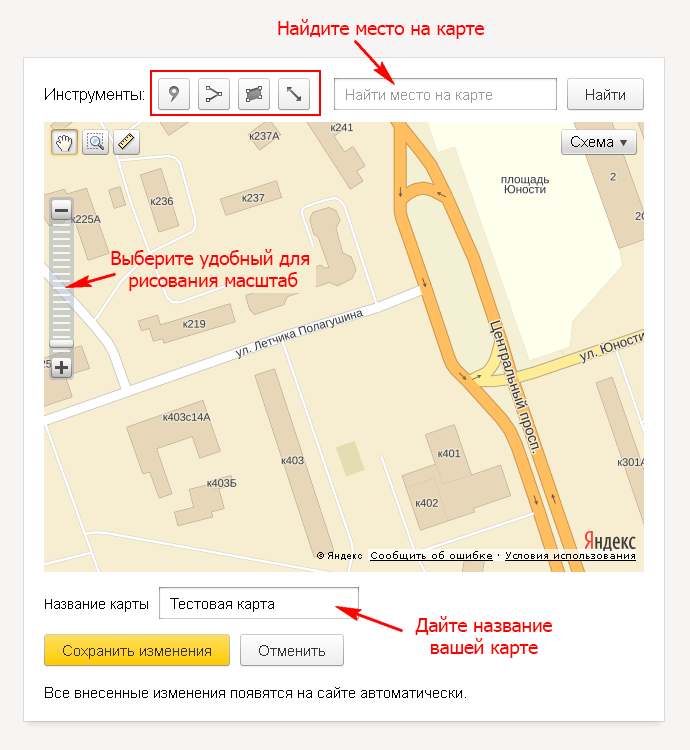
Google Maps — это популярное онлайн-устройство для навигации и поиска мест, которое позволяет сохранить маршрут и добавить маркеры на карту. Сохранение маршрута в Google Maps может быть полезно, когда вам нужно сохранить важные места или дать указания другим людям.
Для сохранения маршрута в Google Maps необходимо сначала войти в свою учетную запись Google и открыть Google Maps. Затем вы можете начать создание маршрута, добавлять маркеры на карту и указывать точки на маршруте, которые вы хотите сохранить.
По завершении сохранения маршрута, вы можете дать ему название, добавить описание и выбрать видимость – публичный или приватный. Также вы можете использовать функцию геопозиционирования, чтобы указать ваше текущее местоположение, что позволит вам быстро найти маршрут обратно, если вы потеряетесь.
«`html
Google Maps — это популярное онлайн-устройство для навигации и поиска мест, которое позволяет сохранить маршрут и добавить маркеры на карту. Сохранение маршрута в Google Maps может быть полезно, когда вам нужно сохранить важные места или дать указания другим людям.
Для сохранения маршрута в Google Maps необходимо сначала войти в свою учетную запись Google и открыть Google Maps. Затем вы можете начать создание маршрута, добавлять маркеры на карту и указывать точки на маршруте, которые вы хотите сохранить.
По завершении сохранения маршрута, вы можете дать ему название, добавить описание и выбрать видимость – публичный или приватный. Также вы можете использовать функцию геопозиционирования, чтобы указать ваше текущее местоположение, что позволит вам быстро найти маршрут обратно, если вы потеряетесь.
Пошаговая инструкция по сохранению маршрута в Google Maps
Сохранение маршрута в Google Maps может быть полезным, если вы хотите вернуться к нему позже, поделиться им с другими или использовать его в качестве напоминания о местах, которые вы собираетесь посетить.
Шаг 1: Создайте маршрут на карте
Перейдите на сайт Google Maps и найдите места, через которые вы хотите проложить маршрут. Щелкните правой кнопкой мыши на первом месте и выберите опцию «Добавить метку» чтобы создать стартовую точку. Затем щелкните на следующем месте и снова выберите «Добавить метку», чтобы добавить следующую точку маршрута. Продолжайте добавлять метки до тех пор, пока не достигнете конечной точки маршрута.
Шаг 2: Добавьте маркеры на маршрут
Чтобы уточнить маршрут, можно добавить между точками маркеры, указывающие на интересные места, которые вы хотите посетить. Щелкните правой кнопкой мыши на маршруте между точками и выберите «Добавить метку». Затем перемещайте метку в нужное место и нажмите «Готово». Это поможет вам запомнить, где именно нужно совершить поворот или остановиться в пути.
Шаг 3: Геокодирование местоположения
После того, как вы добавили все необходимые маркеры и точки на маршрут, можно перейти к геокодированию местоположения. Это позволит сохранить ваш маршрут, чтобы вы могли вернуться к нему в любое время. Чтобы сохранить маршрут, нажмите на значок «Снимают» в правом верхнем углу карты. В раскрывшемся меню выберите «Сохранить».
Шаг 4: Способы сохранения маршрута
После нажатия на «Сохранить», Google Maps предложит вам несколько способов сохранить маршрут. Вы можете сохранить его в своем аккаунте Google, чтобы иметь к нему доступ с любого устройства. Также можно отправить ссылку на маршрут по электронной почте или поделиться им через социальные сети.
Теперь вы знаете, как сохранить маршрут в Google Maps с помощью добавления маркеров, геопозиционирования и использования соответствующих опций сохранения. Это очень удобно, если вы планируете путешествовать на автомобиле или просто ищете способ сохранить интересные места на карте для будущих поездок или деловых встреч. Приятного путешествия!
Создание маршрута на карте
Для начала сохранения маршрута в Google Maps необходимо создать сам маршрут на карте. Это можно сделать следующим образом:
Откройте Google Карты. Для этого войдите в аккаунт Google и перейдите на страницу Google Карты.
Выберите требуемый синоним или адрес. В верхней левой части экрана находится поле поиска. Введите нужный адрес или место, например, название города или улицы, и нажмите Enter.
Определите геопозиционирование пунктов маршрута. Щелкните правой кнопкой мыши по месту на карте, которое вы хотите добавить в маршрут. В открывшемся окне выберите пункт «Добавить в маршрут» или нажмите на значок «+» рядом с адресом.
Добавьте маркеры на маршруте. Повторяйте предыдущий шаг, пока не добавите все нужные пункты маршрута на карту. Пронумерованные маркеры будут отображать порядок следования пунктов.
После завершения этих шагов вы успешно создадите маршрут на карте города. Теперь вы можете переходить к следующим этапам сохранения маршрута в Google Maps.
Как добавить маркеры на маршрут в Google Maps?
Чтобы добавить маркеры на маршрут в Google Maps, выполните следующие шаги:
Шаг 1: Откройте Google Maps на вашем компьютере или мобильном устройстве. Введите начальную и конечную точку маршрута, используя поисковую строку на карте.
Шаг 2: На карте появится маршрут между начальной и конечной точкой. Посмотрите на маршрут и определите места, в которых хотите добавить маркеры.
Шаг 3: Чтобы добавить маркер, нажмите правой кнопкой мыши на точке на маршруте, в которой вы хотите разместить маркер. В открывшемся меню выберите пункт «Добавить метку» или «Добавить маркер».
Шаг 4: Появится маркер, который можно перемещать по карте. Чтобы изменить его положение, просто перетащите его на новое место. Вы также можете изменить название маркера или добавить дополнительную информацию, щелкнув на нем.
Шаг 5: Повторите шаги 3-4 для всех мест, в которых вы хотите добавить маркеры на маршрут.
После добавления маркеров на маршрут в Google Maps, вы можете сохранить и поделиться маршрутом с другими пользователями. Благодаря маркерам, маршрут становится более наглядным и информативным, а также позволяет быстро ориентироваться по карте.
Запомните, что маркеры могут использоваться в разных целях и иметь разные значки, которые вы можете выбрать из предложенного набора в Google Maps. Используйте маркеры для обозначения интересных мест, остановок на маршруте или любых других объектов.
Геокодирование местоположения в Google Maps
Когда вы создаете маршрут на карте Google Maps и добавляете маркеры на него, гугл автоматически сопоставляет эти маркеры с координатами с помощью геокодирования. Таким образом, он «снимает» ваш маршрут, преобразуя его из названий мест в числовые значения, которые могут быть обработаны компьютером.
Гугл использует сложные алгоритмы для геокодирования местоположений на основе большого количества данных, включая географические данные и информацию о дорожной сети. Это позволяет ему точно определить местоположение каждой точки маршрута и сохранить эту информацию для дальнейшего использования.
При сохранении маршрута в Google Maps геокодирование происходит автоматически, и вам не нужно беспокоиться о том, как точно преобразовать адреса в координаты. Однако, если вы хотите использовать синонимы или другие варианты названий для точек маршрута, вы можете вручную настроить геокодирование, указав соответствующую информацию для каждой точки.
Таким образом, геокодирование местоположения является важным этапом при сохранении маршрута в Google Maps. Гугл автоматически «снимает» маркеры и преобразует их в числовые значения, которые компьютер может обработать. Это позволяет машинам точно определить местоположение каждой точки маршрута и предоставить нам полезную информацию при построении и использовании маршрута.
Синонимы и сохранение маршрута в Google Maps
Создание маршрута на карте в Google Maps — это простой и интуитивно понятный процесс. Пользователь может ввести начальную и конечную точку путешествия и Google Maps автоматически создаст оптимальный маршрут с учетом текущего дорожного движения и препятствий на дороге.
Добавление маркеров на маршрут в Google Maps позволяет пользователям лучше ориентироваться на карте. Маркеры могут указывать на конкретные места, такие как отели, рестораны или достопримечательности, которые пользователь хочет посетить во время путешествия.
Геокодирование местоположения — это процесс превращения адреса или названия места в географические координаты (широту и долготу). Благодаря геокодированию местоположения, Google Maps может точно определить местоположение пользователя и создать маршрут с учетом этой информации.
Существует несколько способов сохранения маршрута в Google Maps. Пользователь может сохранить маршрут на своем устройстве, чтобы иметь к нему доступ без подключения к Интернету. Также можно сохранить маршрут с помощью аккаунта Google, чтобы иметь к нему доступ с любого устройства, подключенного к этому аккаунту.
В итоге, сохранение маршрута в Google Maps является полезной функцией для путешественников и тех, кто часто пользуется автомобилем. Благодаря Google Maps и возможности сохранения маршрутов, пользователи могут легко планировать свои поездки и снижать время на поиск путей.
11. Геопозиционирование и сохранение маршрута с помощью маркеров
Для начала, создайте маршрут на карте, следуя пошаговой инструкции из пункта №4. Определите точки начала и конца маршрута, а также промежуточные точки, через которые вы хотите проложить маршрут.
Затем, нажмите на каждую точку маршрута, чтобы добавить маркер. Маркеры можно снимать со множеством дополнительных параметров, таких как цвет, форма и название. Это поможет вам ориентироваться на карте и легко визуально отслеживать проложенный маршрут.
Также, вы можете использовать геопозиционирование для добавления маркеров на ваш маршрут. Геопозиционирование позволяет машинам и устройствам определить текущее местоположение с помощью сигналов GPS. Вы можете активировать геопозиционирование на своем устройстве и добавить маркеры на карте в соответствии с вашим текущим положением.
После того, как вы добавите все необходимые маркеры на карту, сохраните маршрут, следуя пошаговой инструкции из пункта №2. Google Maps предоставит вам возможность сохранить маршрут со всеми добавленными маркерами и названиями точек.
Теперь у вас есть полностью настроенный маршрут с маркерами, который вы можете легко сохранить и поделиться с другими людьми. Это особенно полезно, если вам нужно показать путь или поделиться маршрутом с коллегами, друзьями или членами семьи.
Видео:
Как проложить и посмотреть маршрут в Google Карты на смартфоне и компьютере
Как проложить и посмотреть маршрут в Google Карты на смартфоне и компьютере by mivmire 13,199 views 2 years ago 5 minutes, 31 seconds
5 полезных функций Google Карт для путешественников
5 полезных функций Google Карт для путешественников by Теплица социальных технологий 56,463 views 5 years ago 3 minutes, 46 seconds
Как сохранить маршрут в Гугл картах?
Как сохранить маршрут в Гугл картах? by Активный Пользователь 452 views 2 months ago 4 minutes, 5 seconds


