
Буклеты, или листовки, являются эффективным инструментом маркетинга и информирования. С их помощью вы можете достигнуть широкой аудитории и передать нужную информацию. В этой пошаговой инструкции вы узнаете, как создать и разработать собственную брошюру, используя Microsoft Word.
Microsoft Word — это широко распространенное программное обеспечение для создания и редактирования текстовых документов. Оно имеет простой и понятный интерфейс, что делает процесс создания буклета более доступным для всех.
Чтобы начать создание буклета, откройте программу Microsoft Word. Выберите «Создать документ» и найдите вариант «Новый файл». Для создания буклета, вам необходимо выбрать шаблон «Листовка» из списка доступных шаблонов.
Теперь, когда вы выбрали нужный шаблон и открыли документ, вы можете приступить к его заполнению информацией. Добавьте заголовок, название вашей компании или события, и разместите текст и изображения на странице. Сделайте текст более привлекательным, выделив ключевые фразы жирным шрифтом с помощью тега <strong>. Если хотите добавить акцент или выделить особое место, используйте тег <em>. Не забудьте про креативность и эстетическое оформление, чтобы ваша буклет привлекал внимание.
Пошаговая инструкция по созданию буклета в программе Microsoft Word
Шаг 1: Открыть программу и выбрать шаблон
Первый шаг в создании буклета — открыть программу Microsoft Word. После открытия программы вы можете выбрать один из предложенных шаблонов буклетов или создать свой собственный.
Шаг 2: Редактирование текста и добавление изображений
После выбора шаблона вы можете редактировать текст буклета и добавлять изображения, чтобы сделать его более интересным и привлекательным. Вы можете изменять шрифты, размеры и стили текста, а также изменять расположение и размеры изображений.
Шаг 3: Оформление буклета: выбор шрифтов, цветовой схемы и стилей
Следующим шагом является оформление буклета. Вы можете выбрать шрифты, цветовые схемы и стили, которые подходят вашему сообщению и помогут привлечь внимание читателей. Используйте различные заголовки, акцентируйте внимание на ключевой информации и делайте текст читабельным и привлекательным.
Итак, теперь вы знаете, как создать буклет в программе Microsoft Word. Следуйте этой простой пошаговой инструкции, и вы сможете легко и быстро разработать свою собственную информационную брошюру или листовку.
Редактирование текста и добавление изображений в Microsoft Word
Когда вы создали брошюру в Microsoft Word, настало время заполнить ее содержимым. Word предоставляет удобные инструменты для редактирования текста и добавления изображений.
1. Чтобы отредактировать текст, просто щелкните на нужном месте и начните печатать. Вы можете изменять шрифт, размер, цвет и стиль текста с помощью панели инструментов или меню форматирования.
2. Чтобы добавить изображение, выберите пункт меню «Вставка» и щелкните на кнопке «Изображение». Выберите нужное изображение на вашем компьютере и нажмите «Вставить». Вы сможете изменить размер и положение изображения, а также обрезать его или применить эффекты.
3. Чтобы добавить таблицу, выберите пункт меню «Вставка» и щелкните на кнопке «Таблица». Выберите количество строк и столбцов, и Word автоматически создаст таблицу. Вы можете отформатировать таблицу, применить стили и добавить данные.
4. Чтобы добавить графику, выберите пункт меню «Вставка» и щелкните на кнопке «Формы». Выберите нужную форму и нарисуйте ее на листе брошюры. Вы сможете изменить ее размер и цвет, а также добавить тени и эффекты.
5. Помимо текста и изображений, вы можете добавить различные элементы дизайна, такие как рамки, фоны и символы. Word предоставляет широкие возможности для разработки уникального дизайна вашей брошюры.
Поэтому, используя Microsoft Word, вы сможете легко редактировать текст, добавлять изображения и создавать уникальный дизайн для вашего буклета. Попробуйте различные комбинации шрифтов, цветов и стилей, чтобы создать выразительную и информативную брошюру.
Как разработать буклет: пошаговая инструкция
Если вам необходимо создать брошюру или буклет в программе Microsoft Word, существует простой и удобный способ сделать это. В данной инструкции мы расскажем вам, как создать красивый буклет с помощью Word.
Шаг 1: Откройте программу Word и выберите шаблон буклета. В верхней панели инструментов выберите «Файл» и затем «Новый». В открывшемся окне выберите вкладку «Шаблоны» и найдите раздел «Буклеты». Воспользуйтесь предложенными шаблонами или выберите пустой шаблон, если хотите создать буклет с нуля.
Шаг 2: Редактируйте текст и добавляйте изображения в буклет. Вы можете легко изменить текст и добавить свои изображения, щелкнув на соответствующие области и вводя необходимую информацию. Для добавления изображений выберите соответствующее место в шаблоне, щелкните правой кнопкой мыши и выберите «Вставить изображение».
Шаг 3: Оформите буклет, выбрав подходящие шрифты, цветовую схему и стили. Для изменения шрифтов, цветовой схемы и стилей щелкните на соответствующей области и выберите нужные варианты из предложенного списка. Вы также можете настроить эти параметры в верхней панели инструментов.
Хорошо, теперь мы разобрались с созданием буклета в программе Word. Следуйте приведенным выше шагам и создайте красивую и информативную брошюру, которая привлечет внимание вашей аудитории!
Пошаговая инструкция о том, как создать буклет в Microsoft Word
Шаг 6: Создание брошюры с помощью программы Word
Microsoft Word предоставляет удобные средства для разработки буклетов и листовок. Чтобы создать брошюру в Word, следуйте этой пошаговой инструкции:
- Откройте программу Microsoft Word на вашем компьютере.
- Создайте новый документ, выбрав «Новый документ» в меню «Файл».
- Настройте размер страницы, выбрав вкладку «Макет страницы» и затем определите нужные размеры для брошюры.
- Разделите документ на колонки, чтобы имитировать расположение брошюрных страниц. Вы можете это сделать в меню «Макет страницы», выбрав «Колонки» и определив нужное количество колонок.
- Добавьте содержимое брошюры, вставляя текст и изображения в соответствующие области на каждой их страниц. Вы можете использовать функции редактирования текста и вставки изображений, чтобы оформить брошюру по своему желанию.
- Проверьте брошюру на наличие ошибок и опечаток, а также убедитесь, что она выглядит так, как вы задумывали.
- Сохраните брошюру в нужном формате, выбрав «Сохранить» в меню «Файл» и указав название и место сохранения файла. Наиболее распространенными форматами для брошюр являются .docx и .pdf.
Следуя этой инструкции, вы сможете легко создать красивую и информативную брошюру в Microsoft Word. Используйте свою креативность и экспериментируйте с различными шрифтами, цветами и стилями, чтобы создать буклет, который будет привлекать внимание и передавать ваше сообщение эффективно.
Как создать буклет в Microsoft Word: пошаговая инструкция
- Откройте программу Microsoft Word на вашем компьютере.
- Выберите раздел «Файл» в верхнем меню и нажмите на «Создать».
- В открывшемся окне выберите пункт «Новый документ» и нажмите на кнопку «Создать».
- На панели инструментов выберите раздел «Макет страницы» и нажмите на кнопку «Размер страницы».
- В появившемся списке выберите желаемый размер страницы для вашего буклета.
- Вернитесь в меню «Макет страницы» и выберите раздел «Колонки».
- В выпадающем списке выберите количество колонок, в которых вы хотите разместить ваш контент. Например, для двухколоночного буклета выберите «Две».
- Добавьте необходимый контент, такой как текст, изображения и графики, на каждую колонку вашего буклета.
- Проверьте буклет на наличие ошибок и опечаток, а также убедитесь, что все текст и изображения выровнены корректно.
- Сохраните буклет в нужном формате, выбрав пункт «Сохранить» в меню «Файл».
Теперь вы знаете, как создать буклет с помощью программы Microsoft Word. Следуя этой простой инструкции, вы сможете разработать информативный и привлекательный материал для любых целей. Удачи в создании вашей брошюры!
Как разработать буклет в программе Word
- Откройте программу Microsoft Word и выберите создание нового документа.
- Установите нужные размеры страницы для вашего буклета. Выберите размеры, которые будут соответствовать вашим требованиям, например, формат A4.
- Разделите документ на колонки. Для буклета обычно используется две или три колонки, чтобы обеспечить правильное размещение контента.
- Добавьте содержимое в ваш буклет. Вы можете вставлять текст, изображения и другие элементы, которые вы хотите видеть в вашем буклете.
- Проверьте, что все элементы находятся на своих местах и имеют правильное форматирование.
- Сохраните брошюру в нужном формате. Выберите формат файла, который будет соответствовать вашим потребностям, например, PDF, чтобы сохранить ваш буклет в удобном для распространения виде.
Теперь вы знаете, как создать буклет в программе Word. Этот процесс достаточно прост и с помощью шаблонов и инструментов программы Word вы можете создать стильную и профессиональную брошюру для различных целей.
Как создать брошюру в программе Word: пошаговая инструкция
Возможность создать брошюру или буклет прямо в Microsoft Word предоставляет большое удобство и гибкость. В этой части мы расскажем вам, как использовать программу Word для создания брошюры шаг за шагом.
- Откройте документ Word и выберите размер страницы, соответствующий вашей брошюре. Вы можете выбрать стандартное значение, например, А4.
- Затем разделите страницу на две или три колонки в зависимости от того, сколько разворотов вы хотите включить в вашу брошюру. Вы можете сделать это, выбрав опцию «Колонки» вкладки «Разметка страницы».
- Теперь вы можете начать добавлять содержимое в каждую колонку. Отдельные колонки помогут вам создать эффект разворачивающейся брошюры, где каждая страница включает две или три очередные части текста или изображения.
- Добавьте основной текст вашей брошюры. Это может быть описание продукта, услуги или презентации, которую вы хотите представить.
- Вы также можете добавить изображения или графику, чтобы сделать ваши страницы более привлекательными и информативными. Редактируйте и располагайте их в соответствии с вашими потребностями и предпочтениями.
- Проверьте и отредактируйте текст и изображения на каждой странице, чтобы убедиться, что они связаны и логически выстроены.
- Теперь вы можете приступить к оформлению вашей брошюры. Выберите шрифты, цветовую схему и стили, которые соответствуют вашему бренду или цели брошюры.
- Используйте заголовки, подзаголовки и выделение текста, чтобы сделать важные информационные блоки более видными.
- Не забудьте добавить контактные данные или информацию о вашей компании, чтобы потенциальные клиенты могли связаться с вами после прочтения брошюры.
- После того как вы закончите редактирование и оформление брошюры, просмотрите ее снова, чтобы убедиться, что все выглядит так, как вы задумывали. Исправьте ошибки или опечатки, если таковые будут обнаружены.
- Наконец, сохраните брошюру в нужном формате. Вы можете выбрать PDF-формат, чтобы сохранить форматирование и структуру документа без изменений.
Теперь у вас есть полезная пошаговая инструкция, которая поможет вам создать впечатляющую брошюру в программе Word. Следуйте этим шагам и кратким руководствам, и вы сможете создать профессионально выглядящую брошюру, которая эффективно передаст ваше сообщение вашим потенциальным клиентам и аудитории.
Как создать брошюру с использованием Microsoft Word
| Пункт №11: | Сохранение и печать брошюры |
| Шаг 1: | Проверьте брошюру на наличие ошибок и опечаток. Внимательно просмотрите каждую страницу, чтобы убедиться, что все тексты и изображения выглядят правильно. |
| Шаг 2: | Сохраните брошюру на компьютере, чтобы не потерять вашу работу. Нажмите на кнопку «Сохранить как» в верхнем левом углу экрана и выберите папку, в которую хотите сохранить документ. Дайте брошюре понятное имя и выберите нужный формат файла, например, .doc или .pdf. |
| Шаг 3: | Перед тем как распечатать брошюру, рекомендуется выполнить печать тестовой страницы. Это позволит убедиться, что брошюра будет выглядеть правильно на бумаге. Для этого выберите опцию «Печать» в меню «Файл» и выберите печать только одной страницы. |
| Шаг 4: | После успешной печати тестовой страницы, вы можете приступить к печати всей брошюры. Выберите опцию «Печать всего документа» в меню «Файл». Проверьте настройки печати, такие как ориентация страницы, размер бумаги и кол-во копий. |
Создание брошюры в Microsoft Word – это доступный и эффективный способ создать информационный материал. Следуя этой пошаговой инструкции, вы сможете создать красивую и профессиональную брошюру для вашего бизнеса или мероприятия.
Видео:
Печать буклета
Печать буклета by Правильная подготовка к печати 4,961 views 1 year ago 1 minute, 4 seconds
Cоздаем дизайн буклета в Adobe Illustrator
Cоздаем дизайн буклета в Adobe Illustrator by GloryANT 15,869 views 1 year ago 11 minutes, 7 seconds
Вопрос-ответ:
Какие материалы понадобятся для создания буклета?
Для создания буклета вам понадобится бумага формата А4, ножницы, клей, резинка или скрепка для крепления страниц, и, по желанию, карандаши или маркеры для декорирования.
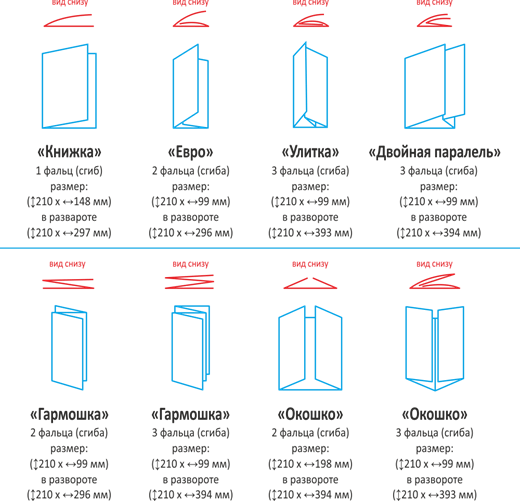
Как правильно складывать буклет?
Чтобы правильно складывать буклет, необходимо взять лист бумаги формата А4 и сложить его пополам, согнув его пополам. Затем согните лист еще раз пополам в ту же сторону. Повторите эту операцию еще раз, чтобы получить буклет с шестью страницами.
Можно ли использовать цветную бумагу для создания буклета?
Да, вы можете использовать цветную бумагу для создания буклета. Цветная бумага может придать вашему буклету яркий и привлекательный вид.
Как украсить буклет?
Вы можете украсить буклет, используя карандаши или маркеры. Вы можете нарисовать картинки, написать заголовки и подписи. Также вы можете использовать наклейки или вырезать из бумаги различные элементы для декорирования буклета.


