
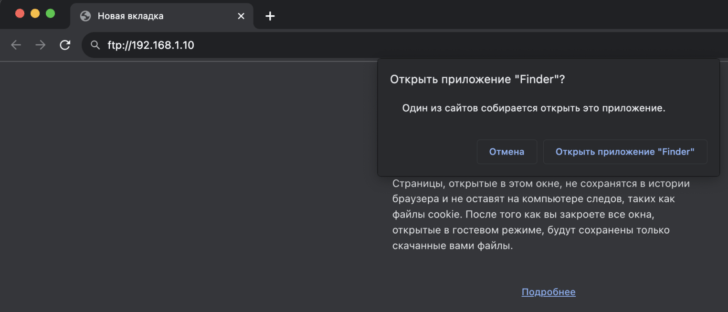
FTP – это протокол передачи файлов, который позволяет обмениваться данными между компьютерами в сети. Создание собственного FTP сервера в локальной сети может быть полезным для организации удобного доступа к файлам и документам, которыми вы хотите делиться с другими пользователями. В этой статье мы расскажем, как настроить FTP сервер на своем локальном домашнем компьютере на разных операционных системах.
Создание FTP сервера в локальной сети на ОС Windows может быть достаточно простым с использованием программы FileZilla. FileZilla – это бесплатное приложение, которое позволяет настроить FTP соединение между различными операционными системами, включая Windows, macOS и Linux. Скачайте и установите FileZilla на свой компьютер, чтобы начать.
Если у вас iOS устройство, вы можете использовать приложение VLC для настройки локального FTP сервера. VLC – это популярный медиаплеер, который также поддерживает создание и настройку FTP сервера. Скачайте и установите VLC на свое iOS устройство из App Store. После установки откройте приложение и следуйте простым инструкциям для настройки FTP сервера.
Настройка локального FTP-сервера
Настройка локального FTP-сервера позволяет создать собственный сервер, который будет доступен только в вашей домашней сети. Это полезно, если вы хотите обмениваться файлами между различными устройствами внутри своей сети.
Для настройки локального FTP-сервера вам понадобится программное обеспечение, поддерживающее эту функциональность. В качестве такого программного обеспечения вы можете использовать такие инструменты, как FileZilla Server, IIS (Internet Information Services) или VLC.
FileZilla Server – это бесплатное программное обеспечение, которое позволяет настроить и запустить FTP-сервер на вашем компьютере. IIS является сервером веб-приложений, который также поддерживает протокол FTP. VLC – это медиаплеер, который также может работать в качестве FTP-сервера.
После выбора программного обеспечения и его установки, вам необходимо настроить программу FTP-сервера. В процессе настройки вам может потребоваться указать путь к папке, которую вы хотите сделать доступной по FTP, а также установить разрешения и учетные записи пользователей.
Когда ваш локальный FTP-сервер настроен, вы можете использовать FTP-клиент для доступа к серверу с других устройств в вашей домашней сети. В FTP-клиенте вам нужно будет указать адрес вашего локального сервера, имя пользователя и пароль, чтобы получить доступ к файлам, которые вы разместили на сервере.
Выбор программного обеспечения для настройки локального FTP-сервера
FileZilla — бесплатное кросс-платформенное приложение, доступное для операционных систем Windows, macOS и Linux. FileZilla обладает простым и понятным интерфейсом, что делает его идеальным выбором для домашнего использования. Это мощный инструмент, который позволяет легко управлять файлами и директориями на FTP-сервере. FileZilla также поддерживает защищенное соединение с помощью протокола SSL/TLS.
VLC — это еще один популярный медиа-плеер, который также может использоваться в качестве локального FTP-сервера. Однако VLC предназначен для передачи и воспроизведения медиа-контента, поэтому его функциональность как FTP-сервера ограничена. Он не поддерживает некоторые функции, которые есть в FileZilla, но может быть полезным в случае, когда вам нужно воспроизвести медиа-файлы на другом устройстве в локальной сети через FTP.
Выбор между FileZilla и VLC зависит от ваших потребностей. Если вам нужен полнофункциональный FTP-сервер с множеством вариантов настройки и безопасным соединением, то лучше выбрать FileZilla. Если вам нужен FTP-сервер, который может воспроизводить медиа-контент на других устройствах в сети, то идеальным вариантом будет VLC.
Важно отметить, что на устройствах с операционной системой iOS (iPhone, iPad) нет официальных приложений для создания FTP-сервера. Однако вы можете использовать другие приложения, доступные в App Store, которые могут выполнять эту функцию.
5. Установка выбранного ПО
Для настройки локального FTP-сервера в домашней сети можно использовать различное программное обеспечение. В данном случае мы рассмотрим установку и настройку FileZilla Server, одной из самых популярных программ для создания FTP-сервера.
Шаги по установке:
- Перейдите на официальный сайт FileZilla и скачайте последнюю версию FileZilla Server.
- Запустите загруженный файл и следуйте инструкциям установщика. Убедитесь, что выбрано полное установка ПО со всеми необходимыми компонентами.
- После завершения установки запустите FileZilla Server.
- Настроить сервер можно будет на следующем этапе при помощи удобного интерфейса программы.
Поздравляем! Вы успешно установили FileZilla Server и теперь готовы приступить к настройке локального FTP-сервера в домашней сети.
Важно помнить, что безопасность вашего сервера должна быть в приоритете. Обязательно установите надежный пароль для административного доступа и следите за обновлениями программы для обеспечения защиты от уязвимостей.
Теперь у вас есть возможность обмениваться файлами и управлять ими с помощью FTP-сервера в локальной сети. Вы можете использовать любой FTP-клиент, например, FileZilla, Total Commander или VLC, для доступа к серверу и передачи файлов.
Настройка программы FTP-сервера
После установки выбранной программы FTP-сервера, необходимо настроить его для работы в локальной сети. В данном примере рассматривается настройка сервера с использованием программы FileZilla.
- Откройте программу FileZilla.
- Перейдите в меню «Файл» и выберите «Настройки».
- На вкладке «Общие» укажите настройки сервера:
- Хост — IP-адрес вашего локального сервера;
- Порт — стандартный порт FTP (21);
- Протокол передачи — выберите FTP — File Transfer Protocol;
- Шифрование — можете выбрать «Использовать только plain FTP (не безопасно)», если не требуется шифрование;
- Логин и Пароль — укажите учетные данные для доступа к серверу.
- Настройте права доступа к файлам и папкам на сервере.
- Настройка пассивного режима:
- Перейдите в меню «Настройки» и выберите вкладку «Зона активной передачи данных».
- Установите флажок напротив «Использовать настраиваемый диапазон портов», чтобы указать диапазон портов для пассивного режима.
- Укажите диапазон портов и протокол (TCP или UDP).
- Поставьте флажок напротив «Установить внешний IP-адрес для использования в PASV-режиме».
- Укажите ваш внешний IP-адрес, который можно узнать с помощью онлайн-сервисов типа «Мой IP».
- Сохраните изменения и перезапустите FTP-сервер для применения настроек.
После настройки программы FTP-сервера вы сможете осуществлять доступ к вашим файлам и папкам с помощью FTP-клиента на устройствах под управлением различных операционных систем, таких как Windows, macOS, Linux, Android, iOS и других.
Настройка домашнего FTP-сервера для доступа к файлам с iOS устройств
Настройка домашнего FTP-сервера позволит вам удобно и безопасно обмениваться файлами между компьютером и устройствами на базе iOS, такими как iPhone и iPad. В этой статье мы рассмотрим, как настроить FTP-сервер на вашем компьютере и использовать его для доступа к файлам.
Для настройки FTP-сервера вам понадобится программа-сервер, например FileZilla, которую вы можете скачать с официального сайта. После установки программы, выполните следующие шаги:
- Запустите программу FileZilla;
- Перейдите в меню «Файл» и выберите пункт «Настройки»;
- В открывшемся окне выберите вкладку «FTP-сервер»;
- В поле «IP-адрес» введите IP-адрес вашего компьютера в локальной сети;
- Укажите номер порта FTP (обычно это 21);
- В поле «Количество соединений» установите значение 0 для неограниченного количества;
- Укажите путь к корневой папке FTP-сервера, где будут храниться файлы;
- Установите необходимые параметры доступа, такие как анонимный доступ или авторизация по паролю;
- Нажмите кнопку «ОК», чтобы сохранить настройки;
- Запустите FTP-сервер;
- Теперь вы можете использовать FTP-клиент на вашем iOS устройстве, например VLC, для доступа к файлам на вашем FTP-сервере.
В результате этих шагов, вы настроили домашний FTP-сервер и можете без проблем обмениваться файлами между компьютером и устройствами на базе iOS. Помните, что для доступа к FTP-серверу вам может потребоваться вводить IP-адрес вашего компьютера и номер порта FTP в FTP-клиенте на вашем iOS устройстве. Вход на FTP-сервер может осуществляться с помощью анонимного доступа или авторизации по паролю, в зависимости от настроек, которые вы указали при настройке FTP-сервера.
Как настроить FTP-сервер на iOS устройстве для доступа к домашней локальной сети
Для настройки FTP-сервера на iOS устройстве мы будем использовать приложение FileZilla. FileZilla — это популярное программное обеспечение для передачи файлов по протоколу FTP.
Вот пошаговая инструкция по настройке FTP-сервера на iOS устройстве:
- Первым шагом необходимо загрузить и установить приложение FileZilla на ваше iOS устройство. Вы можете найти его в площадке App Store.
- После установки приложения, откройте его и введите необходимые данные для настройки FTP-сервера, такие как адрес сервера, логин и пароль.
- Выберите папку, которую вы хотите сделать доступной через FTP-сервер, и настройте соответствующие разрешения доступа.
- Нажмите кнопку «Старт» или «Включить», чтобы запустить FTP-сервер.
- Теперь, используя другое iOS устройство или компьютер в локальной сети, вы можете подключиться к FTP-серверу и получить доступ к файлам и папкам, которые вы ранее настроили.
Таким образом, настройка FTP-сервера на iOS устройстве позволит вам удобно обмениваться файлами в локальной сети домашней сети. Используя FileZilla, вы можете легко настроить и управлять своим домашним FTP-сервером на устройствах Apple.
Видео:
Бюджетное файловое хранилище, FTP, медиа сервер на роутере TP Link с USB портом. Домашняя медиасеть.
Бюджетное файловое хранилище, FTP, медиа сервер на роутере TP Link с USB портом. Домашняя медиасеть. by LaptopWorld — Мир Ноутбуков 38,078 views 2 years ago 17 minutes
Как настроить FTP сервер стандартными средствами windows
Как настроить FTP сервер стандартными средствами windows by Plaza-Pskov 154,693 views 5 years ago 14 minutes, 58 seconds
Вопрос-ответ:
Как создать FTP сервер в локальной сети?
Для создания FTP сервера в локальной сети вы можете воспользоваться специальной программой, например, FileZilla Server. Вам потребуется установить эту программу на компьютер, на котором будет работать FTP сервер, и выполнить несколько простых шагов для его настройки. Подробная инструкция по установке и настройке FTP сервера с помощью FileZilla Server доступна на официальном сайте программы.
Какие программы можно использовать для создания FTP сервера в локальной сети?
Существует множество программ, которые позволяют создать FTP сервер в локальной сети. Некоторые из самых популярных программ включают в себя FileZilla Server, vsftpd, ProFTPD и Pure-FTPd. Каждая из этих программ имеет свои особенности, поэтому вам может потребоваться провести небольшое исследование и выбрать то решение, которое лучше всего подходит для ваших потребностей.
Как настроить доступ к FTP серверу в локальной сети?
Для настройки доступа к FTP серверу в локальной сети вам потребуется присвоить IP-адрес своему серверу и настроить права доступа. Для этого обратитесь к документации вашей программы FTP сервера, где будет подробно описано, как выполнить эти шаги. Обычно вам будет необходимо указать директорию, из которой FTP клиенты смогут загружать и скачивать файлы, а также настроить доступы по паролям или логинам.
Могу ли я создать FTP сервер в локальной сети без специальной программы?
Да, существуют альтернативные варианты для создания FTP сервера в локальной сети без использования специальной программы. Вы можете настроить FTP сервер, используя командную строку вашей операционной системы. Например, в операционной системе Windows вы можете воспользоваться командой «ftp», а в Linux — командой «vsftpd». Однако, учтите, что эти методы требуют большего технического опыта и специальных знаний.


