
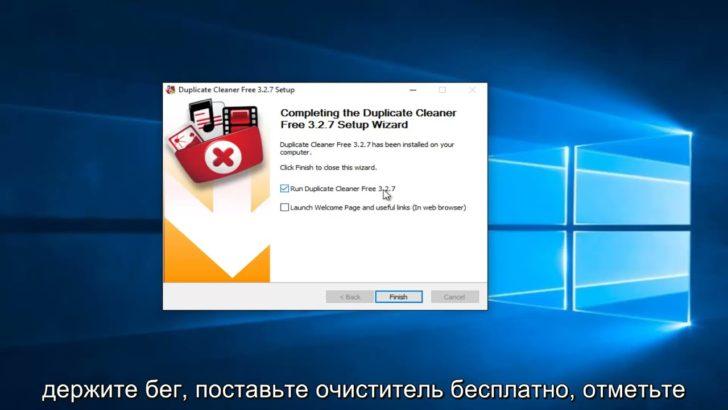
В наше время многие пользователи компьютеров, особенно владельцы устройств Mac, сталкиваются с проблемой избавления от лишних файлов на своих устройствах. Одной из самых распространенных проблем является наличие дубликатов файлов, особенно фотографий, которые занимают ценное пространство на жестком диске.
Если вы также хотите избавиться от ненужных файлов и фотографий на вашем компьютере Mac, то мы рады предложить вам подробную инструкцию по удалению дубликатов. С помощью этой инструкции вы сможете определить и удалить повторяющиеся файлы с легкостью, освободив ценное пространство на вашем устройстве и улучшив его производительность.
Для начала, вам необходимо понять, как узнать, какие файлы являются дубликатами. Существует несколько способов для этого. Один из самых простых способов — это использование специальных программных решений, которые помогут вам автоматически определить и удалить дубликаты файлов на вашем компьютере Mac. Такие программы обычно предлагаются разработчиками сторонних приложений и имеют удобный и понятный интерфейс, что делает процесс удаления дубликатов максимально простым и быстрым.
Как удалить дубликаты файлов на компьютере и избавиться от повторов
Если вы являетесь пользователем Mac и хотите удалить дубликаты файлов, включая фотографии, на вашем компьютере, существуют несколько способов справиться с этой задачей.
Использование встроенных инструментов
Mac OS предоставляет пользователям встроенные инструменты для поиска и удаления дубликатов файлов. Один из них — Finder. Для того чтобы найти дубликаты файлов на вашем компьютере, откройте Finder и выберите пункт «Поиск» в верхнем меню. Здесь вы сможете задать условия поиска дубликатов, например, выбрать определенную папку или формат файла.
Также существуют сторонние программы, которые позволяют более эффективно и удобно находить и удалять дубликаты файлов на Mac. Одной из них является Gemini 2, которая автоматически сканирует вашу систему и находит повторяющиеся файлы. Вы можете просмотреть результаты сканирования и выбрать, какие файлы удалить.
Важно отметить, что перед удалением дубликатов файлов на вашем компьютере всегда рекомендуется создать резервные копии важных данных, чтобы избежать потери информации.
Таким образом, удаление дубликатов файлов на компьютере, включая фотографии, является достаточно простой задачей. Вы можете воспользоваться встроенными инструментами или специализированными программами, чтобы найти и удалить повторяющиеся файлы на Mac. Регулярное выполнение данной процедуры поможет вам освободить место на диске и сохранить свои файлы в порядке.
Удаление дубликатов файлов на компьютере с помощью Mac
Как удалить дубликаты файлов на компьютере с операционной системой Mac? В этой статье мы расскажем вам о различных способах удаления дубликатов файлов, чтобы вы смогли избавиться от избыточной информации на вашем устройстве.
1. Использование встроенных инструментов Mac:
- Откройте Finder и выберите папку или диск, где хранятся ваши файлы.
- Нажмите комбинацию клавиш Command + F, чтобы открыть окно поиска.
- В поисковом окне выберите параметры поиска, такие как название файла, тип, размер и т. д.
- Нажмите на кнопку «Показать все варианты» и выберите пункт «Дубликаты» в разделе «Сортировка».
- Программа Finder покажет вам все файлы-дубликаты, которые она нашла. Выберите файлы, которые вы хотите удалить, и перенесите их в корзину нажатием правой кнопки мыши.
- Очистите корзину, чтобы полностью удалить выбранные файлы.
2. Использование специализированных программ:
- Если вы не хотите использовать встроенные инструменты Mac, вы можете обратиться к специализированным программам для удаления дубликатов файлов.
- Некоторые из популярных программ, которые вы можете использовать, включают Gemini 2, Duplicate File Finder, Easy Duplicate Finder и другие.
- Установите выбранную программу на свой Mac и запустите ее.
- Программа проведет сканирование вашего компьютера и найдет все файлы-дубликаты.
- Вы можете выбрать, какие дубликаты вы хотите удалить, и программа удалит их навсегда с вашего компьютера.
Теперь вы знаете, как удалить дубликаты файлов на компьютере с помощью Mac. Будьте осторожны при удалении файлов и всегда проверяйте их содержимое, чтобы не удалить важные данные или фотографии. Используйте эти советы для освобождения места на вашем Mac и хранения только необходимых файлов!
Как найти и удалить дубликаты фото на Mac
Если вы владеете компьютером Mac и столкнулись с проблемой дублирования фотографий, не отчаивайтесь. Настройки операционной системы Mac включают в себя встроенные инструменты, которые помогут вам найти и удалить дубликаты файлов, включая фотографии.
Для начала откройте папку или приложение, где находятся ваши фотографии. Далее, выполните следующие шаги:
- Выберите первую фотографию и щелкните правой кнопкой мыши.
- В контекстном меню выберите пункт «Открыть с помощью», затем выберите приложение «Фотографии».
- Приложение «Фотографии» откроется с выбранной фотографией.
- Справа внизу экрана, рядом с иконкой корзины, вы увидите значок «Показать все дубликаты». Нажмите на него.
- Приложение «Фотографии» отобразит все найденные дубликаты фотографий.
- Выберите дубликаты, которые вы хотите удалить, и нажмите на кнопку «Удалить» в правом верхнем углу экрана.
Теперь вы знаете, как найти и удалить дубликаты фотографий на Mac, используя встроенные инструменты операционной системы. Этот простой и удобный процесс позволит освободить место на вашем компьютере и упорядочить вашу коллекцию фотографий без необходимости устанавливать специализированные программы.
Как удалить дубликаты фото на Mac: удаление повторяющихся файлов с компьютера
Шаг 1: Поиск дубликатов фото
Первым шагом в удалении дубликатов фото на Mac является их поиск. Существует несколько способов выполнить эту задачу:
- Вручную: можно пройти через все папки и файлы с фотографиями и вручную сравнивать их. Однако это может занять много времени и быть трудоемким процессом, особенно если у вас много фотографий.
- С использованием встроенных инструментов: Mac предлагает несколько встроенных инструментов для поиска и удаления дубликатов файлов, включая фотографии. Например, вы можете воспользоваться встроенным приложением Photos, которое автоматически ищет дубликаты фото и предлагает их удалить.
- С использованием специализированных программ: существуют также сторонние программы, специально разработанные для поиска и удаления дубликатов файлов на Mac. Эти программы обычно предлагают более расширенные функциональные возможности и могут быть более эффективными в поиске и удалении дубликатов фото.
Шаг 2: Удаление дубликатов фото
После того, как вы найдете дубликаты фото, необходимо приступить к их удалению. В зависимости от выбранного метода поиска дубликатов, у вас могут быть следующие варианты:
- Вручную: если вы решили удалить дубликаты фото вручную, вам придется сравнить каждую пару фотографий и решить, какую из них оставить, а какую удалить. После того, как вы приняли решение, удалите ненужные дубликаты в корзину и очистите ее.
- С использованием встроенных инструментов: если вы используете встроенные инструменты Mac для удаления дубликатов фото, вам следует следовать его инструкциям. Например, в приложении Photos вы можете выбрать дубликаты и удалить их нажатием на кнопку «Удалить».
- С использованием специализированных программ: если вы решили воспользоваться специализированной программой для удаления дубликатов фото на Mac, установите ее на свой компьютер и следуйте инструкциям программы. Обычно эти программы предлагают возможность автоматического удаления дубликатов или предоставляют вам возможность выбрать, какие файлы вы хотите удалить.
Важно помнить, что перед удалением дубликатов фото необходимо создать резервные копии своих важных файлов, чтобы избежать потери данных.
Как удалить дубликаты фото на Mac
Если вы заметили, что на вашем компьютере накопилось множество повторяющихся фотографий, не отчаивайтесь. Удаление дубликатов файлов и фото на Mac может быть легким и эффективным процессом, если использовать встроенные инструменты или специализированные программы.
Чтобы избавиться от дубликатов фото на Mac с использованием встроенных инструментов, вам понадобится открыть приложение Фото. Затем следуйте этим шагам:
- В левой части окна выберите альбом «Все фотографии».
- Нажмите комбинацию клавиш Cmd + A, чтобы выбрать все фотографии в альбоме.
- В верхнем меню выберите «Фото» > «Поиск дубликатов».
- Подождите, пока приложение найдет все дубликаты фото на вашем компьютере.
- Когда поиск будет завершен, вам будет предложено удалить дубликаты. Нажмите кнопку «Удалить дубликаты».
Теперь все дубликаты фото на вашем Mac будут удалены, и вы освободите ценное место на диске.
Если встроенные инструменты не справились с задачей или вы хотите использовать специализированную программу, рекомендуется обратить внимание на приложения, такие как Duplicate Photos Fixer Pro, Gemini 2 или PhotoSweeper. Эти программы имеют более продвинутые алгоритмы поиска дубликатов и могут быть полезны в случаях, когда у вас большое количество фотографий или требуется более точная настройка параметров поиска.
Как избавиться от дубликатов фотографий на Mac и удалить их файлы
Использование встроенных инструментов Mac для удаления дубликатов фотографий — самый простой способ избавиться от повторяющихся изображений. Программа «Фото» предлагает автоматическое сравнение и удаление дубликатов. Для этого необходимо выполнить несколько простых шагов.
- Откройте приложение «Фото» на Mac.
- Выберите альбом, в котором хотите найти дубликаты фото.
- Нажмите на меню «Фото» в верхней панели управления.
- Выберите пункт «Посмотреть двойники».
- Программа автоматически найдет и отобразит все дубликаты фото в выбранном альбоме.
- Выберите те изображения, которые вы хотите удалить. Если вы хотите удалить все дубликаты, нажмите на кнопку «Выбрать все».
- Нажмите на кнопку «Удалить» в правом верхнем углу экрана.
Использование специализированных программ также может помочь в борьбе с дубликатами фотографий на Mac. Существует множество приложений, которые предлагают расширенные возможности по поиску и удалению дубликатов фото. Некоторые из них предлагают функции автоматического определения дубликатов, анализа и сравнения изображений, а также удаление найденных файлов.
Если вы хотите использовать специализированное программное обеспечение, вы можете найти его в App Store или на веб-сайтах разработчиков. При выборе программы обратите внимание на ее рейтинг, отзывы пользователей и поддерживаемые функции.
Теперь вы знаете, как избавиться от дубликатов фотографий на Mac и удалить их файлы. Вы можете использовать встроенные инструменты Mac или специализированные программы для эффективной очистки жесткого диска от повторяющихся изображений. Приятной работы с вашим компьютером Mac!
Как удалить дубликаты фотографий на компьютере: инструкция по удалению повторяющихся файлов
Удаление дубликатов файлов, включая фотографии, может освободить драгоценное пространство на вашем компьютере и улучшить его производительность. В этой статье мы расскажем вам, как избавиться от дубликатов фото и очистить свою фотографическую библиотеку.
1. Первым шагом к удалению дубликатов файлов является нахождение этих дубликатов. Существует несколько способов выполнить эту задачу. Один из них — использование встроенного поиска в операционной системе компьютера. Воспользуйтесь поиском и найдите все файлы с расширением .jpg, .jpeg или другим расширением изображений, которые находятся в одной папке или на всем компьютере.
2. После нахождения всех изображений на компьютере можно приступить к сравнению файлов. Существуют разные методы сравнения файлов, включая сравнение по размеру, имени файла или содержимому. Выберите подходящий метод для ваших нужд и начните процесс сравнения файлов.
3. Как только вы найдете повторяющиеся файлы, решите, как вы хотите удалить эти дубликаты. Вы можете решить сохранить одну копию каждого изображения или удалить все дубликаты, оставив только одну главную копию.
4. Если вы решите сохранить одну копию каждого изображения, можете использовать функцию перемещения или копирования файлов, чтобы выделить все дубликаты и переместить или скопировать их в отдельную папку. После этого вы можете удалить папку с дубликатами и оставить только одну главную копию в исходной папке.
5. Если вы решите удалить все дубликаты, убедитесь, что вы сохраните одну главную копию каждого изображения в безопасном месте. Затем выделите все дубликаты и удалите их с помощью функции удаления файлов в операционной системе.
6. После удаления дубликатов файлов проверьте свою фотографическую библиотеку и убедитесь, что все файлы удалены правильно. Если вы заметите, что некоторые изображения все еще остались, повторите процесс поиска и удаления дубликатов.
Вот и все! Теперь вы знаете, как удалить дубликаты фотографий на компьютере. Следуя этой инструкции, вы сможете избавиться от ненужных дубликатов и освободить пространство на вашем компьютере.
Как удалить дубликаты фото на Mac и избавиться от них навсегда:
Дубликаты файлов могут быстро заполнить вашу память и затормозить работу компьютера. Поэтому очистка от повторяющихся фотографий является важной задачей.
Существует несколько способов удаления дубликатов фотографий на Mac. Рассмотрим основные из них:
1. Использование встроенных инструментов Mac:
Один из простых способов удаления дубликатов фото — использование встроенных инструментов, таких как Finder и iPhoto. Вы можете вручную просмотреть и удалить дубликаты, сравнивая фотографии по их содержимому или атрибутам.
Преимущества этого метода в том, что он не требует скачивания дополнительных программ и поможет вам быстро избавиться от дубликатов фотографий на Mac.
2. Использование специализированных программ:
Если вы имеете большое количество фотографий или хотите более точно и эффективно удалить дубликаты файлов на Mac, стоит обратить внимание на специализированные программы.
Программы для удаления дубликатов фотографий на Mac предлагают различные способы поиска и сравнения файлов. Они могут обнаруживать дубликаты по имени, размеру, типу файлов или содержимому.
Такие программы позволяют вам автоматизировать процесс удаления дубликатов и сэкономить много времени. Они могут также предлагать другие полезные функции, такие как создание резервных копий или отображение дубликатов в удобном интерфейсе.
Некоторые из популярных программ для удаления дубликатов фотографий на Mac включают Gemini 2, Duplicate Photos Fixer Pro, Photos Duplicate Cleaner и др.
А теперь, когда у вас есть знания о различных способах удаления дубликатов фотографий на Mac, вы можете выбрать наиболее подходящий для вас метод и избавиться от ненужных дубликатов одним движением!
Вопрос-ответ:
Какие проблемы могут возникнуть из-за наличия дубликатов файлов на компьютере?
Наличие дубликатов файлов на компьютере может привести к таким проблемам, как замедление работы системы, заполнение дискового пространства, сложности в поиске нужных файлов и потеря данных из-за путаницы.
Как узнать, что на компьютере есть дубликаты файлов?
Для того чтобы узнать о наличии дубликатов файлов на компьютере, можно воспользоваться специальными программами, которые сканируют выбранную директорию и находят файлы с одинаковым содержимым или именем. Также можно самостоятельно произвести поиск файлов с похожими именами или расширениями вручную.


