
Удаление аудиозаписей с iPod — важная задача для пользователей, которые хотят освободить место на своем устройстве или просто избавиться от ненужных песен. Существует несколько способов удаления музыки с iPod, но один из самых популярных — использование iTunes.
iTunes — это официальное приложение, разработанное Apple, которое позволяет пользователям синхронизировать свою музыку и другие медиафайлы с iPod. С его помощью вы можете выбирать и удалять конкретные песни или альбомы, а также осуществлять более глубокое управление своей медиатекой.
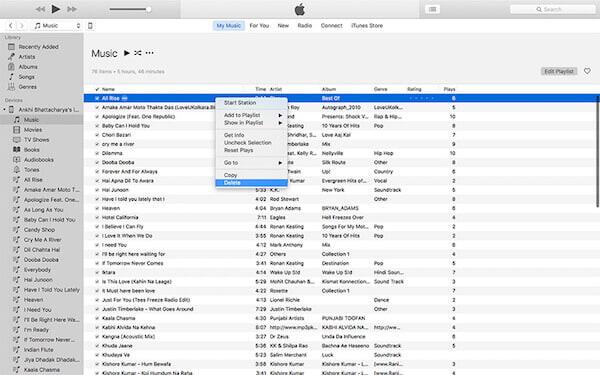
Чтобы удалить музыку с iPod с помощью iTunes, подключите свой айпод к компьютеру при помощи USB-кабеля. Откройте iTunes и выберите свой устройство в меню навигации. Затем перейдите во вкладку «Музыка», где вы найдете список всех песен, хранящихся на вашем iPod. Используйте клавиатуру и мышь, чтобы выбрать песню, песни или альбомы, которые вы хотите удалить, и нажмите клавишу «Delete».
Удаление аудиозаписей с iPod — важное действие для тех пользователей, которые желают освободить место на своем устройстве или просто избавиться от ненужных песен. Существуют разные способы удаления музыки с iPod, однако один из наиболее популярных заключается в использовании программы iTunes.
iTunes – официальное приложение, созданное Apple, которое позволяет пользователям синхронизировать свою музыку и другие медиафайлы с iPod. С его помощью вы сможете выбирать и удалять конкретные песни или альбомы, а также более подробно управлять своей медиатекой.
Для удаления музыки с iPod при помощи iTunes подключите ваш iPod к компьютеру с помощью USB-кабеля. Откройте iTunes и выберите ваше устройство в навигационном меню. Затем перейдите на вкладку «Музыка», где вы найдете полный список всех песен, хранящихся на вашем iPod. Просто выберите песню, песни или альбомы, которые вы хотите удалить, и нажмите на кнопку «Delete» (Удалить).
Примечание
Удаление музыки с iPod при помощи iTunes приведет к полному удалению выбранных песен с вашего айпода. Будьте осторожны и убедитесь, что вы точно хотите удалить эти аудиозаписи.
Удаление музыки с iPod через iTunes
- Подключите ваш айпод к компьютеру, используя кабель USB.
- Откройте приложение iTunes на вашем компьютере.
- Выберите ваше устройство — айпод — из списка доступных устройств в iTunes.
- Выберите категорию «Музыка» с левой панели iTunes.
- Выберите песню или несколько песен, которые вы хотите удалить с айпода.
- Щелкните правой кнопкой мыши на выбранных песнях и выберите «Удалить» из контекстного меню.
- Подтвердите ваше действие, нажав кнопку «Удалить» в появившемся диалоговом окне.
После выполнения этих шагов выбранные песни будут удалены с вашего айпода.
Удаление песен с айпода через iTunes
Удаление песен с айпода можно осуществить через программу iTunes. Для этого необходимо выполнить несколько простых шагов:
Шаг 1: Подключение iPod к компьютеру
Чтобы начать удаление песен с айпода, подключите свою устройство к компьютеру с помощью USB-кабеля.
Шаг 2: Открытие iTunes и выбор устройства
Запустите программу iTunes на вашем компьютере. После этого выберите свое устройство в верхней части окна iTunes.
Шаг 3: Выбор категории «Музыка» и отметка файлов для удаления
На панели управления слева найдите категорию «Музыка» и щелкните по ней. После этого отметьте песни, аудиозаписи или альбомы, которые вы хотите удалить с айпода.
После того, как вы отметили песни для удаления, нажмите на кнопку «Удалить» в верхнем правом углу окна iTunes.
Подтвердите удаление выбранных песен, щелкнув на кнопку «Удалить» в появившемся окне подтверждения.
Теперь выбранные песни будут удалены с вашего айпода.
Как удалить музыку с iPod через iTunes
Удаление песен с iPod может быть проще всего сделать через iTunes. Следуйте этим простым шагам для удаления нежелательных аудиозаписей:
Шаг 1: Подключение iPod к компьютеру
Сначала подключите свой iPod к компьютеру с помощью USB-кабеля. Убедитесь, что у вас установлена последняя версия программы iTunes на вашем компьютере.
Шаг 2: Открытие iTunes и выбор устройства
После подключения iPod к компьютеру запустите программу iTunes. При необходимости авторизуйтесь с помощью своего Apple ID. Затем выберите ваш iPod в списке устройств.
Шаг 3: Выбор категории «Музыка» и отметка файлов для удаления
В левой панели iTunes выберите вкладку «Музыка». Затем выберите песню или аудиозапись, которую вы хотите удалить с iPod. Вы можете выбрать несколько песен, удерживая клавишу Ctrl (на Windows) или Command (на Mac) и щелкнув на нужные файлы.
Примечание: Если вы хотите удалить все песни с iPod, нажмите Ctrl + A (на Windows) или Command + A (на Mac), чтобы выделить все аудиозаписи.
После выбора файлов для удаления нажмите правой кнопкой мыши на выделенные песни и выберите «Удалить» в контекстном меню.
Всплывет окно подтверждения, где нужно будет нажать на кнопку «Удалить песни» для подтверждения удаления выбранных аудиозаписей с вашего iPod.
После этого, выбранные песни будут удалены с iPod и больше не будут отображаться в вашей медиатеке iTunes.
Удаление песен с iPod через iTunes
Для начала процесса удаления песен с iPod через iTunes, вам необходимо подключить свой айпод к компьютеру с помощью USB-кабеля. После подключения iPod будет отображаться в iTunes как устройство.
Откройте iTunes и выберите свой iPod из списка устройств. После выбора устройства, щелкните на категорию «Музыка» в верхней панели навигации iTunes. В этой категории вы увидите все аудиозаписи, которые находятся на вашем iPod.
Чтобы удалить песню с iPod, отметьте файлы, которые вы хотите удалить, щелкнув по ним правой кнопкой мыши и выбрав «Удалить». Вы также можете выбрать несколько файлов, удерживая клавишу «Ctrl» (для Windows) или «Command» (для Mac) и щелкая по желаемым файлам.
После выбора файлов для удаления, подтвердите свое решение и iTunes удалит выбранные песни с iPod. Удаление может занять некоторое время в зависимости от количества песен, которые вы хотите удалить.
Таким образом, использование iTunes для удаления музыки с iPod — простой и удобный способ освободить место на вашем устройстве, удалив ненужные аудиозаписи.
Удаление песен с айпода без использования iTunes
Если вы хотите удалить музыку с iPod без использования iTunes, вы можете воспользоваться сторонним программным обеспечением. Эти программы обеспечат более гибкое и удобное удаление песен с вашего устройства.
Шаг 1: Скачивание стороннего программного обеспечения
Прежде чем начать процесс удаления, вам необходимо скачать и установить соответствующую программу на компьютер. Существует много программ для удаления музыки с iPod, таких как CopyTrans Manager, iMobie AnyTrans, MediaMonkey и другие. Выберите ту, которая лучше всего подходит вашим потребностям и следуйте инструкциям по установке.
Шаг 2: Подключение айпода к компьютеру
После успешной установки программы подключите свой айпод к компьютеру с помощью USB-кабеля. Убедитесь, что ваш айпод распознается программой и отображается в списке подключенных устройств.
Теперь вы готовы удалить музыку с iPod! Приложение должно предоставлять вам возможность просмотра и управления всей музыкой на вашем iPod. Выберите песни, которые хотите удалить, и нажмите кнопку «Удалить» или аналогичную. Программа должна подтвердить ваше действие и удалить выбранные песни с вашего айпода.
Теперь вы знаете, как удалить музыку с iPod без использования iTunes. Пользуйтесь этими инструкциями, чтобы свободно управлять своей музыкальной библиотекой и наслаждаться песнями, которые вы действительно хотите слушать!
Удаление песен с айпода без использования iTunes
Если вы хотите удалить музыку с iPod без использования iTunes, вы можете воспользоваться сторонним программным обеспечением. Вот пошаговое руководство:
Шаг 1: Скачивание стороннего программного обеспечения
Существует множество сторонних программ, которые позволяют управлять музыкой на iPod без iTunes. Выберите программу, которая наиболее подходит вам, и загрузите ее на ваш компьютер. Убедитесь, что выбранное вами программное обеспечение совместимо с вашей операционной системой.
Шаг 2: Подключение айпода к компьютеру
Подключите свой iPod к компьютеру с помощью USB-кабеля. Убедитесь, что ваш iPod включен.
После того, как вы установили программное обеспечение и подключили iPod, вы должны сможеть открыть программу и использовать ее для удаления песен с вашего айпода. Следуйте инструкциям программы для выбора и удаления песен или аудиозаписей, которые вы хотите удалить.
Теперь у вас есть информация о том, как удалить песни или музыку с iPod без использования iTunes. Пользуйтесь этим руководством, чтобы очистить свой iPod от ненужных аудиозаписей и наслаждаться своей музыкой только теми песнями, которые вам действительно нравятся.
Удаление музыки с iPod через iTunes
Если вы хотите удалить музыку с iPod, то вы можете воспользоваться программой iTunes. Следуйте этим шагам, чтобы удалить аудиозаписи с вашего устройства.
Шаг 1: Подключение iPod к компьютеру
Сначала у вас должен быть кабель, который подходит для подключения вашего iPod к компьютеру. Вставьте один конец кабеля в iPod, а другой в USB-порт вашего компьютера.
Шаг 2: Открытие iTunes и выбор устройства
Когда ваш iPod подключен к компьютеру, откройте программу iTunes. В левом верхнем углу iTunes выберите ваше устройство. Оно будет отображено в виде иконки.
Шаг 3: Выбор категории «Музыка» и отметка файлов для удаления
На странице вашего iPod в iTunes найдите и выберите категорию «Музыка» в левом меню. Затем отметьте аудиозаписи, которые вы хотите удалить с iPod. Вы можете отметить отдельные песни или альбомы.
Примечание: Не забудьте сделать резервную копию важных песен перед удалением, чтобы не потерять их навсегда.
После выбора файлов для удаления нажмите правой кнопкой мыши на отмеченные аудиозаписи и выберите пункт «Удалить». Появится окно подтверждения удаления, нажмите «Удалить песни». Теперь выбранные песни будут удалены с iPod.
Теперь вы знаете, как удалить музыку с iPod с помощью iTunes. Этот метод также позволяет добавлять новые песни на ваш iPod. Будьте осторожны и не удаляйте важные аудиозаписи случайно.
Удаление песни с iPod через iTunes
Если вам нужно удалить некоторые песни или аудиозаписи с вашего iPod, вы можете воспользоваться программой iTunes. Вот пошаговая инструкция:
Шаг 1: Подключение iPod к компьютеру
Подключите ваш iPod к компьютеру с помощью USB-кабеля. Убедитесь, что iTunes установлен на вашем компьютере.
Шаг 2: Открытие iTunes и выбор устройства
Откройте программу iTunes на вашем компьютере. В верхней части окна iTunes вы увидите раздел «Устройства». Нажмите на имя вашего iPod, чтобы выбрать его.
Шаг 3: Выбор категории «Музыка» и отметка файлов для удаления
В левом меню iTunes найдите раздел «Музыка» и щелкните по нему. Затем выберите песни или аудиозаписи, которые вы хотите удалить с iPod. Чтобы выбрать несколько файлов одновременно, удерживайте клавишу «Ctrl» (на Windows) или «Command» (на Mac) и кликайте на нужные файлы.
Шаг 4: Удаление выбранных песен
После выбора файлов для удаления, нажмите правой кнопкой мыши на любой из выбранных файлов и выберите пункт «Удалить». Подтвердите удаление песен, нажав на кнопку «Удалить» в появившемся диалоговом окне.
После завершения этих шагов выбранные песни будут удалены с вашего iPod.
Видео:
50 фишек iPhone, которые должен знать каждый в 2023 году
50 фишек iPhone, которые должен знать каждый в 2023 году by AppleTheme 655,855 views 11 months ago 23 minutes
Вопрос-ответ:
Как удалить музыку с iPod?
Если вы хотите удалить музыку с вашего iPod, есть несколько способов сделать это. Один из способов — использовать iTunes. Подключите свой iPod к компьютеру, откройте iTunes и выберите свой iPod в списке устройств. Затем перейдите на вкладку «Музыка» и снимите флажок с пункта «Синхронизировать музыку». После этого нажмите на кнопку «Применить» в правом нижнем углу экрана, чтобы сохранить изменения. Теперь вы можете выбрать, какую музыку вы хотите удалить, и щелкнуть правой кнопкой мыши на выбранную песню или альбом. В появившемся контекстном меню выберите пункт «Удалить» и подтвердите свое решение. Музыка будет удалена с вашего iPod.
Могу ли я удалить музыку с iPod без использования компьютера?
Да, есть способы удалить музыку с iPod без использования компьютера. Если у вас есть iPod Touch, вы можете удалить музыку прямо на самом устройстве. Для этого откройте приложение «Музыка» на вашем iPod Touch, найдите песню или альбом, который вы хотите удалить, и проведите пальцем влево по выбранному элементу. Появится кнопка «Удалить», на которую вы можете нажать, чтобы удалить выбранный контент. Если у вас есть другая модель iPod, у вас может быть ограниченный доступ к удалению музыки без компьютера.
Можно ли удалить только определенные песни с iPod, а не все?
Да, вы можете удалить только определенные песни с iPod, а не все сразу. Для этого подключите ваш iPod к компьютеру, откройте iTunes и выберите свой iPod в списке устройств. Затем перейдите на вкладку «Музыка» и снимите флажок с пункта «Синхронизировать музыку». Нажмите кнопку «Применить», чтобы сохранить изменения. Теперь вы можете выбрать, какую музыку вы хотите удалить, и щелкнуть правой кнопкой мыши на выбранную песню или альбом. В появившемся контекстном меню выберите пункт «Удалить» и подтвердите свое решение. Только выбранные песни или альбомы будут удалены с вашего iPod.


