
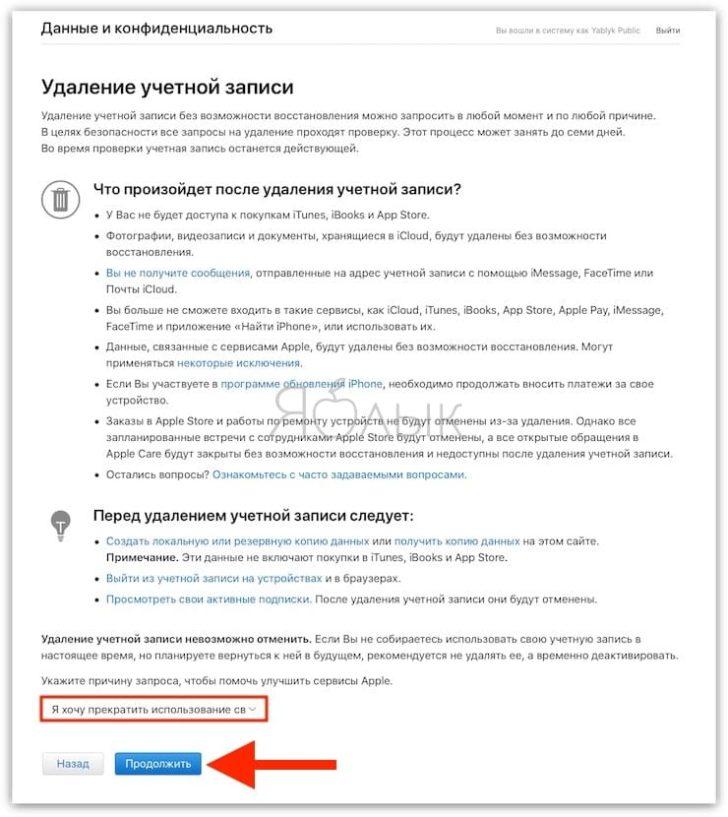
Удаление учетной записи на iPhone 4S может быть полезным, если вы хотите освободить место на устройстве или просто больше не хотите использовать данную учетную запись. Но как удалить учетную запись на iPhone 4S безопасно и без проблем?
Первым шагом для удаления учетной записи идентификации Apple (Apple ID) на iPhone 4S является открытие настроек устройства. Для этого нажмите на иконку «Настройки» на главном экране вашего iPhone 4S.
Затем прокрутите экран вниз и найдите раздел «iTunes Store и App Store». Нажмите на него, чтобы открыть соответствующий раздел настроек.
В разделе «iTunes Store и App Store» нажмите на вашу учетную запись Apple ID, которую вы хотите удалить. Появится всплывающее окно с различными опциями. Нажмите на опцию «Выйти из учетной записи». Вам может потребоваться ввести пароль вашей учетной записи Apple ID. После этого ваша учетная запись будет удалена с вашего iPhone 4S.
Как удалить учетную запись на iPhone 4S: подробная инструкция
Удалив учетную запись на iPhone 4S, вы можете полностью избавиться от связанного с ней Apple ID и получить возможность создать новую учетную запись на устройстве. В этой инструкции мы рассмотрим, как удалить Apple ID на iPhone 4S.
Шаг 1: Открытие настроек устройства
- На главном экране вашего iPhone 4S найдите и нажмите иконку «Настройки».
- На экране настроек пролистайте вниз, пока не найдете раздел «iTunes и App Store».
- Нажмите на этот раздел, чтобы продолжить процесс удаления учетной записи Apple ID.
Открыв настройки устройства, вы будете готовы перейти к следующему шагу удаления учетной записи.
Как удалить учетную запись на iPhone 4S
Для удаления учетной записи на iPhone 4S, связанной с Apple ID, выполните следующие шаги:
Шаг 1: Откройте настройки устройства.
Шаг 2: Выберите меню «iTunes и App Store».
Шаг 3: Нажмите на Apple ID и выберите «Выйти».
После выполнения этих шагов учетная запись будет отключена от вашего устройства iPhone 4S.
Как удалить учетную запись на iPhone 4S: подробная инструкция
В этом разделе рассмотрим подробные шаги по удалению учетной записи Apple ID на iPhone 4S. Если вам необходимо удалить аккаунт на вашем айфоне, следуйте этой инструкции:
- Откройте настройки вашего устройства.
- Выберите меню «iTunes и App Store».
- Нажмите на Apple ID и выберите «Выйти».
Следуя этим простым шагам, вы сможете удалить учетную запись на iPhone 4S. Пожалуйста, обратите внимание, что при удалении вашего аккаунта все данные, связанные с ним, будут удалены. Убедитесь, что вы сделали резервную копию всех важных данных перед удалением учетной записи.
Как удалить учетную запись на iPhone 4S: подробная инструкция
Чтобы удалить учетную запись на iPhone 4S, следуйте этим шагам:
- Откройте настройки вашего устройства.
- Выберите меню «iTunes и App Store».
- Нажмите на свой Apple ID и выберите «Выйти».
После выполнения этих шагов вы успешно удалите учетную запись с вашего iPhone 4S.
Как удалить учетную запись на iPhone 4S: подробная инструкция
Шаг 11: Удаление учетной записи на iPhone 4S
После того, как вы вышли из своей текущей учетной записи Apple ID, вы можете приступить к удалению учетной записи на iPhone 4S. Вот как это сделать:
Шаг 1: Откройте настройки устройства, нажав на значок «Настройки» на главном экране.
Шаг 2: Прокрутите вниз и нажмите на «Общие».
Шаг 3: Прокрутите вниз и найдите «Сброс». Нажмите на него.
Шаг 4: В меню «Сброс» вы увидите несколько опций. Нажмите на «Сброс всех настроек». Это удаляет все данные и настройки на iPhone 4S, включая вашу учетную запись Apple ID.
Шаг 5: Появится предупреждение о том, что все данные будут удалены. Нажмите на «Сбросить iPhone».
Шаг 6: Введите код блокировки своего устройства. Если у вас есть код блокировки, введите его и нажмите «Подтвердить». Если у вас нет кода блокировки, просто нажмите «Подтвердить».
Шаг 7: Ввод пароля от вашего Apple ID. Введите пароль и нажмите «Подтвердить». На данном этапе будет произведено удаление вашей учетной записи Apple ID с iPhone 4S.
Теперь ваша старая учетная запись Apple ID успешно удалена с iPhone 4S. Вы можете использовать новую учетную запись Apple ID или создать новую, если еще не сделали этого.
Не забудьте, что удаление учетной записи Apple ID также удалит все данные, связанные с этой учетной записью, включая контакты, фотографии, видео и приложения. Рекомендуется предварительно создать резервную копию важных данных, чтобы не потерять их.
Как удалить учетную запись на iPhone 4S
Чтобы удалить учетную запись на iPhone 4S, нужно выполнить следующие действия:
- Открыть настройки устройства.
- Выбрать меню «iTunes и App Store».
- Нажать на Apple ID и выбрать «Выйти».
- Подтвердить выход из учетной записи.
Видео:
Как удалить Apple ID с iPhone? Удалить Apple ID с iPhone без пароля 2023
Как удалить Apple ID с iPhone? Удалить Apple ID с iPhone без пароля 2023 by AppleTheme 40,808 views 11 months ago 3 minutes, 14 seconds
Вопрос-ответ:
Как удалить учетную запись на iPhone 4S?
Чтобы удалить учетную запись на iPhone 4S, вам нужно перейти в раздел «Настройки», затем выбрать «Почта, контакты, календари» и найти учетную запись, которую хотите удалить. Нажмите на нее, прокрутите вниз и выберите «Удалить учетную запись». Подтвердите удаление, и учетная запись будет удалена.


