
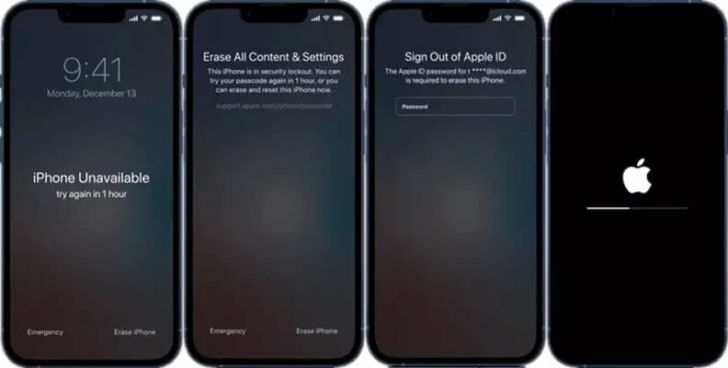
Времена, когда использование простого пароля для разблокировки вашего айфона было достаточно безопасным, уже давно прошли. В настоящее время графический ключ является одним из самых популярных способов блокировки доступа к вашему айфону. Он предоставляет дополнительный уровень защиты и безопасности для ваших личных данных.
Графический ключ представляет собой уникальный шаблон, состоящий из различных точек, которые нужно связать в определенной последовательности для разблокировки устройства. Установка графического ключа на айфоне довольно проста и занимает всего несколько шагов.
Сначала откройте настройки вашего айфона и найдите раздел «Touch ID и код доступа» (или просто «Код доступа» в старых версиях iOS). Выберите опцию «Установить код доступа», если у вас еще нет пароля для блокировки устройства.
Далее выберите опцию «Графический ключ» и создайте свой собственный шаблон, связывая различные точки в нужной последовательности. Обратите внимание, что важно помнить эту последовательность, так как иначе вы не сможете разблокировать свое устройство.
Установка графического ключа на iPhone
Чтобы защитить ваш iPhone и обеспечить надежную блокировку, вы можете установить графический ключ. Это специальный образ, который нужно нарисовать на экране, чтобы разблокировать устройство. Вот как поставить графический ключ на iPhone:
- Шаг 1: Зайдите в настройки вашего iPhone.
- Шаг 2: Выберите «Touch ID и пароль» в списке доступных опций.
- Шаг 3: Нажмите на кнопку «Добавить пароль» в разделе «Пароль».
- На экране появится инструкция для установки графического ключа. Выберите желаемую форму и нарисуйте ее на экране, чтобы установить ключ.
- Вам будет предложено повторить рисунок для подтверждения. Повторите рисунок и нажмите «Готово».
Поздравляю! Теперь у вас установлен графический ключ на iPhone. Каждый раз при разблокировке устройства вам нужно будет нарисовать этот ключ на экране. Не забудьте запомнить ваш графический ключ, чтобы не оставаться без доступа к вашему iPhone.
Установка графического ключа на iPhone
Установка графического ключа на iPhone позволяет обеспечить дополнительную блокировку устройства и защиту ваших персональных данных. Данная функция позволяет поставить графический ключ в виде рисунка, который будет нужно нарисовать на экране для разблокировки устройства.
Чтобы поставить графический ключ на iPhone, выполните следующие шаги:
- Откройте настройки устройства.
- Выберите раздел «Touch ID и пароль».
- Нажмите на кнопку «Добавить пароль».
После выполнения этих шагов, вам предоставится возможность нарисовать графический ключ на экране вашего iPhone. Для установки графического ключа выберите желаемый рисунок и проведите по экрану, соединяя точки в правильном порядке. После установки графического ключа, обязательно запомните его, чтобы не забыть при разблокировке устройства.
Теперь ваш iPhone защищен графическим ключом, который необходимо нарисовать на экране для разблокировки. Если вы хотите изменить графический ключ или удалить его, вы можете сделать это в настройках устройства в разделе «Touch ID и пароль».
Установка графического ключа на iPhone – простой и эффективный способ обеспечить безопасность своего устройства и ваших персональных данных. Поставьте графический ключ на ваш iPhone и будьте уверены в его защите!
Установка графического ключа на iPhone
- Шаг 1: Зайти в настройки
- Шаг 2: Выбрать «Touch ID и пароль»
- Шаг 3: Нажать на «Добавить пароль»
Чтобы установить графический ключ на iPhone, следуйте этим простым шагам:
- Шаг 1: Зайти в настройки. Для этого нажмите на значок «Настройки» на главном экране вашего iPhone.
- Шаг 2: Выбрать «Touch ID и пароль». В настройках найдите и выберите вкладку «Touch ID и пароль».
- Шаг 3: Нажать на «Добавить пароль». На странице «Touch ID и пароль» нажмите на кнопку «Добавить пароль» в разделе «Параметры разблокировки».
После этого вам будет предложено нарисовать свой графический ключ. Выберите удобные для вас жесты и закончите рисовать ключ. Запомните его хорошо, так как этот ключ будет использоваться для разблокировки вашего iPhone.
Вы можете изменить или удалить графический ключ в любое время, перейдя в настройки «Touch ID и пароль» и следуя инструкциям на экране.
Теперь, когда графический ключ установлен, ваш iPhone будет защищен паролем, который вы нарисовали. Чтобы разблокировать устройство, просто введите этот графический ключ, следуя своим жестам.
Как разблокировать графический ключ на iPhone
Шаг 1: Нажмите на экране на кнопку «Разблокировать».
Как разблокировать графический ключ на iPhone
Шаг 1:
Нажмите на экране на кнопку «Разблокировать». Эта кнопка обычно находится в нижней части экрана.
После нажатия на эту кнопку, на экране появится поле для ввода пароля. Введите ваш пароль, используя сенсорный экран.
Если вы забыли пароль, вам придется восстановить устройство через iTunes или iCloud.
Разблокировка графического ключа на iPhone позволяет вам получить полный доступ к функциям и возможностям вашего устройства. Не забудьте использовать надежный пароль для защиты своей информации.
Как разблокировать графический ключ на iPhone
Если вы поставили графический ключ на своем iPhone, но забыли его, не паникуйте. Есть простой способ разблокировать ваш телефон без потери данных.
Для начала, нажмите на экране на кнопку «Разблокировать». Это приведет вас к экрану ввода графического ключа.
Если вы забыли свой графический ключ, есть несколько вариантов решения этой проблемы:
1. Восстановление через iCloud.
Если вы включали функцию резервного копирования на iCloud, вы можете восстановить свой iPhone через него. Для этого:
- Подключите ваш iPhone к Wi-Fi.
- На экране ввода графического ключа нажмите на кнопку «Разблокировать по iCloud».
- Введите данные вашей учетной записи iCloud.
- Выберите ваше устройство из списка доступных.
- Следуйте инструкциям по восстановлению.
2. Восстановление через iTunes.
Если вы регулярно делали резервные копии своего iPhone через iTunes, вы можете восстановить его с помощью этой программы. Для этого:
- Подключите свой iPhone к компьютеру.
- Откройте iTunes и выберите свое устройство.
- Перейдите на вкладку «Сводка».
- Нажмите на кнопку «Восстановить резервную копию».
- Выберите нужную резервную копию и следуйте инструкциям по восстановлению.
После успешного восстановления вашего iPhone, вам будет необходимо поставить новый графический ключ. Для этого:
- Зайдите в настройки вашего iPhone.
- Выберите «Touch ID и пароль».
- Нажмите на «Добавить пароль».
- Следуйте инструкциям по созданию нового графического ключа.
Таким образом, вы сможете разблокировать свой iPhone, поставить новый графический ключ и продолжить использование вашего телефона.
Как разблокировать графический ключ на iPhone:
Шаг 1: Нажмите на экране на кнопку «Разблокировать». Вы увидите экран с запросом пароля.
Шаг 2: Введите ваш пароль. Если вы правильно введете пароль, устройство разблокируется и вы сможете начать использовать ваш iPhone.
Видео:
ОФОРМЛЯЮ СВОЙ ТЕЛЕФОН ✨ / iPhone 11 / Sofia kamenskay
ОФОРМЛЯЮ СВОЙ ТЕЛЕФОН ✨ / iPhone 11 / Sofia kamenskay by sofia kamenskay 214,227 views 10 months ago 4 minutes, 24 seconds
Как установить графический пароль на разблокировку iOS 7 с твиком Stride 2.
Как установить графический пароль на разблокировку iOS 7 с твиком Stride 2. by Apple Plus 27,353 views 9 years ago 1 minute, 37 seconds
Как поменять пароль на iPhone. Меняем пароль для экрана блокировки
Как поменять пароль на iPhone. Меняем пароль для экрана блокировки by Cyber Guide 210,368 views 2 years ago 1 minute, 43 seconds
Вопрос-ответ:
Как установить графический ключ на iPhone?
Чтобы установить графический ключ на iPhone, вам нужно открыть раздел «Настройки», затем выбрать «Face ID и код доступа» или «Touch ID и код доступа» в зависимости от модели вашего устройства. Далее нужно выбрать «Включить код» и ввести текущий пароль или отпечаток пальца. После этого выберите «Изменить код» и нажмите на «Параметры защиты с ключом». Там вы сможете выбрать графический ключ и нарисовать свой уникальный шаблон.
Какой графический ключ лучше использовать?
Лучший вид графического ключа — это индивидуальный шаблон, созданный только вами. Он должен быть сложным и уникальным, чтобы никто не смог его угадать. Рекомендуется использовать шаблон, состоящий из нескольких линий и точек, чтобы найти баланс между безопасностью и удобством использования.
У меня уже установлен графический ключ, но я забыл его. Что делать?
Если вы забыли графический ключ на iPhone, есть несколько вариантов решения проблемы. Во-первых, вы можете попробовать ввести разные комбинации, пока не получите доступ к вспомогательным инструментам ввода кода, таким как пин-код или пароль. Во-вторых, вы можете использовать облачное хранилище iCloud, чтобы удаленно сбросить графический ключ и восстановить доступ к устройству. Но помните, что при этом будут удалены все ваши данные, не сохраненные в облаке.
Можно ли установить графический ключ на iPhone без использования пин-кода или пароля?
Нет, нельзя. Для установки графического ключа на iPhone сначала необходимо ввести пин-код или пароль в качестве базовой защиты устройства. Такая мера безопасности позволяет предотвратить несанкционированный доступ к устройству и сохранить ваши данные в безопасности.
Могут ли другие люди видеть мой графический ключ на iPhone?
Нет, другие люди не смогут видеть ваш графический ключ на iPhone. Когда вы рисуете шаблон, сенсорный экран регистрирует только движения пальца, а не конкретные линии или точки, которые вы проходите. Между тем, ваш графический ключ не отображается на экране и не обнаруживается наблюдающими.


