
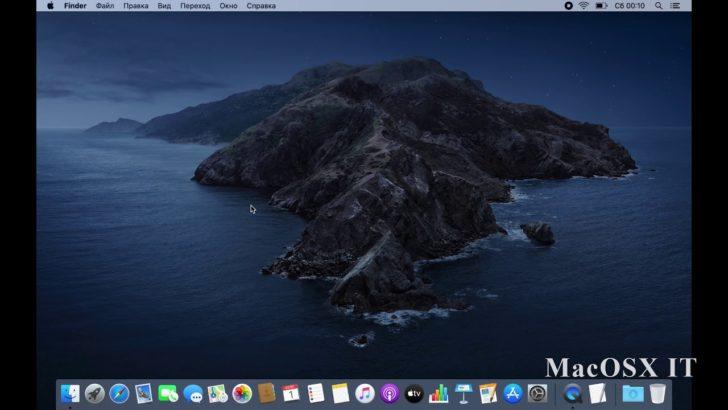
Mac OS — это операционная система, разработанная специально для компьютеров Apple. Если у вас есть макбук или другое устройство от Apple и вы хотите установить на него полностью новую операционную систему, то вам потребуется следовать данной инструкции.
Установка Mac OS — это довольно простой процесс, но требует некоторых подготовительных действий. Во-первых, убедитесь, что ваш макбук соответствует системным требованиям для установки Mac OS. Затем, загрузите образ Mac OS с официального сайта Apple. Далее, подготовьте флеш-накопитель с достаточным объемом памяти для установки системы.
Перед началом процесса установки рекомендуется сделать резервную копию всех важных данных на вашем устройстве. Это позволит избежать потери информации в случае непредвиденных ситуаций во время установки Mac OS. После выполнения всех этих подготовительных шагов, вы готовы приступить к установке Mac OS на свой макбук.
Полная инструкция по проверке совместимости вашего устройства с операционной системой macOS
Переустановка операционной системы на макбуке может быть необходима по различным причинам, таким как устранение ошибок, обновление до новой версии или просто очистка и сброс настроек устройства. Однако перед началом процесса установки необходимо удостовериться в совместимости вашего устройства с macOS.
Для этого следуйте данным инструкциям:
- Проверьте модель вашего устройства и узнайте, поддерживает ли она установку macOS. В большинстве случаев это можно сделать, открывающи «О системе» в меню «Apple».
- Проверьте версию и обновления вашей текущей операционной системы. Если у вас старая версия macOS, возможно, вам потребуется обновление перед установкой новой.
- Убедитесь, что ваш макбук соответствует минимальным системным требованиям macOS. Обычно это включает процессор, оперативную память, графику и объем свободного места на диске.
- Проверьте совместимость устройства с конкретной версией macOS, которую вы собираетесь установить. Некоторые старые модели макбуков могут не поддерживать последние версии операционной системы.
- Ознакомьтесь с дополнительными требованиями и рекомендациями для установки macOS, такими как наличие интернет-соединения, резервное копирование данных и т. д.
Если ваш макбук соответствует всем требованиям и совместим с выбранной версией macOS, вы можете переходить к следующему шагу установки операционной системы.
4. Резервное копирование важных данных
Перед началом процесса установки операционной системы MacOS на вашем Macbook рекомендуется сделать полную резервную копию всех важных данных. Это поможет избежать потери информации в случае непредвиденных ситуаций или ошибок во время установки.
Для создания резервной копии вы можете использовать встроенные инструменты MacOS или сторонние программы для резервного копирования.
Чтобы создать резервную копию с помощью встроенных инструментов MacOS:
- Подключите внешний накопитель с достаточным объемом памяти.
- Откройте приложение «Time Machine» в разделе «Настройки» на вашем Macbook.
- Выберите внешний накопитель в качестве целевого диска для резервного копирования.
- Нажмите кнопку «Включить Time Machine» и подождите, пока процесс резервного копирования не будет завершен.
Если вы предпочитаете использовать сторонние программы для резервного копирования, убедитесь, что они совместимы с вашей системой MacOS и следуйте инструкциям, предоставленным разработчиком программы.
Не забудьте проверить резервную копию после завершения процесса, чтобы убедиться в ее целостности и возможности восстановления данных.
Инструкция по полной установке macOS на MacBook
Шаг 5: Загрузка необходимого образа Mac OS
Перед установкой macOS на ваш MacBook, вам необходимо загрузить образ операционной системы Mac OS. Вы можете сделать это, следуя инструкциям ниже:
- Перейдите на официальный сайт: Перейдите на официальный сайт Apple, чтобы получить доступ к различным версиям операционной системы macOS.
- Выберите нужную версию macOS: На сайте Apple вы найдете несколько версий macOS. Убедитесь, что выбранная вами версия совместима с вашим MacBook перед загрузкой.
- Нажмите кнопку «Скачать»: Как только вы выбрали нужную версию macOS, нажмите на кнопку «Скачать», чтобы начать загрузку образа операционной системы.
- Дождитесь окончания загрузки: После нажатия кнопки «Скачать», следуйте указаниям вашего браузера и дождитесь окончания загрузки образа macOS.
Теперь у вас есть необходимый образ операционной системы macOS для продолжения процесса установки на ваш MacBook.
6. Создание загрузочной флешки
| Шаг 1: | Подготовьте USB-накопитель большого объема (от 8 ГБ). Убедитесь, что все данные на нем сохранены и необходимые файлы скопированы на другое устройство, так как при форматировании накопителя они будут удалены. |
| Шаг 2: | Подключите USB-накопитель к вашему компьютеру Mac. |
| Шаг 3: | Откройте программу «Диск Утилиты». Она находится в папке «Служебные программы» в папке «Программы». |
| Шаг 4: | Выберите подключенный USB-накопитель в списке устройств слева. Убедитесь, что выбрана вкладка «Стереть». |
| Шаг 5: | Выберите формат «Mac OS Extended (журналируемый)» и дайте новому тому имя, например, «MacOS». |
| Шаг 6: | Нажмите кнопку «Стереть» и подтвердите удаление данных на USB-накопителе. |
| Шаг 7: | После завершения форматирования закройте программу «Диск Утилиты». |
| Шаг 8: | Теперь вам понадобится загрузить программу для создания загрузочной флешки, такую как «macOS Recovery Disk Assistant». Вы можете найти ее на официальном сайте Apple. |
| Шаг 9: | Запустите загруженную программу и следуйте инструкциям на экране, чтобы создать загрузочную флешку с помощью ранее отформатированного USB-накопителя. |
| Шаг 10: | После завершения процесса создания загрузочной флешки вы будете готовы к установке полной версии macOS на ваш MacBook. |
Данный процесс позволит переустановить операционную систему на вашем устройстве и обеспечит ее работу в полной мере. Следуйте инструкции шаг за шагом для успешной установки macOS.
Инструкция по форматированию USB-накопителя для установки Mac OS на Macbook
Для установки полной и надежной операционной системы Mac OS на вашем Macbook, необходимо подготовить USB-накопитель. Ниже приведена пошаговая инструкция по форматированию USB-накопителя для установки операционной системы Mac OS.
- Подключите USB-накопитель к компьютеру Macbook.
- Запустите программу «Дисковая Утилита». Она находится в папке «Программы» в папке «Служебные программы».
- В окне «Дисковая Утилита» выберите подключенный USB-накопитель из списка устройств.
- Перейдите на вкладку «Стереть».
- Выберите формат для USB-накопителя. Рекомендуется выбрать формат «Mac OS Extended (Journaled)» для обеспечения полной совместимости с Mac OS.
- В поле «Имя» введите желаемое имя для USB-накопителя.
- Нажмите на кнопку «Стереть», чтобы начать процесс форматирования.
- Подтвердите свой выбор в появившемся сообщении.
- Дождитесь завершения процесса форматирования.
- После завершения процесса форматирования, USB-накопитель будет готов к использованию для установки Mac OS.
Теперь у вас есть полная и понятная инструкция по форматированию USB-накопителя для установки операционной системы Mac OS на Macbook. При соблюдении всех указанных шагов, вы сможете легко и без проблем создать загрузочную флешку и продолжить процесс установки Mac OS на вашем устройстве.
8. Скачивание программы для создания загрузочной флешки
Для полной установки или переустановки операционной системы macOS на вашем Макбуке, вам понадобится создать загрузочную флешку. Для этого вам необходимо скачать и установить специальную программу.
Существует несколько различных программ, которые позволяют создать загрузочную флешку для macOS. Одна из самых популярных программ — это «DiskMaker X». Она бесплатная и проста в использовании.
| Шаг 1 | Перейдите на официальный сайт «DiskMaker X» и скачайте последнюю версию программы. |
|---|---|
| Шаг 2 | Откройте загруженный файл и следуйте инструкциям мастера установки. |
| Шаг 3 | После установки программы запустите ее. |
| Шаг 4 | В появившемся окне выберите опцию «Use this copy» и нажмите «Continue». |
| Шаг 5 | Программа автоматически определит установленную операционную систему и предложит вам ее выбрать. Выберите необходимую версию macOS и нажмите «Continue». |
| Шаг 6 | Выберите флешку, на которую будет записываться загрузочная копия macOS, из списка доступных устройств и нажмите «Continue». |
| Шаг 7 | Подтвердите свой выбор и подождите, пока программа создаст загрузочную флешку для вас. |
После завершения этого процесса у вас будет полностью готовая загрузочная флешка с операционной системой macOS. Теперь вы можете использовать ее для установки или переустановки macOS на любом поддерживаемом устройстве.
Инструкция по полной установке операционной системы macOS на MacBook
В данной инструкции будет описан полный процесс установки операционной системы macOS на MacBook. Вам понадобится загрузочная флешка с образом macOS и несколько свободных часов времени для выполнения всех шагов.
Перед началом установки рекомендуется сделать резервную копию важных данных, чтобы в случае возникновения проблем можно было восстановить их после установки macOS.
| Шаг | Действие |
| 1 | Подключите загрузочную флешку с образом macOS к компьютеру. |
| 2 | Перезагрузите MacBook и зажмите клавишу Option (Alt) на клавиатуре до появления меню выбора загрузочного устройства. |
| 3 | Выберите загрузочную флешку с образом macOS из списка доступных устройств. |
| 4 | Дождитесь загрузки установщика macOS и перейдите к следующему шагу. |
| 5 | Выберите язык установки и нажмите кнопку «Продолжить». |
| 6 | Продолжайте следовать инструкциям на экране для выбора целевого диска для установки macOS и настройки дополнительных параметров. |
| 7 | Подтвердите начало установки и дождитесь ее завершения. |
| 8 | После завершения установки macOS, ваш MacBook будет автоматически перезагружен и готов к использованию с новой операционной системой. |
Следуя этой инструкции, вы сможете полностью установить операционную систему macOS на ваш MacBook и начать пользоваться всеми ее функциями и возможностями.
Операционная система Mac OS: Полная инструкция по переустановке на Macbook
Перед началом процесса переустановки, убедитесь, что у вас есть все необходимые данные резервных копий для сохранения важных файлов и приложений. Также убедитесь, что ваш Macbook совместим с выбранной версией Mac OS.
- Очистите жесткий диск от лишних файлов и программ, чтобы освободить место для новой установки системы.
- Перезагрузите Macbook и нажмите и удерживайте клавишу «Command + R», чтобы войти в режим восстановления.
- На экране выберите «Дисковая утилита» и нажмите «Продолжить».
- Выберите жесткий диск и нажмите на вкладку «Стереть».
- Установите файловую систему «Mac OS Extended (Journaled)» и нажмите «Стереть».
- Вернитесь к экрану «Утилиты» и выберите «Установить Mac OS».
- Следуйте инструкциям на экране, чтобы завершить установку.
- После завершения установки, настройте ваш Macbook, включая вход в учетную запись Apple ID и настройку параметров безопасности.
- Восстановите важные данные и приложения из резервной копии.
- Проверьте, что все работает корректно после переустановки системы.
- Убедитесь, что у вас установлены все необходимые драйверы и обновления.
Это была полная инструкция по установке операционной системы Mac OS на вашем Macbook. Следуйте этим шагам с осторожностью и вниманием, чтобы успешно переустановить систему и наслаждаться ее функциональностью.
Видео:
Чистая установка Mac OS (МакЛикбез)
Чистая установка Mac OS (МакЛикбез) by МакЛикбез 550,645 views 7 years ago 7 minutes, 1 second
Вопрос-ответ:
Какую версию Mac OS можно установить на компьютер?
На компьютер можно установить различные версии Mac OS, включая последнюю. На данный момент доступны macOS Big Sur, macOS Catalina, macOS Mojave и другие. Выбор версии зависит от требований вашего компьютера и вашего личного предпочтения.
Какие системные требования нужны для установки Mac OS?
Для установки Mac OS требуется компьютер, соответствующий минимальным системным требованиям. Например, для macOS Big Sur нужен Mac с процессором Intel Core i5 или более новым, 4 ГБ оперативной памяти, 35,5 ГБ свободного места на диске и поддержкой Metal. Подробные требования можно найти на официальном сайте Apple.


