
Хакинтош, или установка Mac OS X на PC, позволяет пользователям насладиться привычным интерфейсом и функциональностью MacOS на обычном персональном компьютере. В этой статье мы расскажем, как установить Mac OS X на PC, предоставив вам пошаговую инструкцию.
Перед началом установки следует убедиться, что ваш PC имеет достаточную мощность для запуска Mac OS X. Убедитесь, что ваш компьютер соответствует минимальным требованиям, таким как процессор, оперативная память и свободное дисковое пространство.
Для установки Mac OS X на PC вам понадобятся следующие компоненты:
1. Эмулятор Hackintosh, такой как Unibeast или Multibeast.
2. Копия Mac OS X, загруженная с официального сайта Apple или из других надежных источников.
3. USB-накопитель емкостью не менее 8 ГБ для создания загрузочного диска.
4. Рабочая утилита для форматирования USB-накопителя.
После подготовки необходимых компонентов вы будете готовы приступить к установке Mac OS X на PC. Следуйте этой пошаговой инструкции, чтобы успешно установить Mac OS X на ваш компьютер и насладиться всеми преимуществами этой операционной системы.
Проверьте совместимость вашего ПК
Перед тем как установить Hackintosh на ваш ПК или ноутбук, важно проверить совместимость вашего аппаратного обеспечения с MacOS. Хотя Mac OS X предназначена только для отдельных моделей Mac, существуют специальные сборки под названием Hackintosh, которые позволяют установить MacOS на обычные ПК или ноутбуки.
Первым шагом является проверка совместимости вашего процессора с Hackintosh. MacOS требует определенных процессоров для корректной работы. Вы можете проверить список поддерживаемых процессоров на сайте разработчиков Hackintosh.
Также важно проверить совместимость вашей графической карты с Hackintosh. Некоторые графические карты не поддерживаются MacOS, поэтому перед установкой необходимо проверить список поддерживаемых моделей.
Другой важной характеристикой, на которую нужно обратить внимание, является звуковая карта. Некоторые звуковые карты могут не работать нормально на Hackintosh, поэтому перед установкой рекомендуется проверить совместимость звуковой карты.
Также стоит убедиться, что ваша сетевая карта совместима с MacOS. Некоторые модели сетевых карт могут не поддерживаться Hackintosh, поэтому перед установкой проверьте совместимость.
Наконец, важно убедиться, что у вас есть достаточно свободного места на жестком диске для установки Hackintosh. Рекомендуется иметь не менее 30 ГБ свободного места на диске для установки MacOS.
- Проверьте совместимость процессора с Hackintosh
- Проверьте совместимость графической карты с Hackintosh
- Проверьте совместимость звуковой карты с Hackintosh
- Проверьте совместимость сетевой карты с Hackintosh
- Убедитесь, что у вас есть достаточно свободного места на жестком диске
После проверки совместимости вашего ПК с Hackintosh вы будете готовы к установке MacOS на свой компьютер или ноутбук. В следующем пункте нашего руководства мы рассмотрим процесс подготовки установочного USB-диска.
Подготовка установочного USB-диска для установки Mac OS на PC или ноутбук
Установка Mac OS на обычный компьютер или ноутбук, также известная как Hackintosh, может быть реализована с помощью специально подготовленного USB-диска. Чтобы успешно установить Mac OS на ваш ПК, вам понадобится следовать этим шагам:
Шаг 1: Приобретение установочного образа Mac OS
Первым шагом в установке Mac OS на PC является приобретение установочного образа операционной системы. Это можно сделать в официальном магазине Apple или скачать нужный образ с официального сайта разработчика.
Шаг 2: Подготовка USB-диска
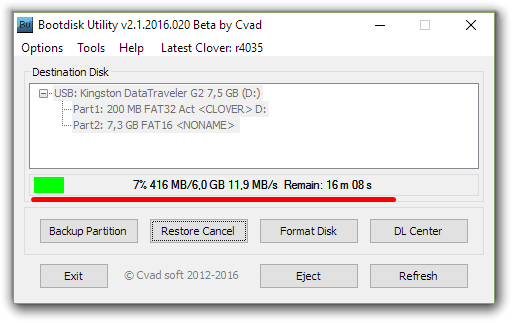
Для установки Mac OS на ПК вам понадобится USB-диск емкостью не менее 16 ГБ. Подготовка диска включает форматирование и создание загрузочного раздела.
| Важно: | Будьте внимательны при форматировании USB-диска, так как все данные на нем будут удалены. |
Шаг 2.1: Форматирование USB-диска
Подключите USB-диск к компьютеру, откройте программу Дисковая утилита (Disk Utility) и выберите соответствующий диск в списке слева. Затем выберите вкладку «Стереть» и задайте следующие параметры:
| Формат: | Mac OS Extended (журналируемый) |
| Схема: | GUID Partition Map |
После выбора параметров, нажмите кнопку «Стереть» и подтвердите удаление всех данных с USB-диска.
Шаг 2.2: Создание загрузочного раздела
Подготовка USB-диска для установки Mac OS также включает создание загрузочного раздела. Для этого выполните следующие действия:
- Нажмите кнопку «Раздел» в верхней панели Дисковой утилиты.
- В появившемся окне выберите формат «Mac OS Extended (журналируемый)» и нажмите кнопку «Применить».
- Подтвердите создание раздела на USB-диске.
- Нажмите кнопку «Закрыть» после завершения создания раздела.
Шаг 2.3: Копирование установочного образа на USB-диск
Теперь вам необходимо скопировать установочный образ Mac OS на подготовленный USB-диск. Для этого выполните следующие действия:
- Вернитесь к главному окну Дисковой утилиты и выберите установочный образ в списке слева.
- Нажмите кнопку «Восстановить» в верхней панели.
- Перетащите исходный образ в поле «Источник» и USB-диск в поле «Пункт назначения».
- Нажмите кнопку «Восстановить» и подтвердите начало процесса копирования установочного образа на USB-диск.
После завершения этого шага, USB-диск будет готов для установки Mac OS на ваш ПК или ноутбук. Теперь вы можете перейти к настройке BIOS для установки Mac OS, как описано в пункте №5.
Настройка BIOS для установки Mac OS на ноутбук
Вот несколько ключевых настроек BIOS, которые необходимо изменить:
1. Включить режим AHCI
Перейдите во вкладку «SATA Configuration» или «Storage Configuration» в BIOS и найдите параметр «SATA Mode». Установите значение «AHCI» для обеспечения совместимости с Mac OS. Сохраните изменения и выйдите из BIOS.
2. Отключить Secure Boot
Перейдите во вкладку «Security» или «Boot» в BIOS и найдите параметр «Secure Boot». Установите значение «Disabled», чтобы отключить Secure Boot. Сохраните изменения и выйдите из BIOS.
3. Отключить Fast Boot
Перейдите во вкладку «Boot» в BIOS и найдите параметр «Fast Boot». Установите значение «Disabled», чтобы отключить Fast Boot. Сохраните изменения и выйдите из BIOS.
4. Включить UEFI Boot
Перейдите во вкладку «Boot» в BIOS и найдите параметр «Boot Mode» или «UEFI Boot». Установите значение «UEFI» или «UEFI with CSM», чтобы обеспечить корректную загрузку Mac OS. Сохраните изменения и выйдите из BIOS.
После того, как вы внесли все необходимые изменения в настройках BIOS, вы готовы продолжить установку Hackintosh на свой ноутбук. Продолжайте с пунктом 6 — «Установка Hackintosh на ПК».
Установка Hackintosh на PC
Перед установкой Hackintosh на ПК необходимо убедиться в совместимости вашего устройства с операционной системой macOS. Проверьте список совместимых компонентов, таких как процессор, материнская плата, графическая карта и Wi-Fi адаптер.
Для установки Hackintosh на ПК вам понадобится установочный USB-диск с образом macOS. Создайте его, следуя инструкциям для Mac или используя специальные программы для Windows.
После создания установочного USB-диска вам потребуется настроить BIOS вашего ПК. Загрузитесь в BIOS, отключите Secure Boot и включите режим Legacy Boot. Установите загрузочный устройство в USB-порт и настройте приоритет загрузки, чтобы ваш ПК загружался с USB-диска.
Теперь включите ПК и следуйте инструкциям установщика macOS. Выберите язык, диск для установки и дополнительные настройки, если необходимо. После завершения установки перезагрузите ПК.
При запуске Hackintosh впервые вам могут потребоваться дополнительные настройки. Установите необходимые драйвера, чтобы ваш Hackintosh работал корректно. Также, проверьте совместимость устройств, таких как звуковая карта, Wi-Fi и Bluetooth.
Теперь ваш ПК стал Hackintosh и работает на операционной системе macOS. Наслаждайтесь всеми возможностями и функциями, которые предоставляет macOS.
Установка Hackintosh на ноутбук или ПК
Установка macOS на ноутбук или ПК, известная также как Hackintosh, может быть интересным и полезным проектом для пользователей, желающих получить опыт работы с операционной системой Apple без необходимости покупать оригинальное устройство. Hackintosh представляет собой компьютер, работающий на стороннем аппаратном обеспечении, но способный запускать и функционировать под управлением macOS.
Перед началом установки Hackintosh необходимо убедиться, что ваш ноутбук или ПК совместим с macOS. Проверьте список необходимых системных требований и убедитесь, что ваше оборудование соответствует им. Также не забудьте сделать резервную копию всех важных данных с вашего компьютера, чтобы не потерять их в процессе установки.
Для установки Hackintosh вам понадобится загрузочный USB-диск с установочным образом macOS. Сначала загрузите установочный образ macOS с официального сайта Apple или других надежных источников. Затем используйте специальное программное обеспечение, такое как UniBeast, для создания загрузочного USB-диска.
После подготовки USB-диска настройте BIOS вашего ноутбука или ПК для запуска с этого диска. Включите компьютер и во время загрузки нажмите определенную клавишу (обычно F12 или Del), чтобы войти в настройки BIOS. В разделе загрузки выберите загрузочный USB-диск как первый приоритет загрузки.
Теперь приступайте к самой установке Hackintosh. Вставьте загрузочный USB-диск в компьютер и перезагрузите его. Во время загрузки нажмите определенную клавишу (обычно F12 или Del), чтобы выбрать загрузочное устройство. Выберите загрузочный USB-диск и следуйте инструкциям на экране, чтобы установить macOS на ваш ноутбук или ПК.
Помните, что установка Hackintosh может быть сложной процедурой и может потребовать некоторых дополнительных настроек и установки драйверов для поддержки вашего аппаратного обеспечения. Кроме того, не забывайте, что установка Hackintosh на ноутбук или ПК может нарушить гарантию производителя и привести к некорректной работе системы.
В итоге, установка Hackintosh на ноутбук или ПК может быть интересным и увлекательным проектом для тех, кто хочет попробовать macOS на различных аппаратных платформах. Однако, перед началом установки необходимо тщательно изучить и соблюдать все инструкции и предостережения для успешного и стабильного функционирования вашей системы Hackintosh.
Как установить Hackintosh на ноутбук
Установка Hackintosh на ноутбук может быть сложной задачей, но с правильными инструкциями и терпением, это становится возможным. В этом разделе мы расскажем вам, как установить Hackintosh на ноутбук.
1. Проверьте совместимость. Прежде чем приступить к установке Hackintosh на ноутбук, убедитесь, что ваш ноутбук совместим с Mac OS. Проверьте минимальные требования к аппаратному обеспечению и убедитесь, что ваш ноутбук соответствует им.
2. Подготовьте установочный USB-диск. Для установки Hackintosh на ноутбук вам понадобится загрузочный USB-диск с установочным образом Mac OS. Скачайте необходимый образ Mac OS с официального сайта Apple и используйте инструменты для создания загрузочного USB-диска.
3. Измените настройки BIOS. Для того, чтобы установить Hackintosh на ноутбук, вам нужно изменить настройки BIOS. Зайдите в BIOS и убедитесь, что включена поддержка UEFI, а также включена загрузка с USB. Измените порядок загрузки так, чтобы USB-диск был первым в списке.
4. Запустите установку. Подключите загрузочный USB-диск к ноутбуку и перезагрузите его. Во время загрузки нажмите необходимую кнопку (обычно это F12 или ESC), чтобы выбрать загрузочное устройство. Выберите USB-диск и запустите установку Mac OS.
5. Следуйте инструкциям установщика. Когда установка Mac OS запустится, следуйте инструкциям на экране. Выберите язык, прочтите и принимайте лицензионное соглашение, выберите диск для установки, настройте сетевое подключение и создайте учетную запись пользователя. После этого продолжайте установку и дождитесь ее завершения.
6. Завершение установки. После завершения установки Mac OS на ноутбук, перезагрузите его и убедитесь, что Hackintosh успешно загружается. При первой загрузке может понадобиться некоторая дополнительная настройка, так что не забудьте следовать инструкциям, которые могут появиться.
Теперь вы знаете, как установить Hackintosh на ноутбук. Не забывайте, что установка Hackintosh может быть неподдерживаемой и нестабильной, поэтому будьте готовы к возможным проблемам и их решению. Удачи в вашей установке Hackintosh!
Видео:
Установка MacOS с флешки из под Windows
Установка MacOS с флешки из под Windows by Тыжпрограммист 96,234 views 4 years ago 11 minutes, 32 seconds
Установка macOS из под windows 11 с флешки #MacBook
Установка macOS из под windows 11 с флешки #MacBook by UHelpit 19,650 views 2 years ago 10 minutes, 13 seconds
Вопрос-ответ:
Как установить Mac OS X на PC?
Установка Mac OS X на PC может быть достаточно сложным процессом, так как операционные системы Mac предназначены для работы только на устройствах Apple. Однако, существует несколько способов установить Mac OS X на ПК, используя различные инструменты, такие как Hackintosh или виртуальные машины.
Что такое Hackintosh?
Hackintosh — это термин, который обозначает установку Mac OS X на неавторизованное Apple оборудование, такое как ПК. Для создания Hackintosh необходимо выполнить определенные действия, такие как загрузка специально подготовленных образов Mac OS X и установка их на компьютер.
Какие спецификации ПК необходимы для установки Mac OS X?
Для установки Mac OS X на ПК необходимо иметь совместимое оборудование. Обычно это включает в себя процессор Intel, поддержку виртуализации, графическую карту с поддержкой OpenGL и технологии для воспроизведения звука. Однако точные спецификации могут зависеть от версии Mac OS X, которую вы планируете установить на свой ПК.
Какие инструменты можно использовать для установки Mac OS X на PC?
Для установки Mac OS X на ПК можно использовать различные инструменты, такие как Hackintosh, Clover или виртуальные машины, такие как VirtualBox или VMware. Каждый из этих инструментов имеет свои особенности и требует определенных настроек и установки файлов системы Mac OS X на компьютер.


