
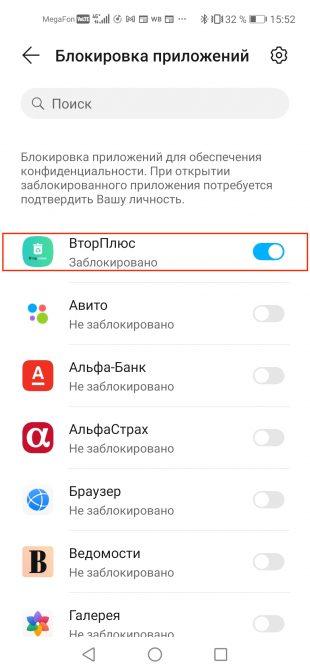
Активировать блокировку приложения особо важно для тех, кто хочет установить дополнительную кодовую защиту и защитить свои личные данные от посторонних глаз. Пароль — это неотъемлемая часть безопасности современного устройства, а его наличие облегчает задачу максимально снизить возможность несанкционированного доступа к информации.
Чтобы установить пароль на приложение, вам потребуется перейти в настройки своего устройства. Затем вам необходимо выбрать соответствующий пункт меню и включить функцию блокировки. Настройка пароля позволит установить надежное сочетание символов, которое станет вашим персональным кодом доступа.
При установке кодовой блокировки рекомендуется выбирать сложные пароли и не использовать очевидные комбинации, такие как 1234 или 0000. Чем сложнее пароль, тем надежнее будет защита вашего приложения. Также не забудьте о том, чтобы время блокировки установить на минимальное значение, чтобы избежать длительных простоев при активации защитного механизма.
Простой шаг за шагом гид по установке парольной защиты на приложение
| Шаг 1: | Выберите приложение, которое вы хотите защитить паролем. |
| Шаг 2: | Откройте настройки приложения. |
| Шаг 3: | Найдите раздел безопасности или конфиденциальности. |
| Шаг 4: | Установите кодовую блокировку для приложения. |
| Шаг 5: | Выберите соответствующий тип блокировки (пароль, PIN-код, отпечаток пальца и т.д.). |
| Шаг 6: | Введите и подтвердите новый пароль. |
После завершения этих шагов, парольная защита будет успешно установлена на выбранное вами приложение. Теперь ваша личная информация и данные будут надежно защищены от посторонних лиц.
Установка кодовой блокировки для приложения
Чтобы установить парольную блокировку для приложения, выполните следующие шаги:
| Шаг 1 | Выберите приложение, которое вы хотите защитить паролем. |
| Шаг 2 | Откройте настройки приложения. |
| Шаг 3 | Найдите раздел безопасности или конфиденциальность. |
| Шаг 4 | Установите кодовую блокировку для приложения. |
| Шаг 5 | Выберите соответствующий тип блокировки (пароль, PIN-код, отпечаток пальца и т.д.). |
| Шаг 6 | Введите и подтвердите новый пароль. |
После выполнения этих шагов ваше приложение будет защищено парольной блокировкой, и для его открытия будет необходимо ввести правильный пароль.
Добавление парольной защиты в приложение
Если вы хотите усилить защиту своего приложения, активируйте кодовую блокировку. Это позволит вам предотвратить несанкционированный доступ к вашим личным данным и информации.
Шаг 5. Откройте настройки приложения.
| 1. | Зайдите в меню «Настройки» на своем устройстве. |
| 2. | Прокрутите вниз, чтобы найти пункт «Приложения». |
| 3. | Нажмите на «Приложения», чтобы открыть список всех установленных приложений. |
| 4. | Найдите нужное приложение и нажмите на его название. |
После выполнения вышеуказанных шагов вы попадете в настройки выбранного приложения.
Далее, в зависимости от операционной системы вашего устройства, может быть разное количество разделов. Но вы, скорее всего, найдете раздел «Безопасность» или «Конфиденциальность». Вам нужно будет открыть этот раздел, чтобы настроить кодовую блокировку.
В разделе безопасности или конфиденциальности найдите настройки блокировки или пароля. Обычно они представлены в виде опции «Блокировка приложения» или «Защита паролем».
Выберите соответствующий тип блокировки, который подходит вам лучше всего. Обычно это может быть пароль, PIN-код или отпечаток пальца.
Введите и подтвердите новый пароль для приложения. Обязательно используйте надежный пароль, состоящий из комбинации цифр, символов верхнего и нижнего регистра.
Теперь приложение защищено паролем и требует вашего ввода при каждой попытке доступа. Это эффективный способ обеспечить безопасность ваших личных данных.
Активация кодовой блокировки для приложения: пошаговая инструкция
В данной статье мы расскажем, как установить кодовую блокировку для приложения и защитить вашу информацию от посторонних лиц. Этот метод безопасности позволяет активировать парольную защиту для выбранных приложений на вашем устройстве.
Для установки кодовой блокировки для приложения, следуйте следующим шагам:
| Шаг 1: | Выберите приложение, которое вы хотите защитить паролем. |
| Шаг 2: | Откройте настройки приложения. |
| Шаг 3: | Найдите раздел безопасности или конфиденциальности. |
| Шаг 4: | Установите кодовую блокировку для приложения. |
| Шаг 5: | Выберите соответствующий тип блокировки (пароль, PIN-код, отпечаток пальца и т.д.). |
| Шаг 6: | Введите и подтвердите новый пароль. |
После завершения всех шагов, выбранное приложение будет защищено кодовой блокировкой. Теперь, для доступа к этому приложению, будет необходимо ввести установленный пароль или другой тип блокировки, который вы выбрали.
Установка кодовой блокировки для приложения является важным шагом для обеспечения безопасности вашей информации на мобильном устройстве. Пользуйтесь этой функцией, чтобы сохранить свои данные в тайне от посторонних глаз.
Защита приложения парольной блокировкой
- Выберите приложение, которое вы хотите защитить паролем.
- Откройте настройки приложения.
- Найдите раздел безопасности или конфиденциальность.
- Установите кодовую блокировку для приложения.
- Выберите соответствующий тип блокировки, например, пароль или PIN-код.
- Введите и подтвердите новый пароль.
Активация парольной блокировки позволит вам защитить ваше приложение от несанкционированного доступа. Помните, что выбор надежного и сложного пароля поможет усилить защиту ваших личных данных и конфиденциальной информации. Этот простой шаг поможет обеспечить безопасность ваших данных и защитить вас от потенциальных угроз.
Установка кодовой блокировки для приложения
Для активирования дополнительной защиты вашего приложения, вам необходимо установить парольную блокировку. Следуйте этим шагам, чтобы установить пароль:
1. Вход в настройки приложения:
Откройте приложение, которое вы хотите защитить паролем, и найдите раздел настроек, обычно представленный значком шестеренки или шестеренкой с зубчатым колесом.
2. Поиск раздела безопасности или конфиденциальности:
Внутри настроек приложения найдите раздел безопасности или конфиденциальность. Этот раздел может называться по-разному в разных приложениях, но обычно он имеет одно из этих названий.
3. Установка кодовой блокировки:
В разделе безопасности или конфиденциальности найдите опцию, которая позволяет установить кодовую блокировку для приложения. Нажмите на эту опцию, чтобы продолжить установку пароля.
4. Выбор типа блокировки:
Теперь вам нужно выбрать тип блокировки, который будет использоваться для защиты вашего приложения. Это может быть пароль, PIN-код или отпечаток пальца, в зависимости от доступных опций вашего устройства.
5. Ввод и подтверждение нового пароля:
Введите новый пароль или PIN-код, который будет использоваться для разблокировки вашего приложения. Пароль должен быть достаточно сложным, чтобы обеспечить надежную защиту, но при этом вы должны помнить его для последующей разблокировки.
После ввода пароля, потребуется подтвердить его еще раз, чтобы убедиться, что вы правильно ввели желаемый пароль.
Теперь ваше приложение защищено кодовой блокировкой и требует ввода пароля или другой авторизационной информации для доступа. Это повышает безопасность ваших личных данных и сохраняет вашу конфиденциальность.
Как активировать парольную защиту приложения: пошаговое руководство
Шаг 11. Введите и подтвердите новый пароль
Подтверждение нового пароля — последний шаг в активации кодовой блокировки для приложения. При выборе типа блокировки (пароль, PIN-код, отпечаток пальца и т.д.) вам нужно будет ввести новый пароль. При создании пароля следуйте рекомендациям безопасности:
— Используйте комбинацию больших и маленьких букв, цифр и специальных символов;
— Избегайте использования личной информации, такой как дата рождения или имена домашних животных;
— Не используйте очевидные последовательности (123456, qwerty и т.д.);
После того, как вы ввели новый пароль, вам нужно будет его подтвердить. Это дополнительная мера безопасности, чтобы убедиться, что вы не ошиблись при вводе пароля. Введите новый пароль в поле подтверждения и убедитесь, что пароль полностью совпадает с тем, который вы ввели в первый раз.
Как только вы успешно ввели и подтвердили новый пароль, ваше приложение будет защищено кодовой блокировкой. Теперь, при запуске приложения, вам будет необходимо ввести правильный пароль для получения доступа к его содержимому. Помните, что безопасность вашей информации зависит от сложности и надежности пароля, поэтому регулярно меняйте свой пароль для дополнительной защиты.
Теперь, когда вы знаете, как активировать парольную защиту своего приложения, вы можете быть уверены в безопасности своих данных. Парольная блокировка является эффективным способом защиты от несанкционированного доступа и обеспечивает конфиденциальность ваших личных и важных данных. Не забывайте заботиться о безопасности своего устройства, чтобы иметь мирное убежище для своих данных.
Активация парольной защиты для приложения
Вам нужно защитить свои личные данные и информацию в приложении от посторонних глаз? Для этого можно установить парольную защиту на ваше приложение, чтобы никто, кроме вас, не имел доступа к нему. В этом разделе вы найдете подробную инструкцию о том, как активировать парольную защиту для вашего приложения.
Шаг 11: Активировать парольную защиту
После того, как вы выбрали тип блокировки (пароль, PIN-код, отпечаток пальца и т.д.), введите и подтвердите новый пароль. Обязательно выберите надежный пароль, состоящий из больших и маленьких букв, цифр и символов. Это сделает вашу парольную защиту надежной и непроницаемой для злоумышленников.
Помните, что парольная защита вашего приложения — это первая линия обороны от несанкционированного доступа. Берегите свой пароль в секрете, не разглашайте его никому и периодически меняйте его, чтобы усилить безопасность.
Теперь ваше приложение будет защищено кодовой блокировкой, и только вы сможете получить к нему доступ. Это обеспечит надежную защиту ваших личных данных и конфиденциальной информации от посторонних.
Не забывайте, что активация парольной защиты на приложениях, содержащих важную информацию, — это один из важных шагов для обеспечения безопасности вашего устройства. Установите парольную защиту на свои приложения и спите спокойно, зная, что ваша информация в безопасности.
Видео:
Как Поставить Пароль на Приложение на Любом Телефоне
Как Поставить Пароль на Приложение на Любом Телефоне by Всё о Смартфонах 585,069 views 2 years ago 6 minutes, 43 seconds
Вопрос-ответ:
Могу ли я установить разные пароли для разных приложений?
Да, вы можете установить разные пароли для разных приложений. Для этого вам потребуется повторить шаги выше для каждого приложения, которое вы хотите защитить паролем. Каждое приложение будет иметь свой отдельный пароль, и вы будете вводить его каждый раз при открытии приложения.


